
Ce que vous allez apprendre
Installer le module RH
Activer le module Employés et découvrir son interface dans Odoo 19.
Créer les départements
Structurer l'entreprise en départements avec leurs responsables.
Définir les postes
Configurer les postes de travail : intitulés, départements rattachés.
Remplir les fiches
Saisir les informations de chaque employé : contact, poste, responsable hiérarchique.
L'organigramme d'InfoSphere
8 collaborateurs, 3 départements, une structure claire pour accompagner la croissance.
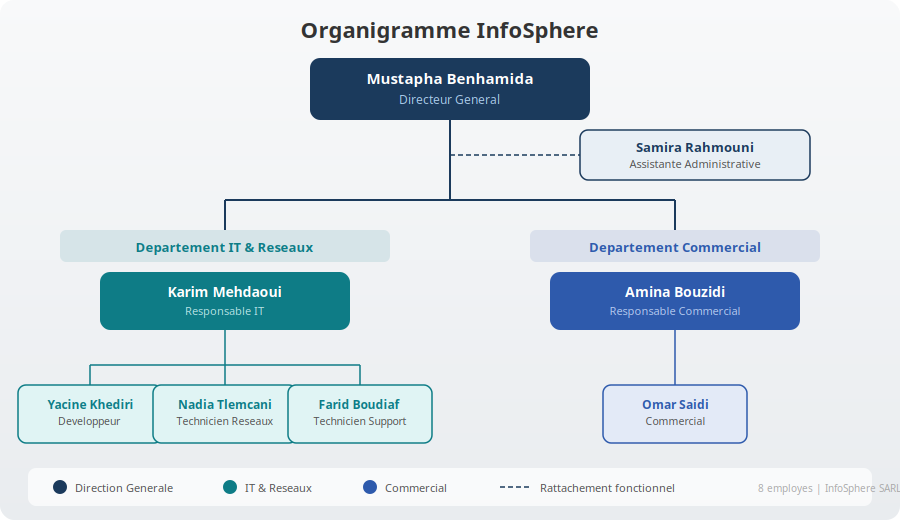
InfoSphere grandit : structurer l'équipe
Depuis le début de cette série, InfoSphere a mis en place son inventaire, ses achats, ses ventes, son CRM, sa comptabilité et même sa production. Mais un élément essentiel manquait : la gestion des ressources humaines.
Mustapha, le directeur général, souhaite maintenant :
- Formaliser la structure de l'entreprise en 3 départements : Direction Générale, IT & Réseaux, et Commercial
- Définir les 8 postes occupés par son équipe
- Centraliser les coordonnées professionnelles de chaque collaborateur
- Établir la hiérarchie (qui reporte à qui)
C'est exactement ce que permet le module Employés d'Odoo 19.
Étape 1 — Installer le module Employés
Le module RH n'est pas activé par défaut. Pour l'installer :
- Va dans Apps (menu principal)
- Recherche « Employés »
- Clique sur Installer
Une fois installé, un nouveau menu Employés apparaît dans la barre de navigation principale. Il contient les sous-menus : Employés, Départements, Configuration.
Étape 2 — Créer les départements
Les départements structurent l'entreprise. Chaque employé sera rattaché à un département, ce qui facilitera ensuite les analyses et les rapports.
Menu : Employés → Départements → Nouveau
Nous créons 3 départements pour InfoSphere :
| Département | Responsable | Effectif |
|---|---|---|
| Direction Générale | Mustapha Benhamida | 2 |
| Département IT & Réseaux | Karim Mehdaoui | 4 |
| Département Commercial | Amina Bouzidi | 2 |
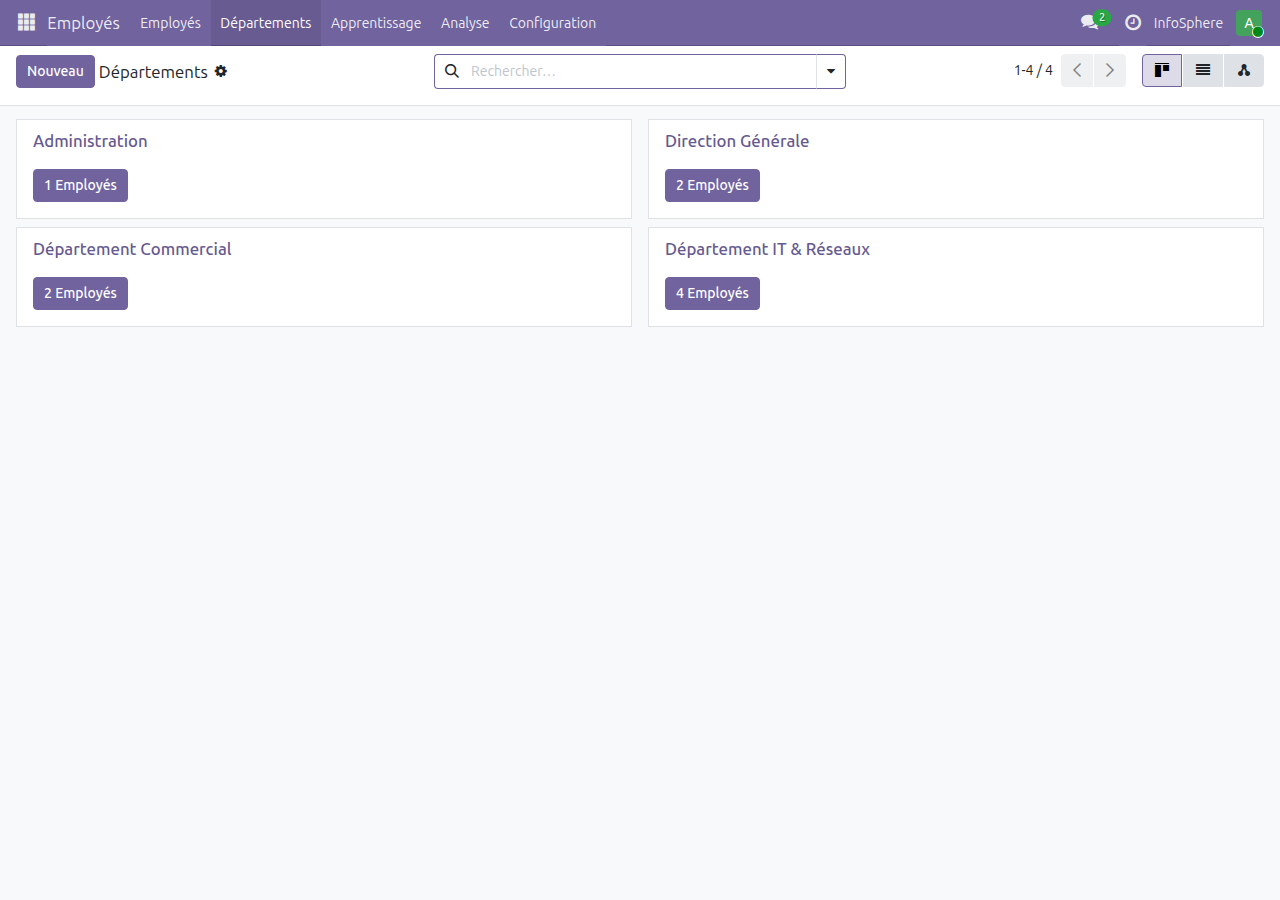
Les départements en vue kanban, avec le nombre d'employés par département.
Étape 3 — Définir les postes de travail
Les postes (ou « fonctions ») décrivent les rôles dans l'entreprise. Un poste peut être partagé par plusieurs employés (ex : 2 commerciaux occupent le poste « Commercial »).
Menu : Employés → Configuration → Postes
Voici les 8 postes créés pour InfoSphere :
- Directeur Général
- Responsable IT
- Développeur
- Technicien Réseaux
- Technicien Support
- Responsable Commercial
- Commercial
- Assistante Administrative
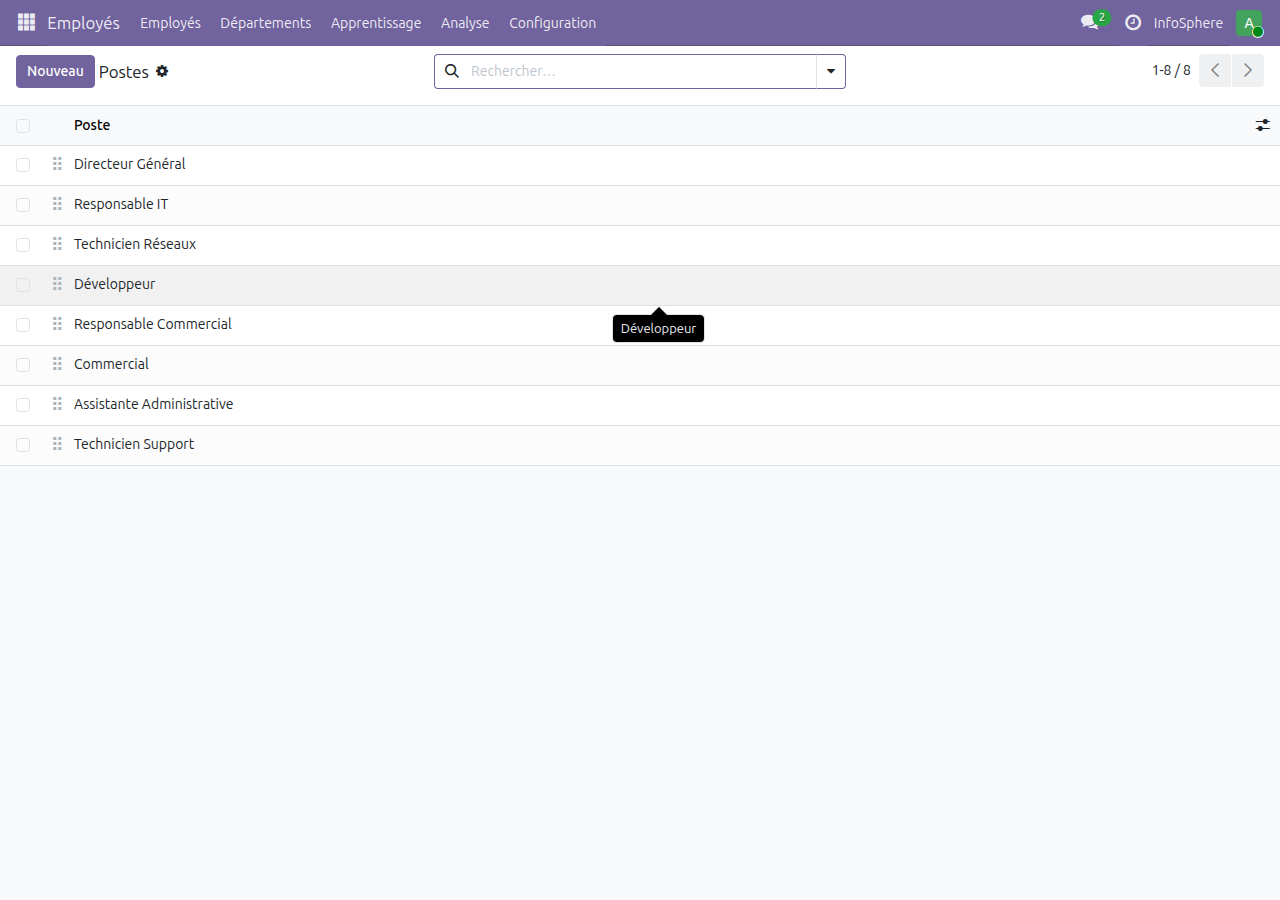
Les 8 postes de travail définis dans la configuration RH.
Étape 4 — Créer les fiches employés
C'est le cœur du module RH. Chaque employé dispose d'une fiche complète avec ses coordonnées, son poste, son département et son responsable hiérarchique.
Menu : Employés → Employés → Nouveau
Les 8 collaborateurs d'InfoSphere
| Nom | Département | Poste | Email pro | Responsable |
|---|---|---|---|---|
| Mustapha Benhamida | Direction Générale | Directeur Général | mustapha@infosphere.dz | — |
| Karim Mehdaoui | IT & Réseaux | Responsable IT | karim@infosphere.dz | Mustapha |
| Amina Bouzidi | Commercial | Responsable Commercial | amina@infosphere.dz | Mustapha |
| Yacine Khediri | IT & Réseaux | Développeur | yacine@infosphere.dz | Karim |
| Nadia Tlemçani | IT & Réseaux | Technicien Réseaux | nadia@infosphere.dz | Karim |
| Omar Saïdi | Commercial | Commercial | omar@infosphere.dz | Amina |
| Samira Rahmouni | Direction Générale | Assistante Administrative | samira@infosphere.dz | Mustapha |
| Farid Boudiaf | IT & Réseaux | Technicien Support | farid@infosphere.dz | Karim |
La vue kanban des employés
Une fois tous les employés créés, la vue d'ensemble montre chaque collaborateur avec sa photo (ou son initiale), son département, son poste et son email.
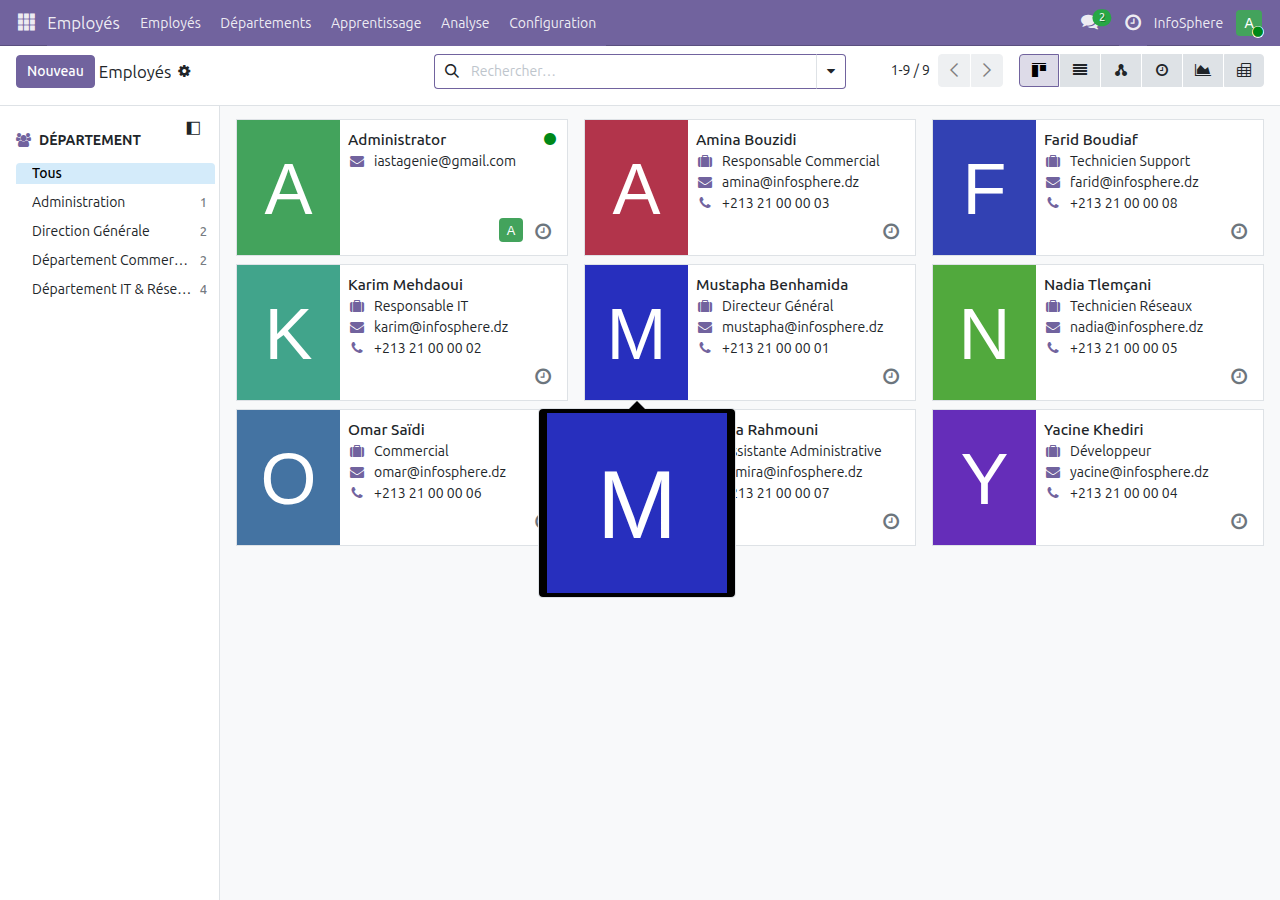
Les 8 employés d'InfoSphere en vue kanban.
Anatomie d'une fiche employé
Prenons l'exemple de la fiche de Mustapha Benhamida, directeur général d'InfoSphere :
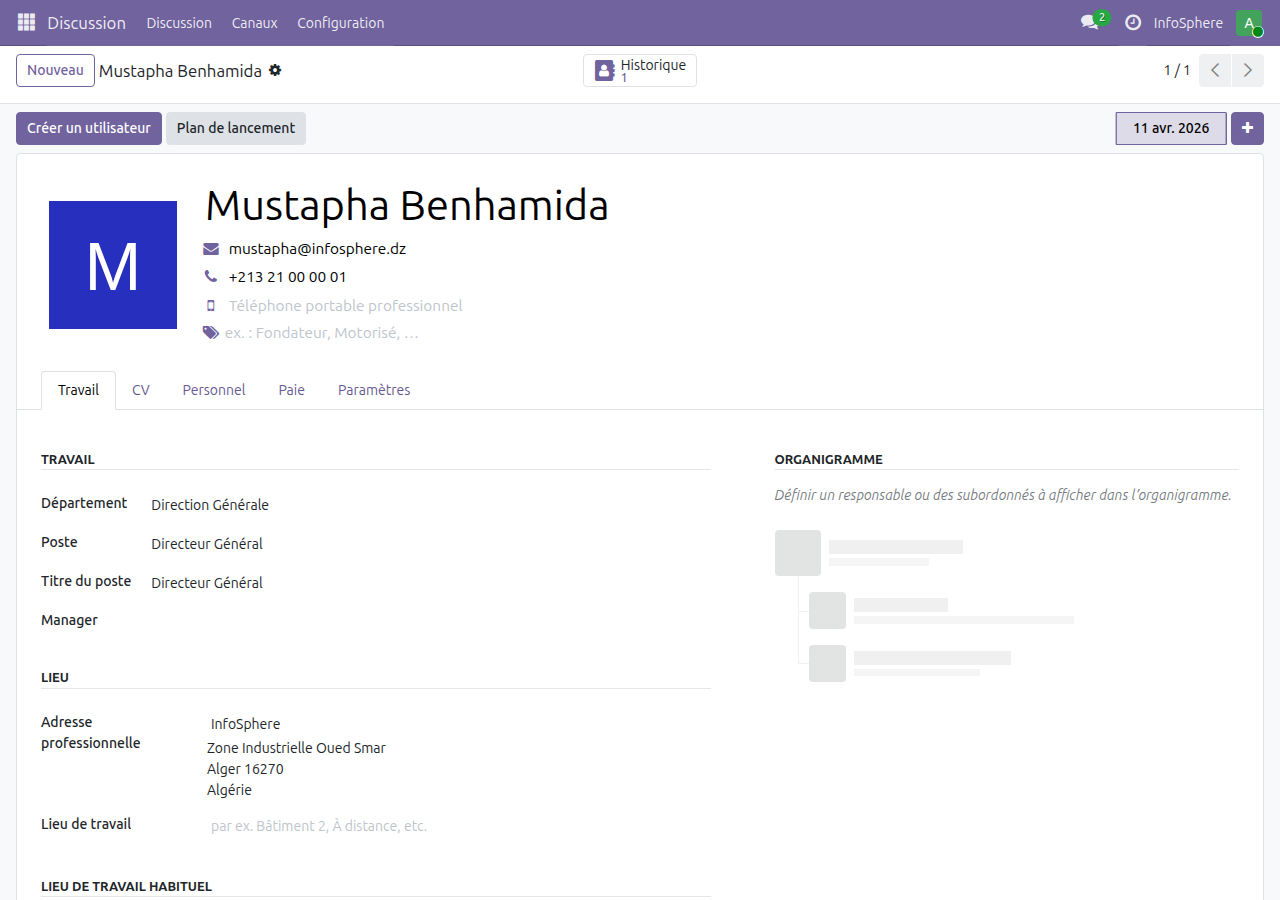
La fiche de Mustapha : département, poste, titre, coordonnées et adresse professionnelle.
Les champs essentiels
- Nom de l'employé — le nom complet affiché partout dans Odoo
- Poste — la fonction occupée (Directeur Général, Développeur, etc.)
- Département — le rattachement organisationnel
- Titre du poste — le titre libre affiché sur les documents
- Manager — le responsable hiérarchique direct (utilisé pour les validations)
- Coach — le référent fonctionnel (peut être différent du manager)
- Email professionnel — utilisé pour les communications internes
- Téléphone professionnel — pour le contact direct
La fiche de Karim, responsable IT
Karim reporte directement à Mustapha et encadre 3 collaborateurs dans le département IT & Réseaux :
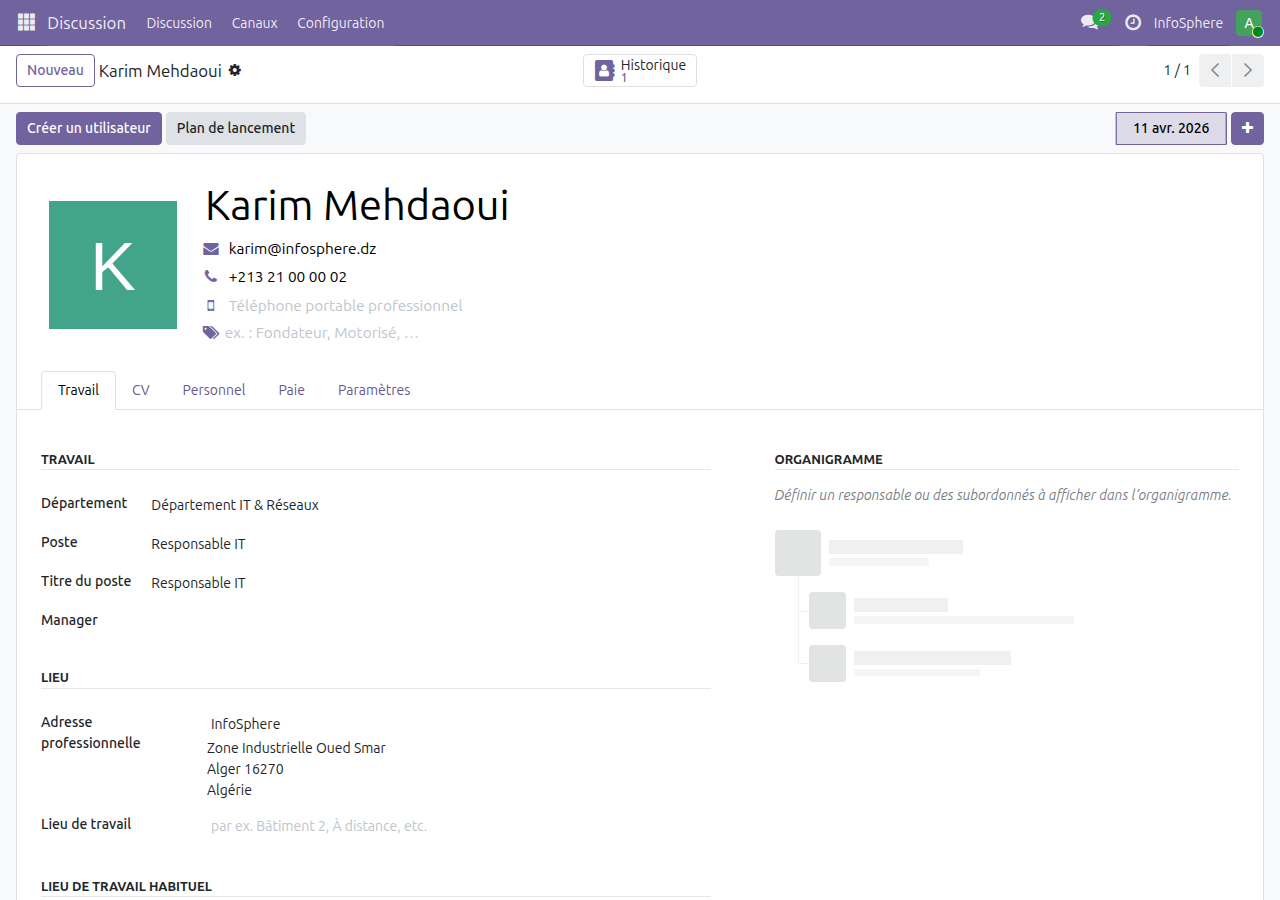
Karim Mehdaoui : rattaché au département IT, avec Mustapha comme coach.
Explorer un département : IT & Réseaux
En cliquant sur un département, on accède directement à la liste de ses employés. Le département IT & Réseaux compte 4 collaborateurs :
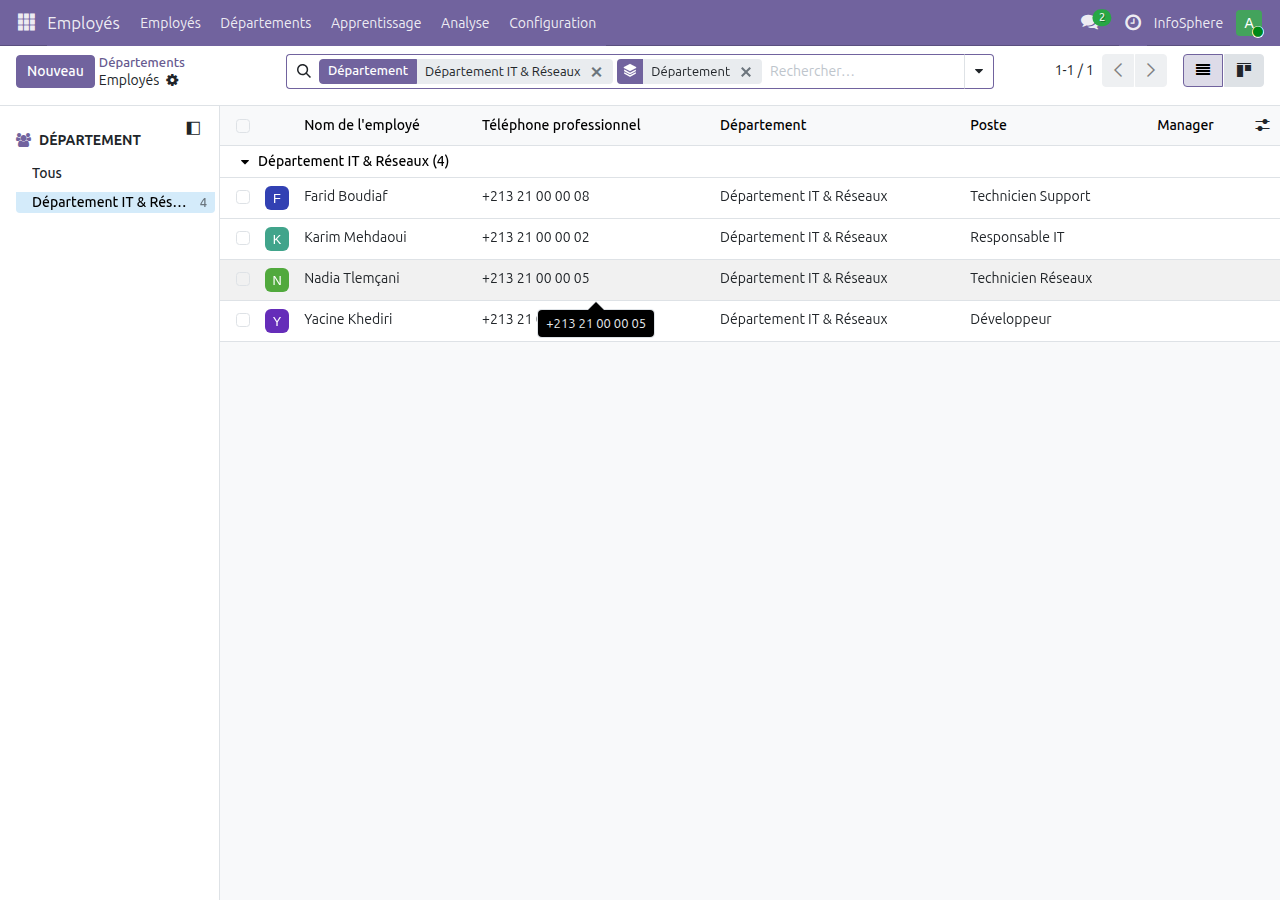
Les 4 employés du département IT : Karim (responsable), Yacine, Nadia et Farid.
Cette vue permet de :
- Voir rapidement qui fait quoi dans le département
- Accéder à la fiche de chaque employé en un clic
- Filtrer et rechercher par poste, manager, etc.
Bonnes pratiques
- Créez les départements avant les employés — les postes et départements doivent exister pour pouvoir les sélectionner dans la fiche employé. Cela évite les allers-retours.
- Renseignez toujours le manager — le champ « Manager » est utilisé par d'autres modules (congés, notes de frais) pour le circuit de validation. Sans manager, les demandes resteront bloquées.
- Distinguez poste et titre de poste — le poste est un objet Odoo partageable (un poste « Commercial » pour 3 commerciaux). Le titre du poste est un texte libre propre à chaque employé (« Commercial senior », « Commercial grands comptes »).
- Utilisez l'email professionnel — c'est cet email qui sera utilisé par les notifications Odoo. Renseignez-le systématiquement même si le module Email n'est pas encore installé.
- Un département = une équipe managée — ne créez pas de département pour chaque spécialité. Regroupez par équipe réelle avec un responsable identifié.
Ce qu'on a mis en place
En quelques minutes, InfoSphere dispose maintenant d'un annuaire RH complet :
3
Départements
8
Postes définis
8
Fiches employés
Cette base RH est le socle pour les prochains modules : congés, présences, notes de frais et feuilles de temps.
Les articles précédents
Cet article fait partie d'une série cumulative. Chaque article s'appuie sur les données créées dans les précédents :
- Saison 1 — Inventaire : Configuration, UoM, Traçabilité, Routes
- Saison 2 — Commerce : Achats, Ventes, CRM
- Saison 3 — Compta & Production : Comptabilité, Facturation, Nomenclatures, Fabrication
Article précédent :
← Article 11 : Ordres de fabricationLe Guide Express Odoo 2026
Retrouvez toutes les étapes clés de cette série dans notre guide PDF gratuit.
Télécharger le Guide OdooArticle rédigé par BENHAMIDA Mustapha, consultant technico-fonctionnel Odoo et fondateur d'ADICOPS.
Besoin d'un accompagnement personnalisé ? Contactez-nous : info@odooskills.com
👥 Approfondir — Ressources humaines
Autres articles du même domaine :
Ressources Humaines
Ressources Humaines
Suite de la Saison 4 — Ressources Humaines
Articles complémentaires
Sur les mêmes thématiques : #configuration#debutant
📦 Stocks & Logistique · Saison 1
📊 Comptabilité & Finance · Saison 3
💳 Point de vente · Saison 7