
Ce que vous allez apprendre
Installer le module
point_of_sale natif Odoo 19 CE — gratuit, sans hardware dédié requis.
Structurer le catalogue
Catégories POS visuelles + produits taggés available_in_pos.
Paramétrer la caisse
pos.config : méthodes de paiement, ticket personnalisé, mentions légales DZ.
Préparer l'ouverture
Contrôles préalables avant le premier encaissement — inventaire, tarifs, équipe.
L'écosystème POS en un coup d'œil
Le module repose sur 6 objets clés qui s'enchaînent naturellement — de la configuration initiale à l'écriture comptable automatique. Comprendre cette chaîne t'évite 80% des surprises à l'usage.
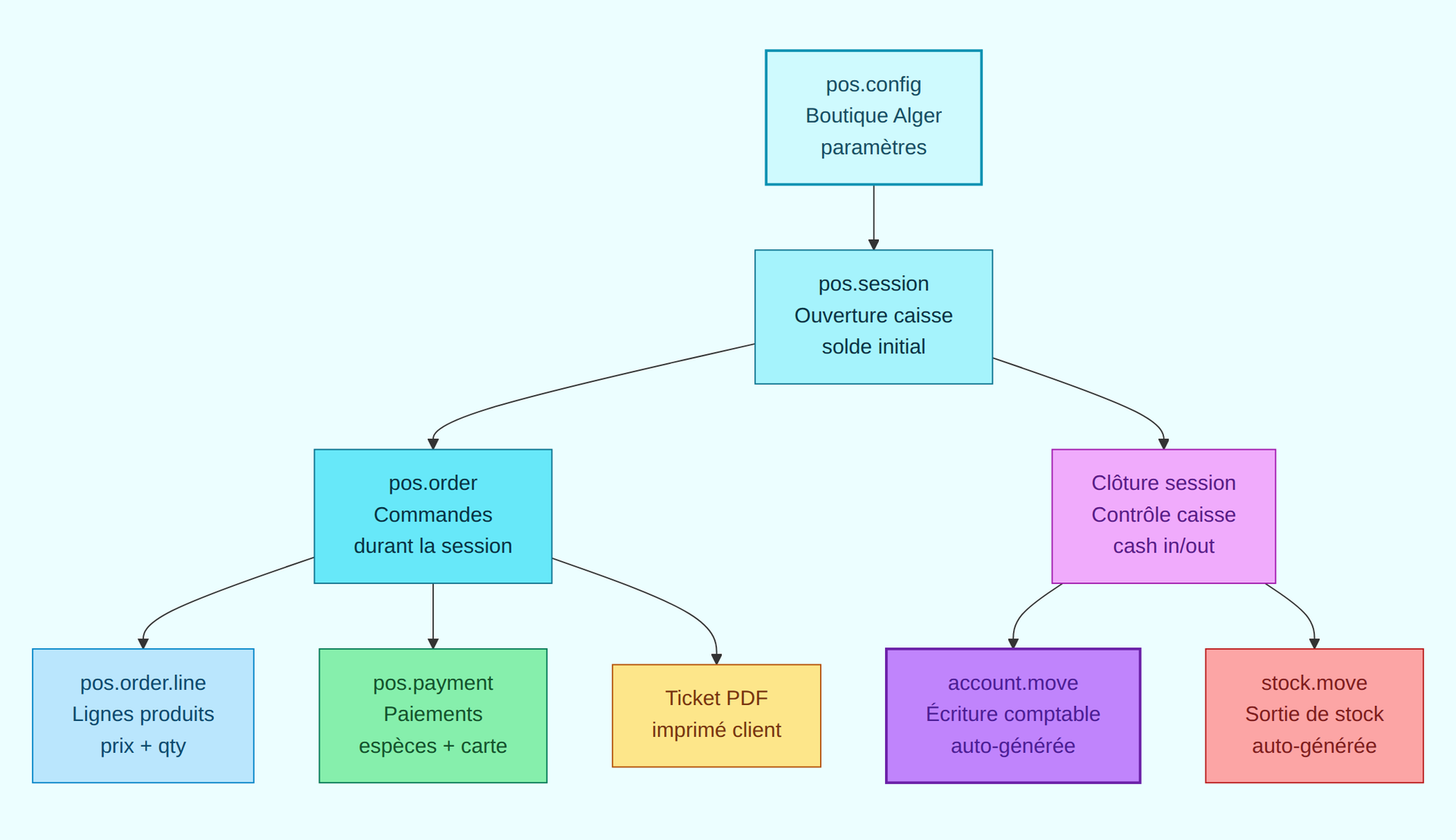
La pos.config définit les
paramètres. Chaque ouverture crée une pos.session. Chaque
encaissement crée une pos.order avec ses lignes et paiements.
La clôture déclenche l'écriture comptable et la sortie de stock.
InfoSphere ouvre sa boutique physique à Alger Centre
Jusqu'ici, InfoSphere vendait en B2B (bon de commande puis livraison). Pour toucher aussi le particulier et les ventes comptant, Karim ouvre une boutique physique à Alger Centre. Objectifs :
- Encaissement rapide — < 30 secondes par vente, même avec 4 articles au panier
- Ticket de caisse légal avec NIF, mentions obligatoires et numérotation sans trou (ARPT + fisc DZ)
- Inventaire temps réel — chaque vente décrémente le stock stock.quant instantanément
- Sync comptable automatique — à la clôture de caisse, une
écriture
account.moveest générée - Fonctionnement offline — la boutique peut continuer même si la connexion internet tombe temporairement
Le module point_of_sale couvre ces cinq besoins en natif,
sans extension payante.
Étape 1 — Installer le module Point of Sale
Le module point_of_sale est disponible en Community Edition
(pas besoin d'Enterprise). Il ajoute automatiquement ses dépendances :
stock, account, product — qui sont
probablement déjà installés si tu es là.
- Va dans Apps
- Recherche « Point of Sale »
- Installe — l'application Point de Vente apparaît dans le menu principal
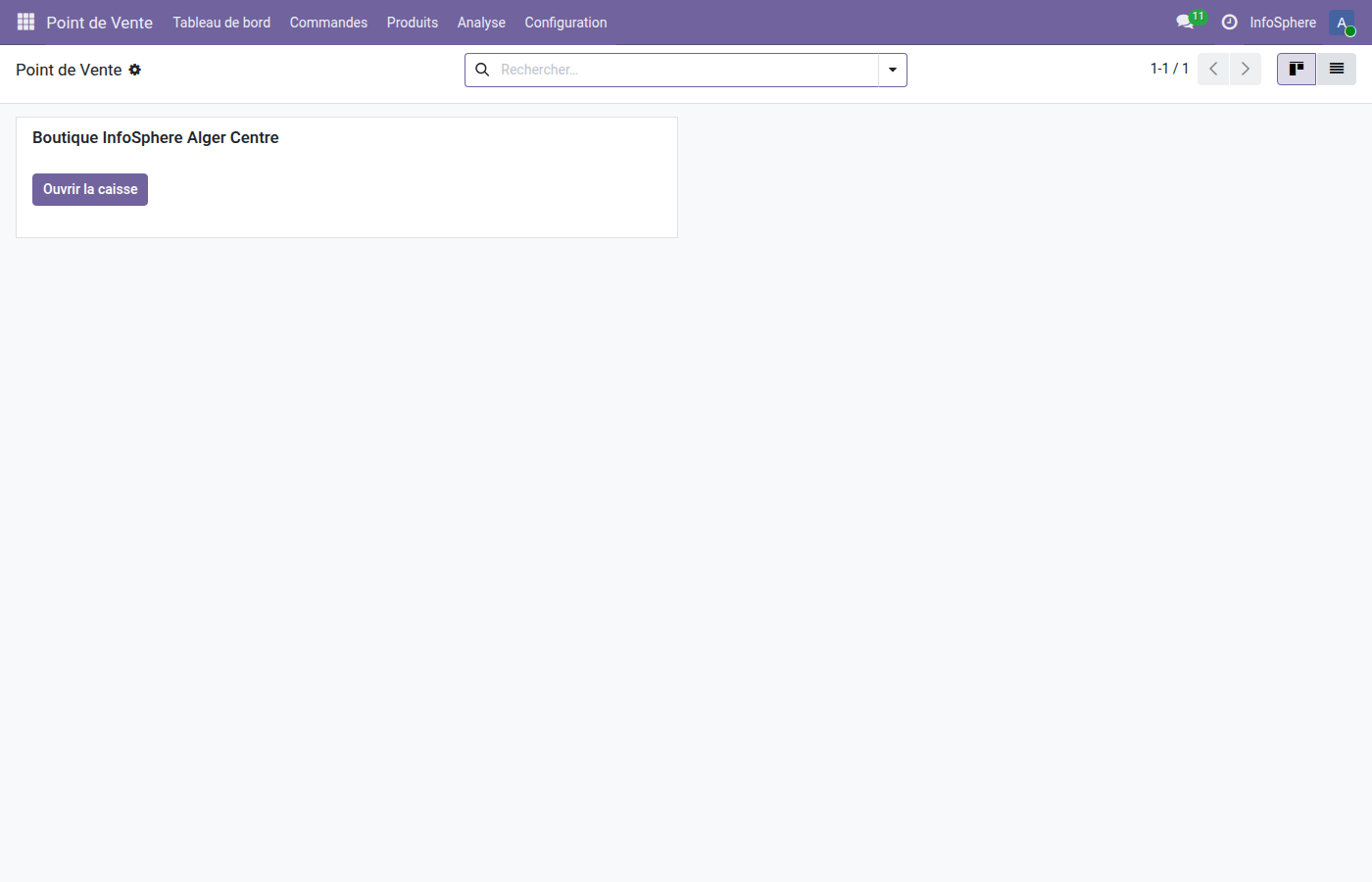
Le dashboard Point de Vente — chaque carte
représente une pos.config (une caisse). Le bouton Ouvrir la
caisse démarre une session. InfoSphere n'a qu'une caisse pour l'instant ;
on pourra en ajouter d'autres (succursales Oran, Constantine) sans duplicata.
pos_restaurant— si tu gères un resto ou café (tables, additions groupées, kitchen display)pos_loyalty— cartes de fidélité, coupons, promotionspos_discount— remise globale rapide (bouton dédié)
Étape 2 — Créer votre pos.config
La pos.config est le paramétrage d'une caisse — menu Configuration → Points de Vente → Nouveau. Les champs structurants :
- Nom — visible sur le dashboard et dans les rapports (Boutique InfoSphere Alger Centre)
- Sales Journal — journal comptable qui recevra les écritures de vente
- Méthodes de paiement — sélection multi-valeur (Espèces, Carte bancaire, Chèque, Virement…)
- Ticket header / footer — texte affiché en haut/bas du ticket de caisse (raison sociale, NIF, adresse, merci)
- Image — logo boutique affiché en arrière-plan
- Caisse par défaut — société, devise, fiscal position
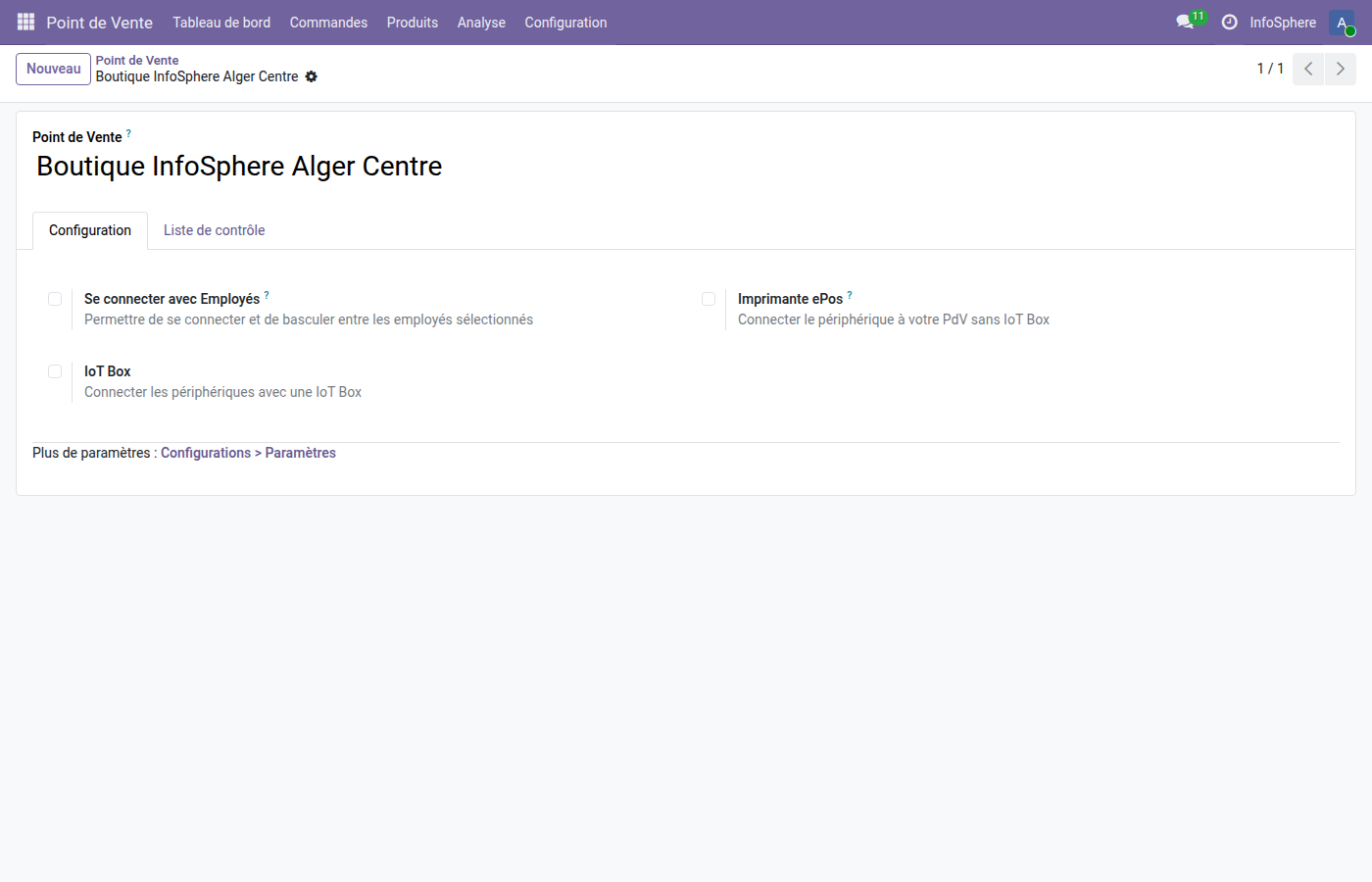
La config Boutique InfoSphere Alger Centre : 2 méthodes de paiement (Espèces DZD + Carte bancaire), ticket personnalisé avec en-tête légal et pied de page remerciement.
Étape 3 — Structurer le catalogue avec des catégories POS
Les pos.category sont distinctes des catégories produits
classiques (product.category). Elles servent uniquement à
l'ergonomie visuelle de la caisse — icônes, couleurs, ordre
d'affichage dans l'écran tactile.
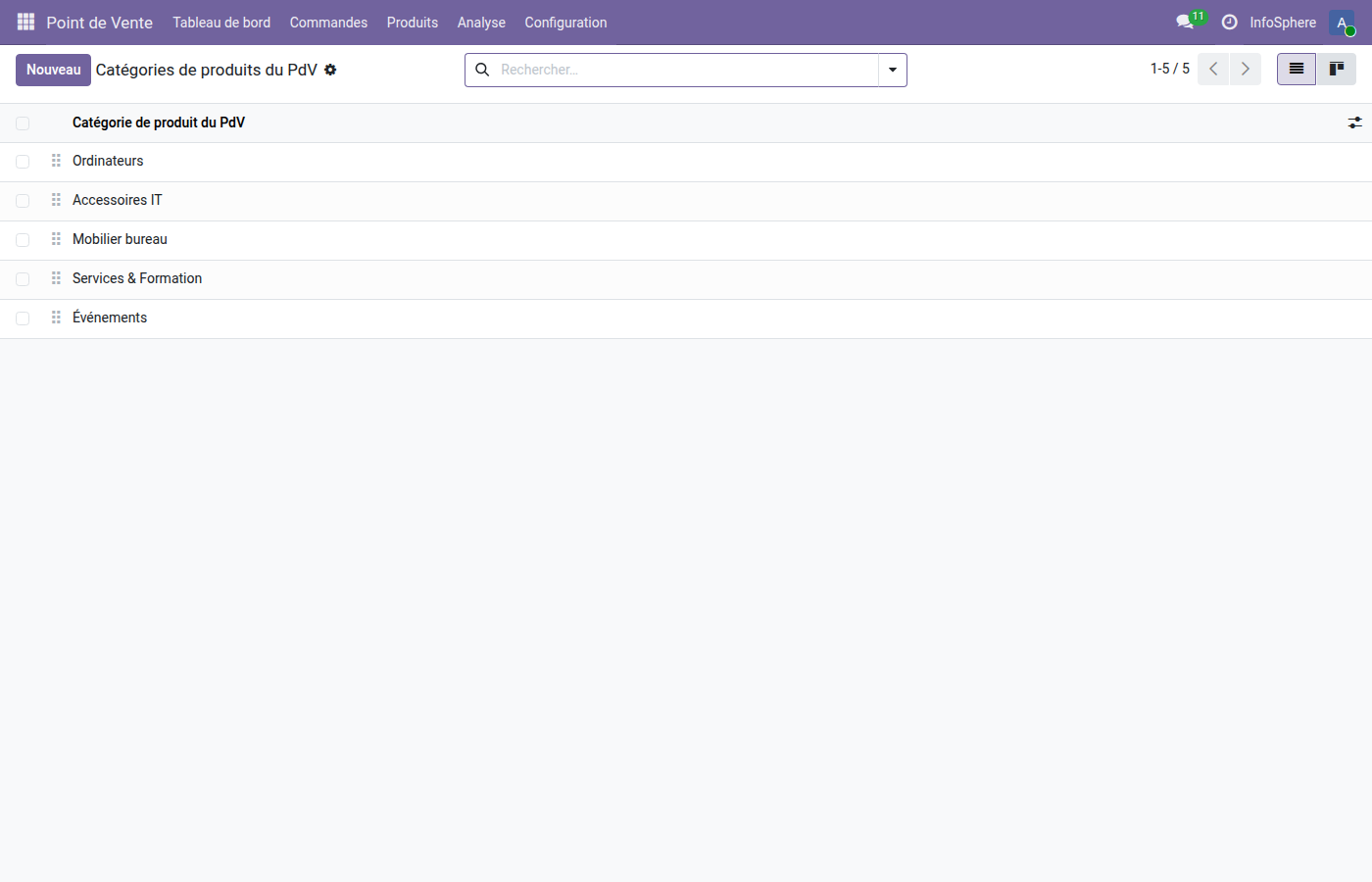
InfoSphere structure son catalogue en 4 catégories visuelles : Ordinateurs, Accessoires IT, Mobilier bureau, Services & Formation. Chaque catégorie peut avoir son image.
Étape 4 — Marquer les produits disponibles en POS
Un produit existe par défaut dans product.template. Pour qu'il
apparaisse à l'écran de caisse, il faut activer le flag
available_in_pos sur sa fiche produit — onglet
Point de Vente.
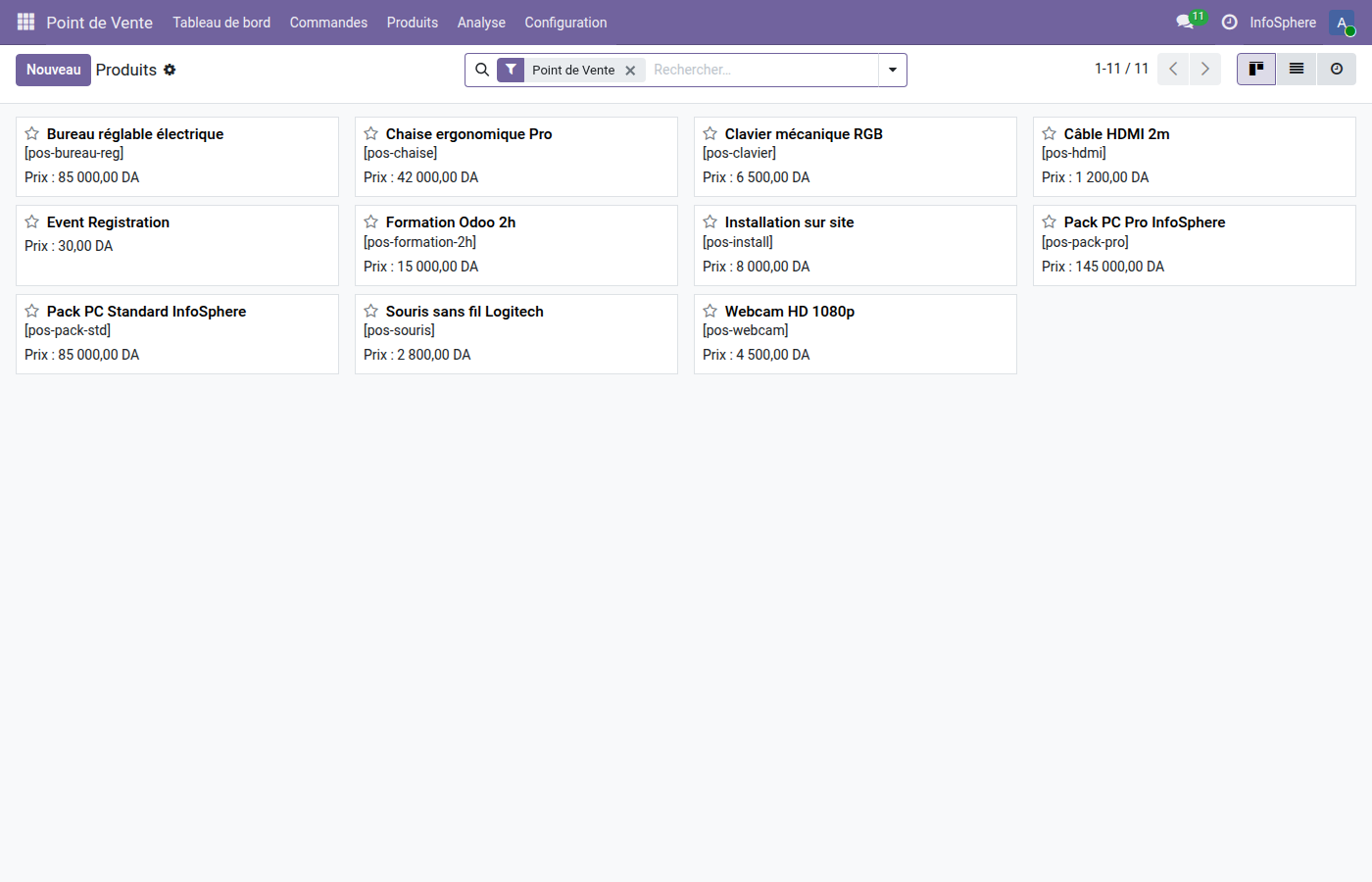
La liste filtrée des Produits disponibles en POS — 10 articles InfoSphere répartis sur les 4 catégories : Pack PC, accessoires, mobilier, services.
Chaque fiche produit POS doit avoir :
- available_in_pos = True (sinon invisible à la caisse)
- pos_categ_ids — au moins une catégorie POS (sinon dans une section « Sans catégorie » moche)
- list_price — prix de vente TTC affiché à la caisse
- taxes_id — TVA appliquée (configurée pour la DZ : 19% + droits d'accises si concernés)
- Image — affichée sur le pavé tactile
- default_code ou barcode — pour scan douchette et recherche rapide
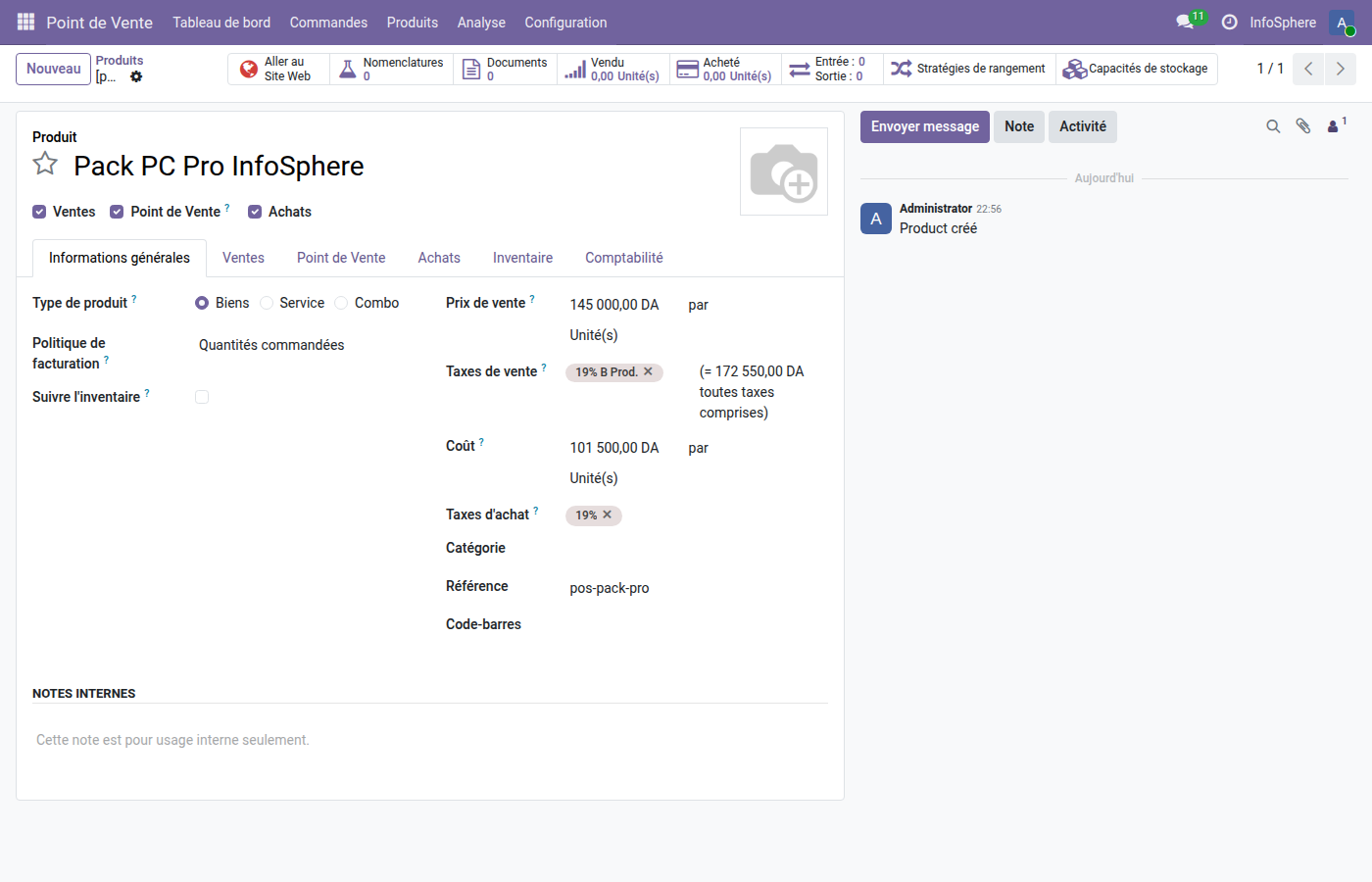
Un produit POS complet : Pack PC Pro InfoSphere à 145 000 DZD, taggé available_in_pos, catégorisé Ordinateurs, avec code barre pour scan rapide.
stock.location dédiée, pas l'entrepôt).
Étape 5 — Configurer les méthodes de paiement
Une pos.payment.method mappe un mode de paiement caisse vers un journal comptable. En Algérie, les 3 méthodes les plus fréquentes :
| Méthode POS | Journal | Type |
|---|---|---|
| Espèces DZD | Caisse (type=cash) | cash |
| Carte bancaire | Bank (type=bank) | bank |
| Chèque | Banque (type=bank) | bank |
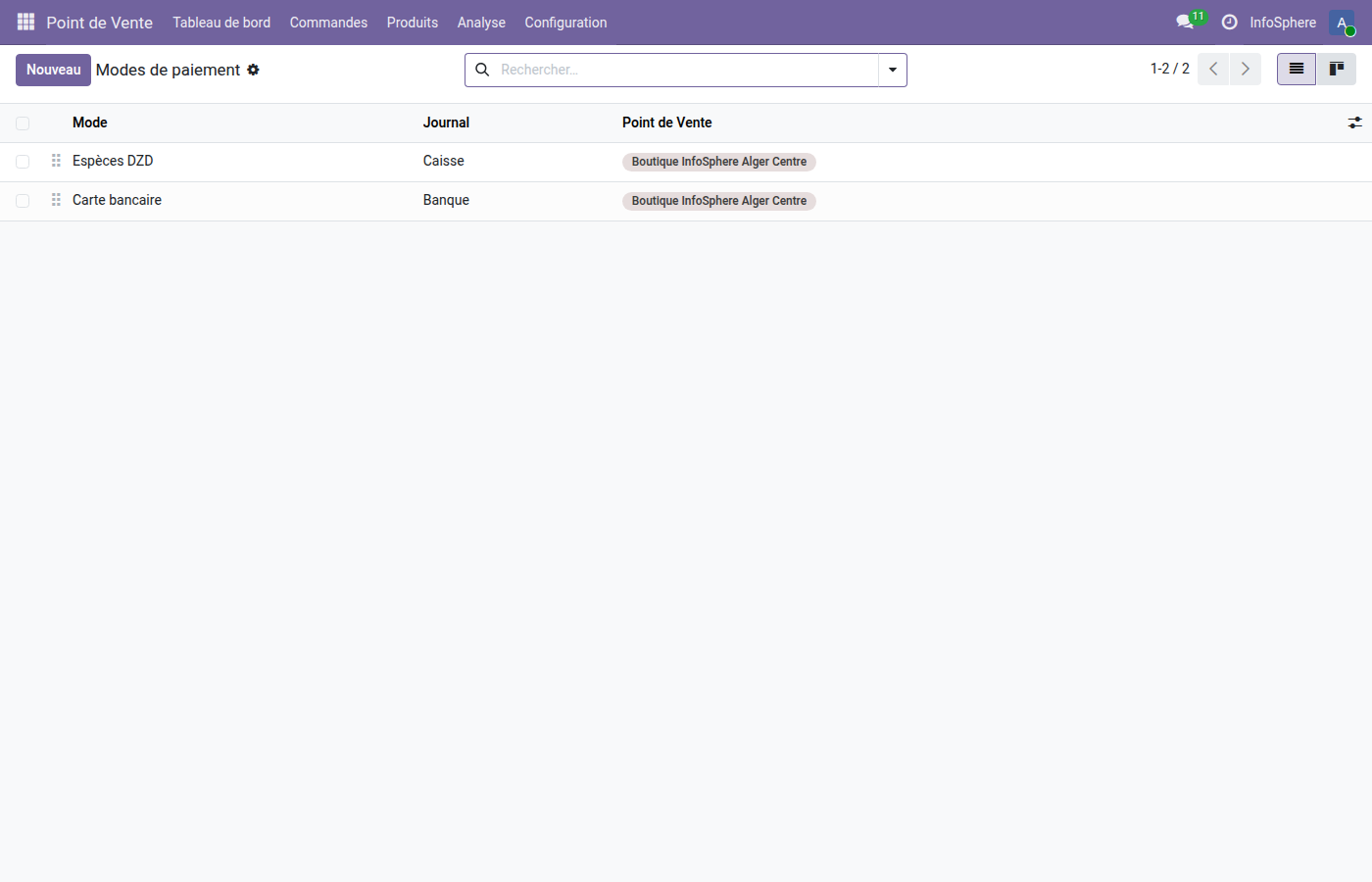
Les 2 méthodes InfoSphere configurées : Espèces DZD (journal Caisse) + Carte bancaire (journal Bank). On pourra ajouter Chèque ou Virement plus tard sans rien casser.
Étape 6 — Personnaliser le ticket de caisse
Le ticket Odoo 19 est paramétrable directement dans pos.config sans développer :
- receipt_header — raison sociale + adresse + NIF + téléphone (mentions obligatoires DZ)
- receipt_footer — remerciement + URL site + horaires d'ouverture
- iface_print_auto — imprime automatiquement à la validation du paiement (gain de temps caissier)
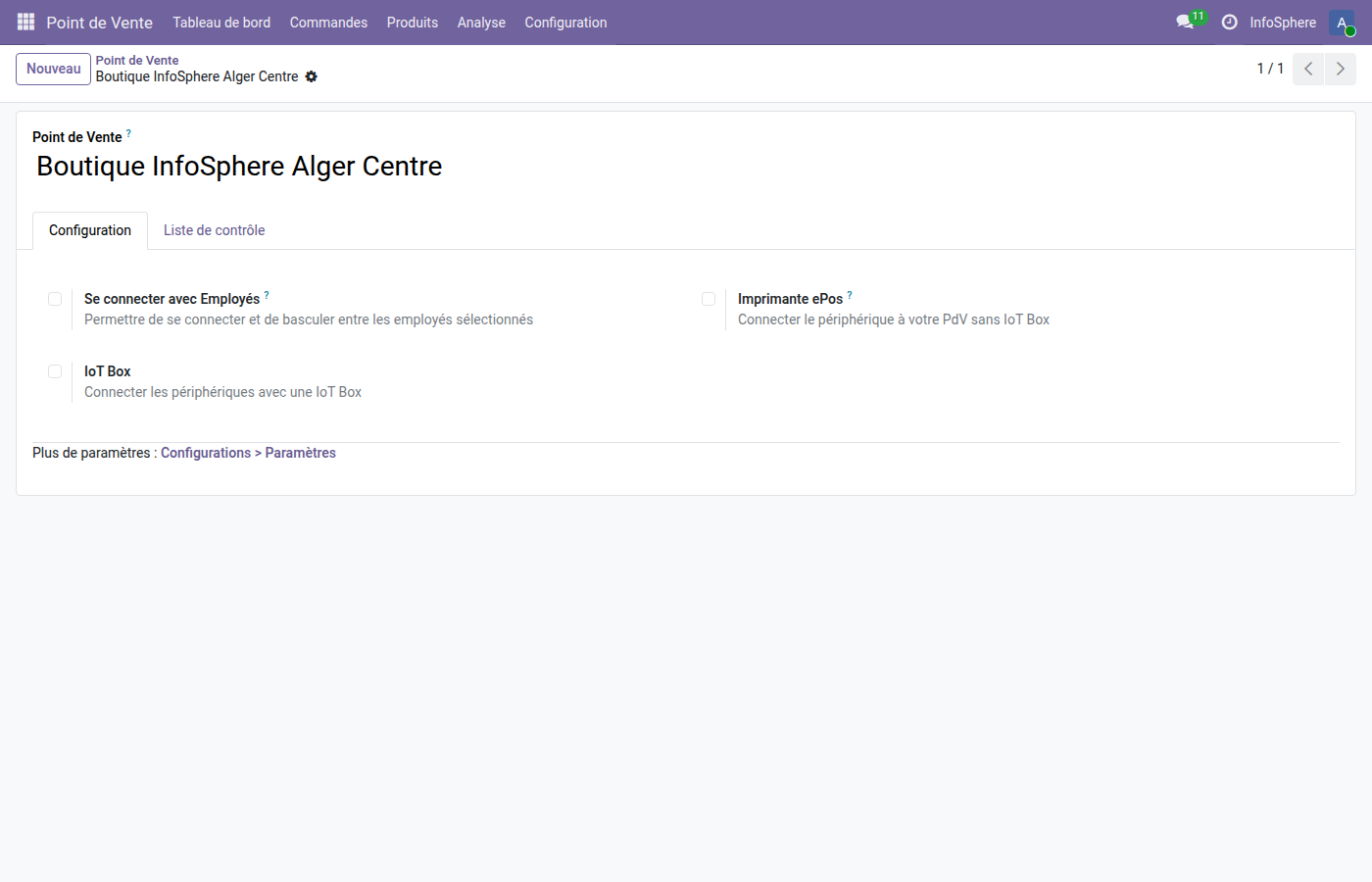
La section Factures et Reçus de la config POS. Le Header InfoSphere affiche la raison sociale + adresse + NIF ; le Footer remercie et renvoie au site web.
- NIF (Numéro d'Identification Fiscale) — obligatoire
- Numéro RC (Registre du Commerce) — obligatoire
- Capital social de la SARL — recommandé
- Article 65 du Code des Impôts — TVA au taux applicable
Le résultat pour InfoSphere — prêt pour l'ouverture
Après cette configuration initiale, la boutique d'InfoSphere dispose :
1
pos.config Boutique InfoSphere Alger Centre
4
catégories POS (Ordinateurs, Accessoires, Mobilier, Services)
10
produits prêts à vendre, avec code-barres et prix TTC
2
méthodes de paiement opérationnelles (Espèces + Carte)
Il ne manque plus qu'à cliquer sur « Ouvrir la caisse » pour démarrer la première session. C'est l'objet de l'article suivant (S7·2/3).
Récapitulatif — Les bonnes pratiques
- ✅ Une pos.config par boutique physique — ne jamais mélanger deux localisations dans la même config
- ✅ 4 à 7 catégories POS max — au-delà, UX dégradée
- ✅ Code-barres systématique sur chaque produit — gain de 10s par article à la caisse
- ✅ Mentions légales DZ complètes dès la config initiale — NIF, RC, capital, article fiscal
- ✅ Location stock dédiée à la boutique — pas l'entrepôt principal
- ✅ Tester une vente fictive avant l'ouverture commerciale — détecte 90% des oublis
En résumé
Odoo 19 CE fournit un Point of Sale complet, gratuit et intégré à ton stock, ta compta et ton CRM — un avantage décisif face aux caisses autonomes ou aux solutions SaaS externes. La configuration initiale prend 2 heures si ton catalogue est déjà propre, et ouvre toutes les possibilités pour l'encaissement du quotidien.
Prochaine étape (S7·2/3) : l'encaissement au quotidien — ouverture de session, ajout d'articles au panier, gestion du paiement multi-méthodes, clôture de caisse et rapprochement avec la comptabilité.
💳 Approfondir — Point de vente
Autres articles du même domaine :
Point de Vente & Retail
Suite de la Saison 7 — Point de Vente & Retail
Articles complémentaires
Sur les mêmes thématiques : #debutant#configuration
📦 Stocks & Logistique · Saison 1
📊 Comptabilité & Finance · Saison 3
👥 Ressources humaines · Saison 4
💳 Approfondir — Point de vente
Autres articles du même domaine :
Point de Vente & Retail
Point de Vente & Retail
Suite de la Saison 7 — Point de Vente & Retail
Articles complémentaires
Sur les mêmes thématiques : #debutant#configuration
📦 Stocks & Logistique · Saison 1
📊 Comptabilité & Finance · Saison 3
👥 Ressources humaines · Saison 4