
Ce que vous allez apprendre
Ouvrir la session
Fond de caisse initial, contrôle comptage, lancement de la caisse tactile.
Encaisser au tactile
Ajouter des articles, scanner codes-barres, remise manuelle, parking ticket.
Paiement multi-méthodes
Espèces + Carte sur un même ticket, rendu monnaie, ticket imprimé.
Clôturer la caisse
Comptage physique, contrôle écart, écriture comptable automatique.
Le cycle de vie d'une session POS
Chaque journée de vente s'enchaîne en 4 phases cohérentes. Comprendre ce cycle évite 95% des erreurs : session bloquée, écart de caisse injustifié, paiement non rapproché…
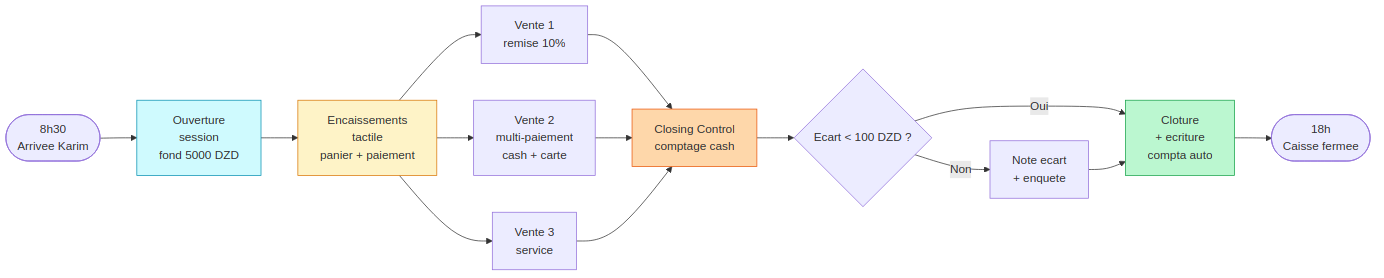
Opening (fond de caisse) → Opened (encaissements) → Closing Control (comptage) → Closed & Posted (écriture comptable).
Lundi 8h30 — Karim ouvre la boutique InfoSphere
Lundi matin. Karim arrive à la boutique d'Alger Centre, déverrouille la porte, allume la caisse tablette et ouvre Odoo. Premier geste : démarrer la session. En 30 secondes, la caisse est prête à encaisser.
Dans cet article on suit trois ventes réelles de la journée : un Pack PC Pro réglé moitié cash / moitié carte, un accessoire à remise vendeur (-10%), et une formation en services. Puis Karim ferme la caisse à 18h — on voit le contrôle du cash et ce que ça génère en comptabilité.
Étape 1 — Ouvrir la session et renseigner le fond de caisse
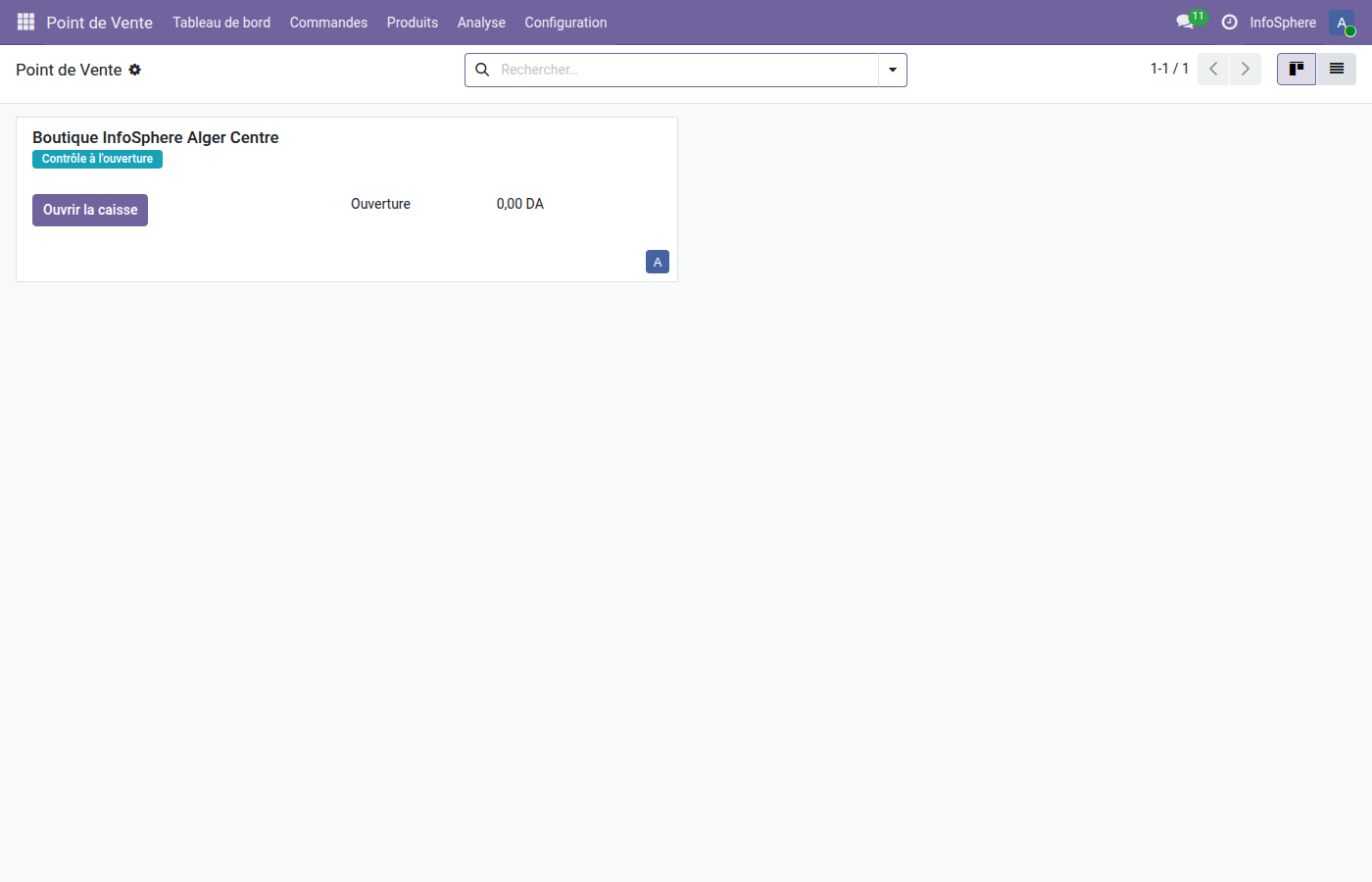
Depuis le dashboard Point de Vente, Karim clique sur Ouvrir la caisse sur la carte Boutique InfoSphere Alger Centre. Odoo demande le fond de caisse initial — c'est-à-dire le cash physique présent dans le tiroir-caisse avant la première vente.
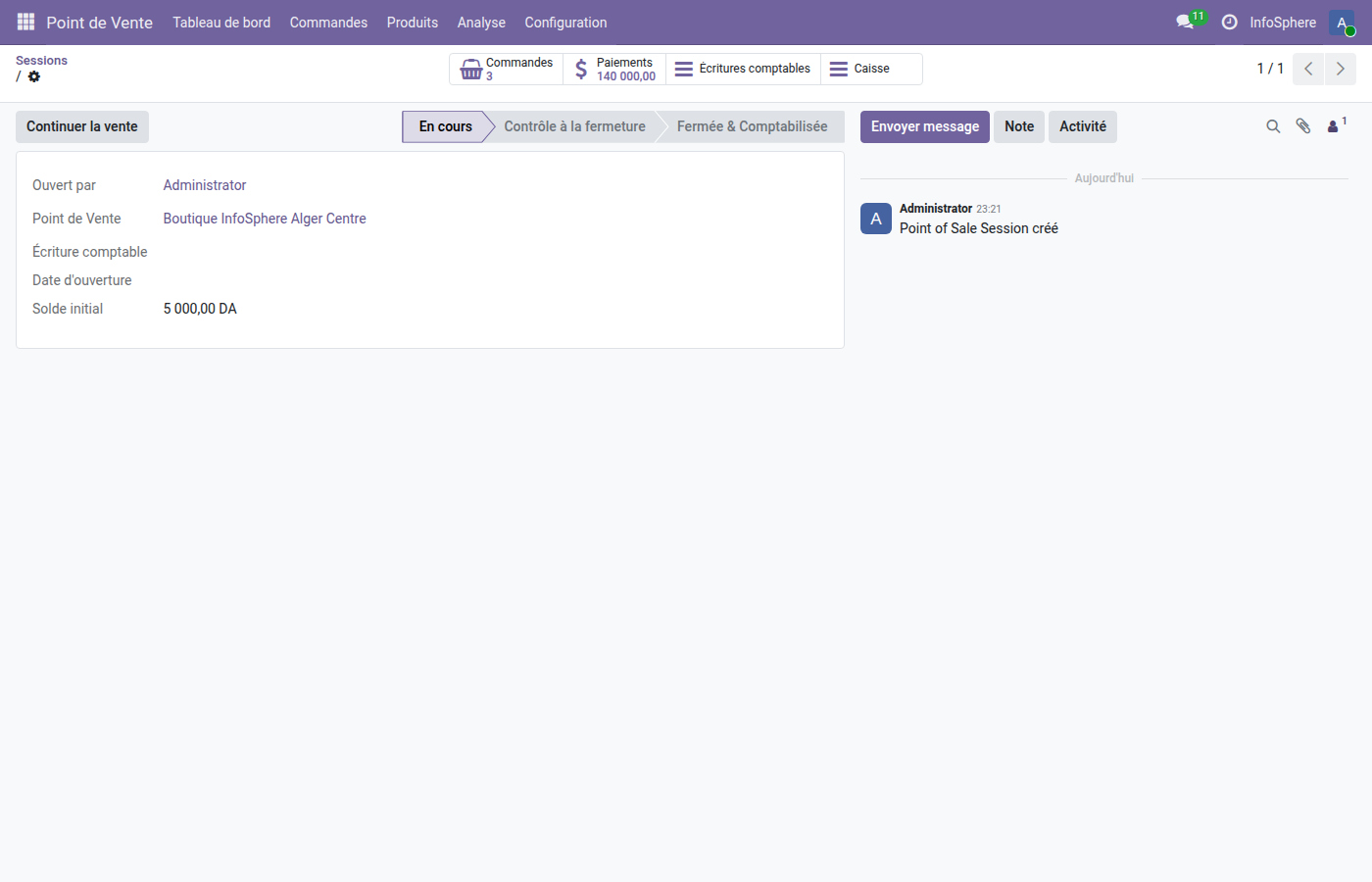
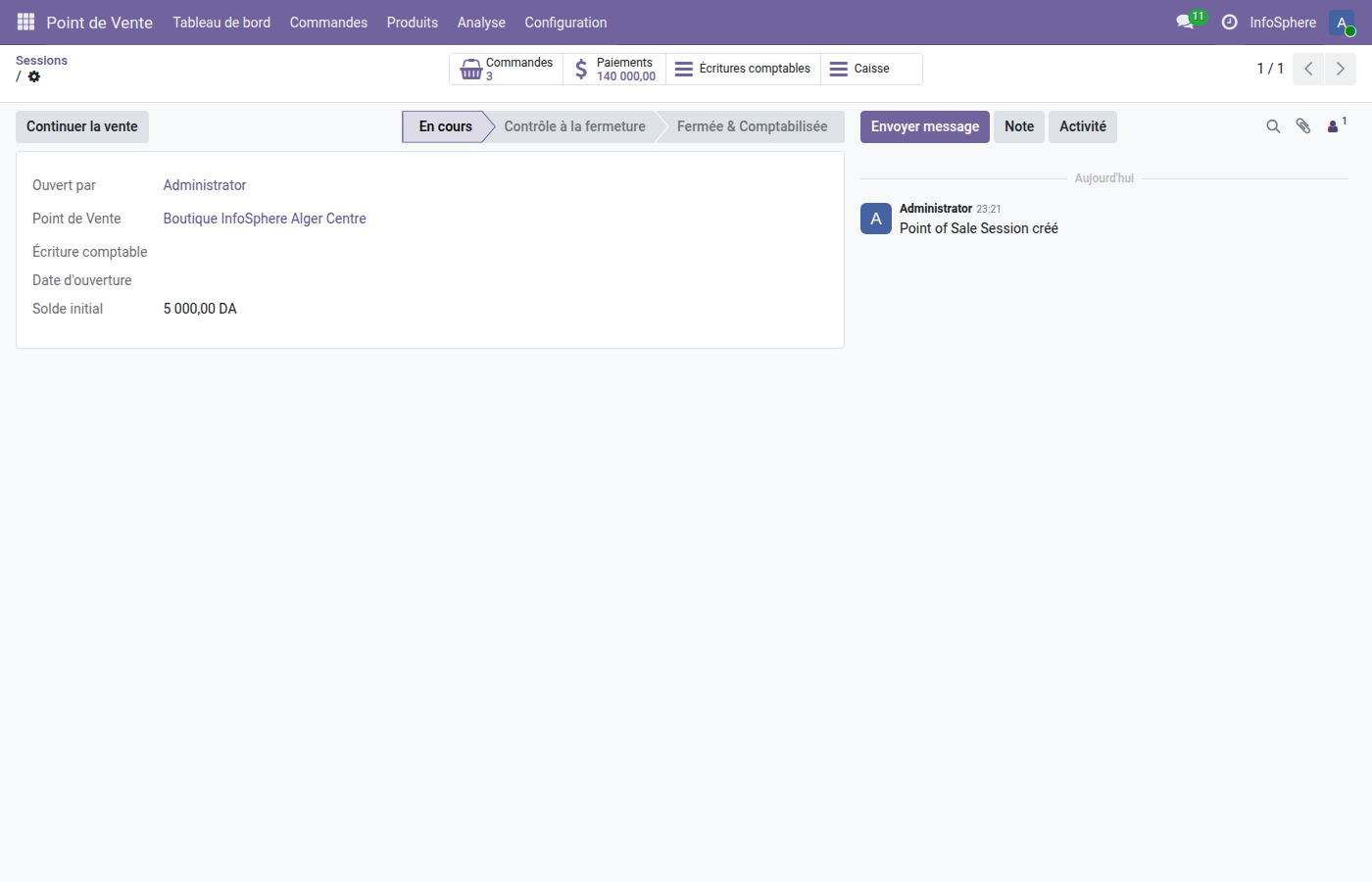
Karim saisit 5 000 DZD de fond de
caisse (cash de monnaie). Ce montant devient le starting_balance
de la pos.session — il sera comparé au comptage physique final
pour calculer l'écart.
Étape 2 — L'interface tactile de caisse
Une fois la session ouverte, Odoo bascule automatiquement sur l'interface POS — une UI tactile conçue pour être utilisable au doigt, optimisée pour tablette ou écran tactile fixe. Les 3 zones principales :
À gauche : le ticket en cours (panier). Au centre : les produits filtrables par catégorie. En bas : les boutons d'action (remise, note, client, mode paiement).
Pour ajouter un article au panier, il suffit de taper dessus (tactile ou clic souris). La quantité peut être modifiée avec le pavé numérique — sélectionner la ligne puis taper 2 pour passer à 2 unités, par exemple.
- Scan code-barres : ajoute directement l'article + 1 unité (douchette USB ou clavier)
- Recherche produit : icône loupe en haut, utile pour catalogue étendu (> 30 articles)
- Parking ticket : mettre une vente en attente pour servir un autre client (file d'attente)
Étape 3 — Première vente avec remise manuelle
Un client entre. Il veut 1 souris ergonomique + 1 clavier mécanique. Karim tape les deux articles. Le client demande une petite remise : Karim sélectionne la ligne clavier et appuie sur le bouton % Remise — il saisit 10.
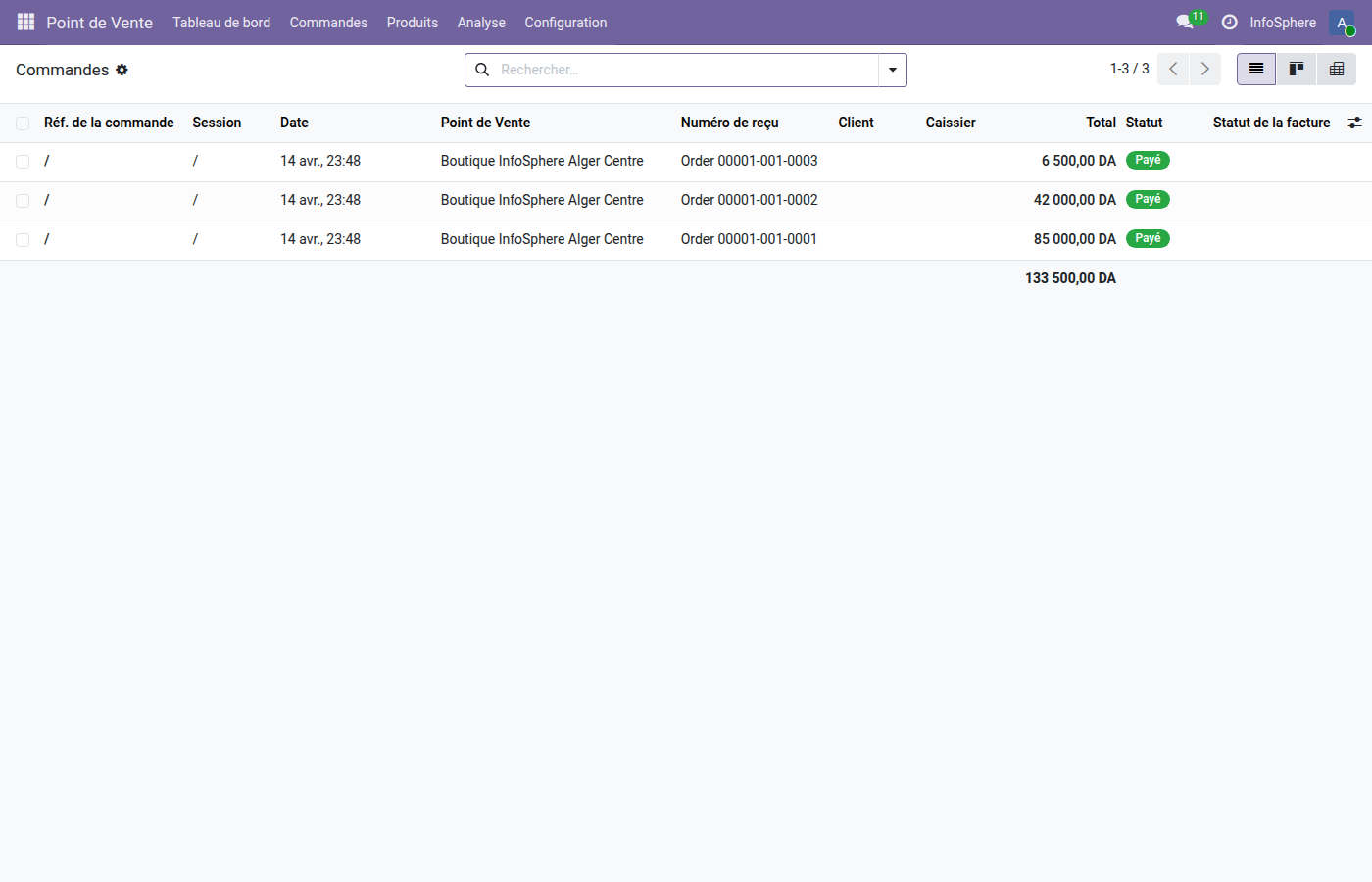
Le panier affiche 3 500 DZD + 7 200 DZD (remise 10% soit -800 DZD) = 9 900 DZD TTC. La TVA est calculée automatiquement selon la config produit.
- Remise ligne (bouton %) : le prix unitaire n'est pas modifié, une remise est appliquée. Traçable en rapport.
- Modifier le prix (pavé num + bouton Prix) : le list_price est écrasé. Plus d'historique de remise.
Étape 4 — Encaissement multi-méthodes sur un même ticket
Deuxième cas : un pro achète un Pack PC Pro InfoSphere à 145 000 DZD. Il paie 50 000 DZD en espèces (retraits DAB) et le solde par carte bancaire. Odoo 19 gère ça nativement : plusieurs lignes pos.payment sur la même pos.order.
Karim clique Paiement, puis tape successivement :
- Choisit Espèces DZD → tape 50 000 au pavé
- Choisit Carte bancaire → le solde restant (95 000 DZD) s'affiche automatiquement → valide
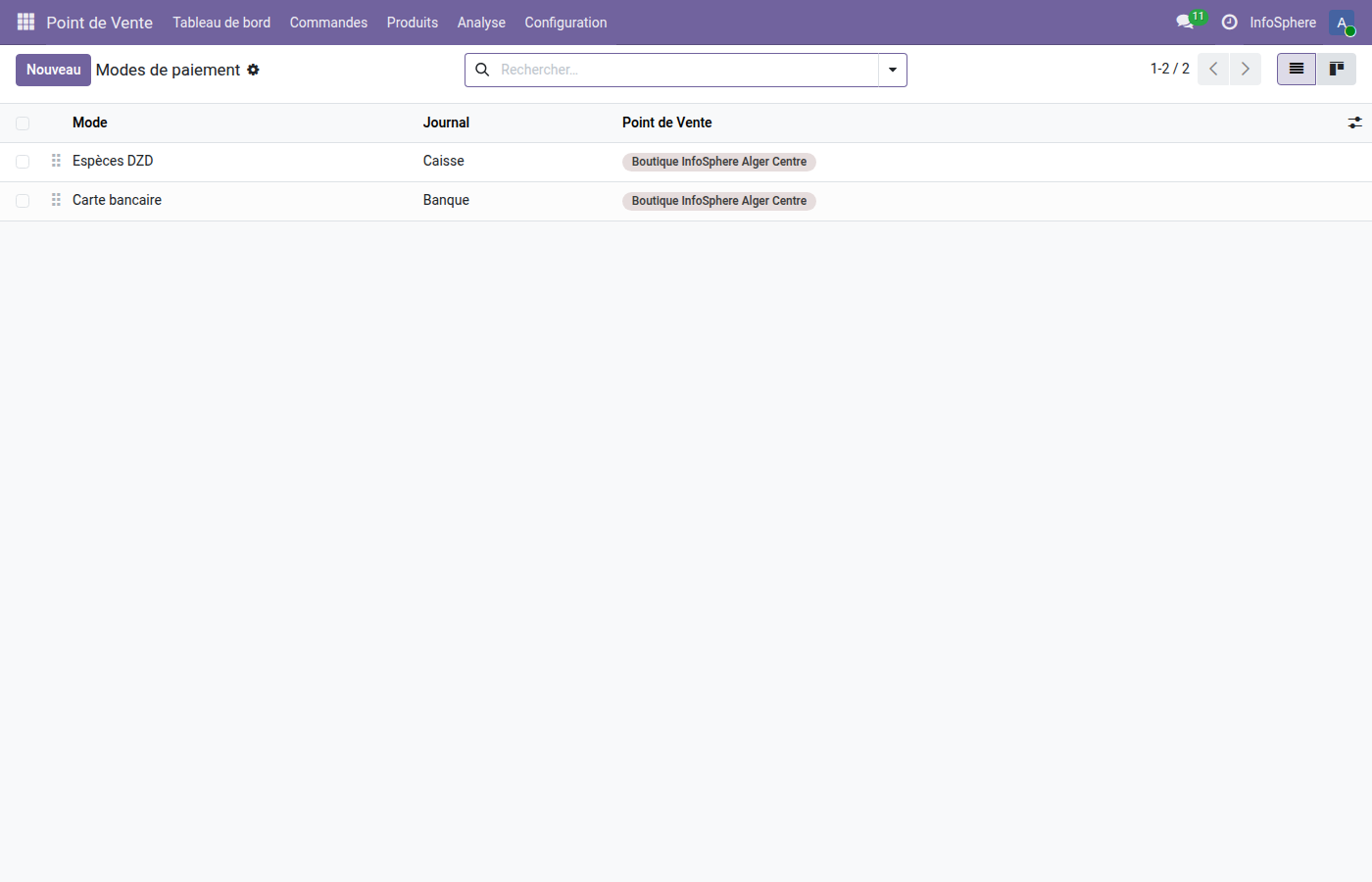
L'écran de paiement affiche les 2 lignes : 50 000 DZD Espèces + 95 000 DZD Carte = 145 000 DZD — égal au total ticket. Le bouton Valider s'active quand le total est atteint.
Étape 5 — Validation et impression du ticket
En cliquant Valider, plusieurs actions s'enchaînent en une seconde :
- Création d'une
pos.orderavec statut paid - Génération des
pos.order.line(une par article) - Création des
pos.payment(une par méthode) - Impression automatique du ticket de caisse si
iface_print_auto=True(configuré en S7·1)
Le ticket InfoSphere — header légal (NIF, RC, adresse), ligne par article avec remise visible, détail du paiement multi-méthodes, footer de remerciement et URL du site web.
Karim peut aussi proposer au client de recevoir le ticket par email en cliquant sur Envoyer le reçu — utile pour économiser du papier et pour les acheteurs B2B qui veulent récupérer une facture ensuite.
Étape 6 — 18h, clôture de caisse et contrôle du cash
La journée se termine. Karim clique Fermer dans l'interface POS — Odoo affiche le Closing Control, une interface dédiée au contrôle de cohérence cash.
Pour chaque méthode de paiement, deux colonnes : Attendu (calculé par Odoo depuis les ventes) et Compté (à saisir par Karim). L'écart s'affiche en temps réel — rouge si différent.
Karim compte physiquement le tiroir-caisse :
- Fond initial : 5 000 DZD
- + Encaissement cash journée : 52 500 DZD (3 ventes cumulées)
- = Attendu théorique : 57 500 DZD
- Compté physique : 57 450 DZD
- Écart : -50 DZD (erreur rendu monnaie sur une vente)
Karim saisit une note d'écart expliquant l'origine, puis valide. Odoo crée automatiquement :
- Une écriture d'écart sur le compte 658 — Charges diverses (paramétrable)
- L'écriture comptable globale de la session
(
account.movede ventes) - Les sorties de stock (
stock.move) pour chaque article vendu
Étape 7 — Le rapprochement comptable automatique
Une fois la session fermée, Karim peut aller voir ce qui s'est passé en compta. Menu Comptabilité → Journaux → Caisse — il trouve l'écriture globale de la journée :
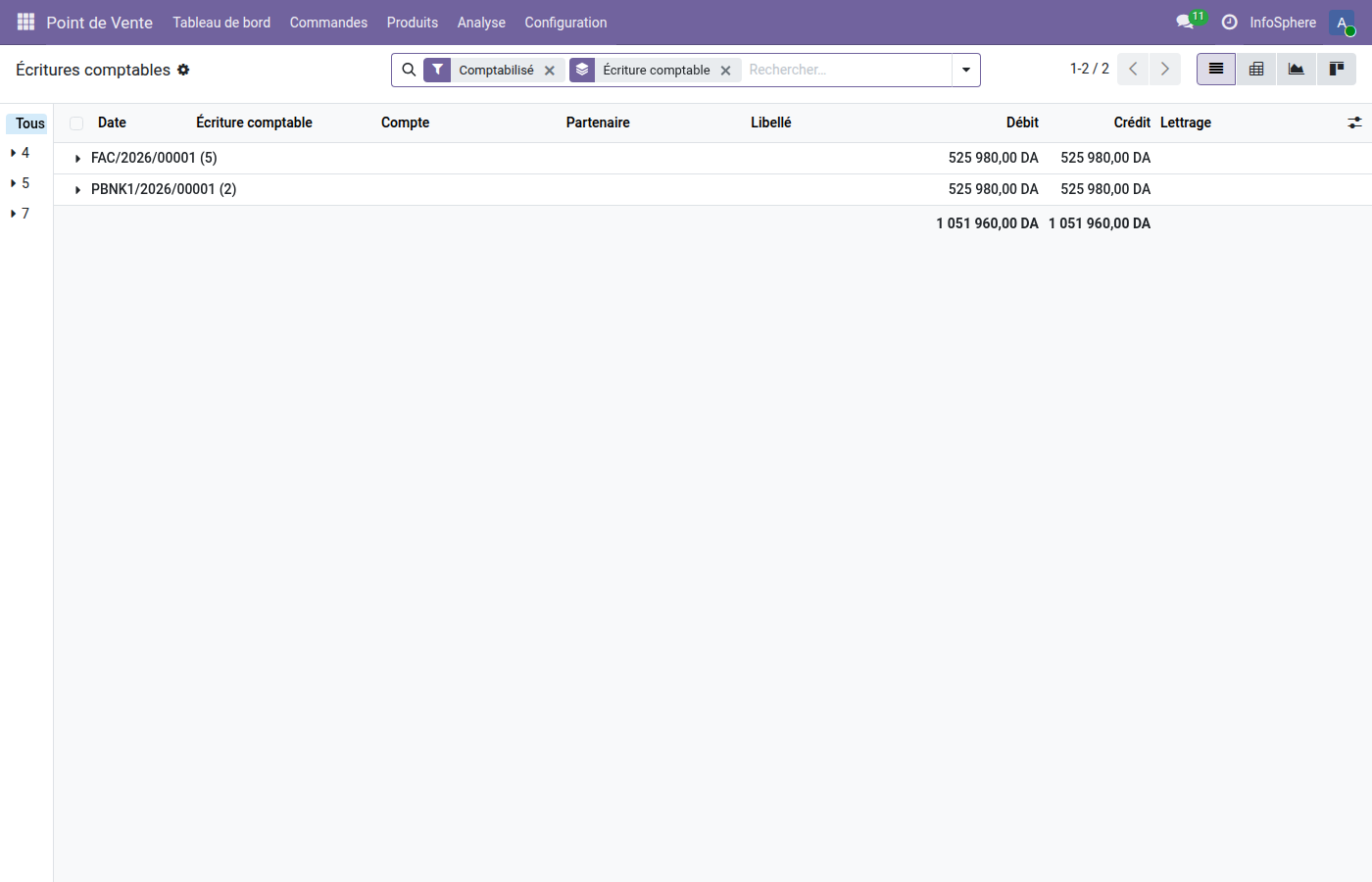
L'account.move de la session reflète :
débit Caisse + Banque (paiements reçus), crédit
Ventes produits + TVA collectée (par taux),
et la petite ligne d'écart de caisse.
Zéro double-saisie. L'équipe compta n'a plus rien à faire : les ventes POS sont automatiquement réparties dans les bons comptes selon la product category et la TVA selon la tax position fiscale.
Les 5 pièges qu'on voit trop souvent
① Session laissée ouverte
Oublier de fermer = pas d'écriture compta du jour + écart cumulatif ingérable. Règle : clôture quotidienne obligatoire, même si 0 vente.
② Fond de caisse oublié
Saisir 0 comme fond initial alors qu'il y a du cash
dans le tiroir → écart énorme en clôture. Toujours compter avant.
③ Remise à la volée (prix écrasé)
Utiliser le bouton Prix au lieu du bouton % casse le reporting. Former l'équipe à l'usage du % Remise.
④ Écart non documenté
Saisir le compté sans note explicative → perte de traçabilité. Exiger systématiquement un commentaire sur écart > 100 DZD.
⑤ Offline prolongé non réparé
Le POS fonctionne offline mais synchronise a posteriori. Si la connexion reste coupée, les ventes offline peuvent dépasser le quota local et bloquer la caisse. Tester le réseau.
En résumé — la caisse tourne toute seule
Une journée POS Odoo 19 tient en 4 gestes : ouverture avec fond → encaissements tactiles au fil de l'eau → clôture avec comptage → validation. Tout le reste (compta, stock, ticket) se fait automatiquement. Un caissier formé est opérationnel en 30 minutes.
Chez InfoSphere, Karim a transformé une caisse traditionnelle (ticket papier + double-saisie Excel + erreurs de rapprochement) en un flux unifié stock-ventes-compta en moins d'une semaine de formation.
Prochaine étape (S7·3/3) : aller plus loin avec le catalogue produit avancé — variantes tailles/couleurs, pricelists multi-tarifs, coupons de fidélité et promotions automatiques. On passe d'une caisse basique à un outil marketing à part entière.
💳 Approfondir — Point de vente
Autres articles du même domaine :
Point de Vente & Retail
Suite de la Saison 7 — Point de Vente & Retail
Articles complémentaires
Sur les mêmes thématiques : #intermediaire#usage-quotidien
📦 Stocks & Logistique · Saison 1
📊 Comptabilité & Finance · Saison 3
🏭 Production & Fabrication · Saison 3
💳 Approfondir — Point de vente
Autres articles du même domaine :
Point de Vente & Retail
Point de Vente & Retail
Suite de la Saison 7 — Point de Vente & Retail
Articles complémentaires
Sur les mêmes thématiques : #intermediaire#usage-quotidien
📦 Stocks & Logistique · Saison 1
📊 Comptabilité & Finance · Saison 3
🏭 Production & Fabrication · Saison 3