
Ce que vous allez apprendre
Valider une facture
Passer du brouillon à la facture comptabilisée : numérotation automatique, écritures générées.
Enregistrer un paiement
Utiliser l'assistant de paiement pour enregistrer un encaissement via le journal bancaire.
Comprendre les écritures
Lire les pièces comptables : débit, crédit, comptes clients, ventes et TVA collectée.
Le lettrage automatique
Comment Odoo rapproche automatiquement la facture et le paiement sur le compte 413000.
Rappel : d'où vient cette facture ?
Dans l'Article 6 (Ventes), InfoSphere a confirmé la commande S00001 pour le client Réseau Plus :
| Produit | Qté | Prix unitaire | Sous-total HT |
|---|---|---|---|
| Dell Latitude 5450 | 2 | 155 000 DA | 310 000 DA |
| MikroTik hEX S | 5 | 16 000 DA | 80 000 DA |
| TP-Link TL-SG1024 | 2 | 26 000 DA | 52 000 DA |
| Total HT | 442 000 DA | ||
| TVA 19% | 83 980 DA | ||
| Total TTC | 525 980 DA | ||
La facture a été créée automatiquement depuis la commande de vente. Elle est en brouillon — c'est-à-dire qu'elle n'a pas encore d'impact comptable. Aucune écriture n'a été générée.
Le workflow complet : de la facture au lettrage
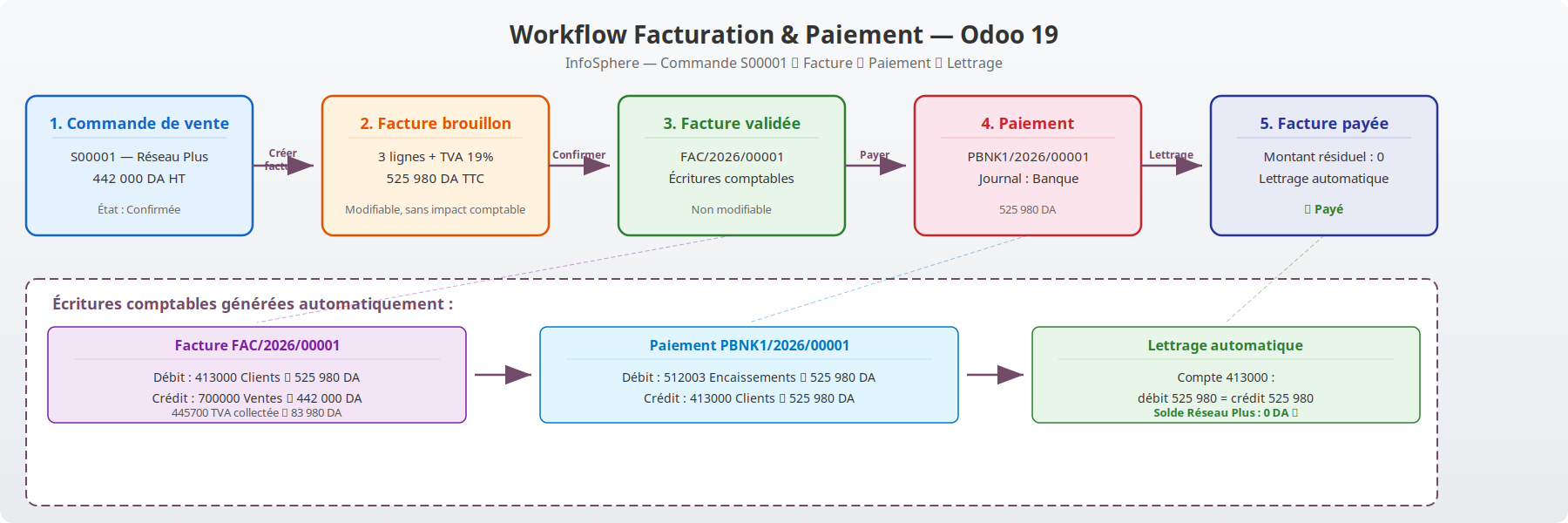
Ce diagramme résume les 5 étapes que nous allons parcourir dans cet article, avec les écritures comptables générées à chaque étape.
Étape 1 — La facture brouillon
Ouvrez le module Facturation, puis Clients → Factures. Vous trouverez la facture brouillon créée depuis S00001 :
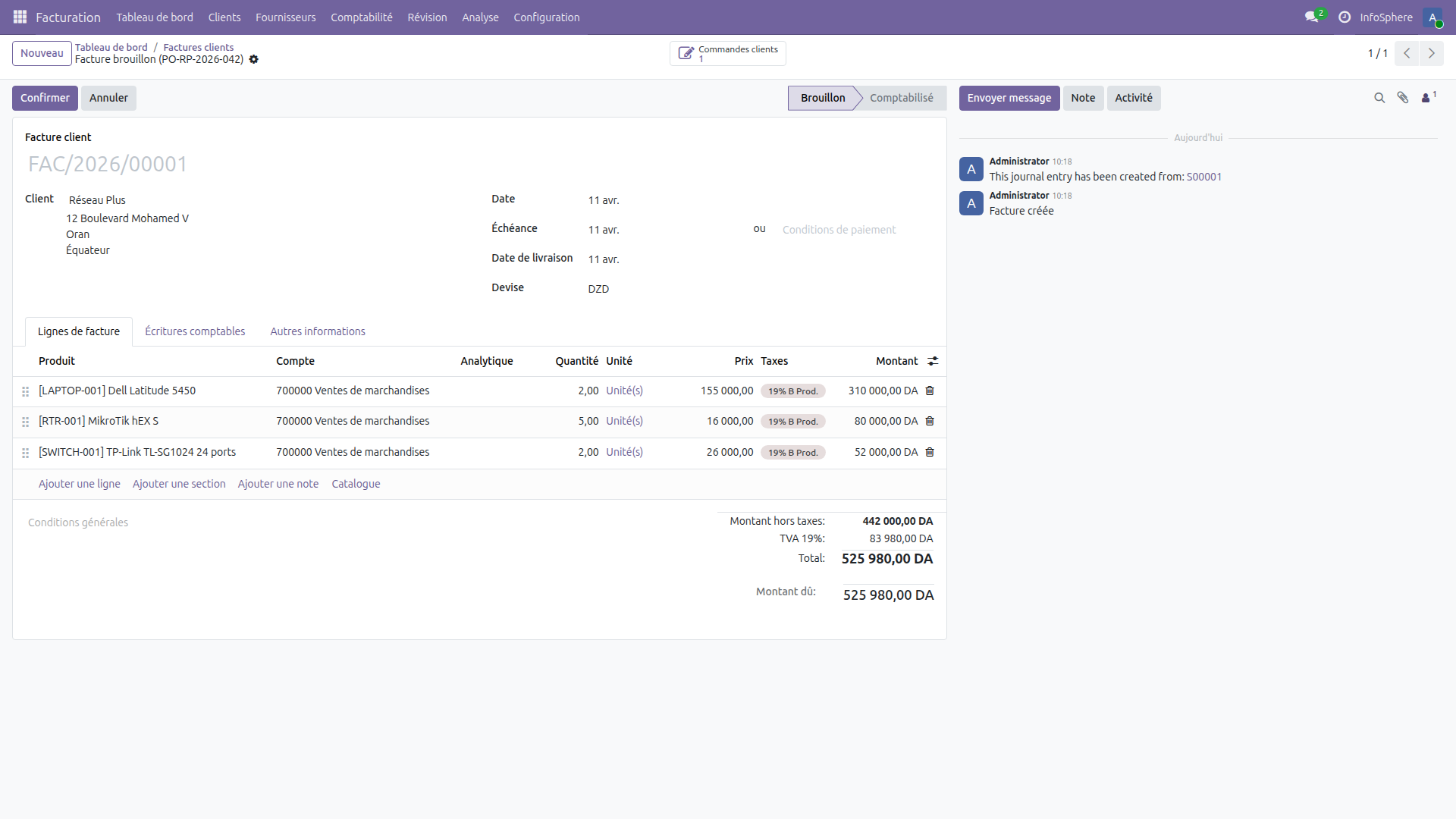
Remarquez les éléments clés :
- Statut « Brouillon » — la facture est modifiable. Vous pouvez encore changer les quantités, les prix ou ajouter des lignes.
- Référence PO-RP-2026-042 — la référence du bon de commande du client Réseau Plus.
- TVA 19% appliquée — chaque ligne porte la taxe « 19% G Prod » (TVA marchandises). Le total passe de 442 000 DA HT à 525 980 DA TTC.
- Pas de numéro de facture — tant qu'elle est en brouillon, la facture n'a pas de numéro séquentiel. Le numéro ne sera attribué qu'à la validation.
Étape 2 — Valider la facture
Cliquez sur le bouton Confirmer en haut à gauche de la facture brouillon. Odoo effectue plusieurs opérations en une fraction de seconde :
- Attribution du numéro séquentiel — la facture reçoit le numéro FAC/2026/00001, généré automatiquement par le journal des ventes (FAC).
- Génération des écritures comptables — Odoo crée les lignes d'écritures dans le journal FAC.
- Verrouillage — la facture n'est plus modifiable directement. Pour la corriger, il faudra créer un avoir (note de crédit).
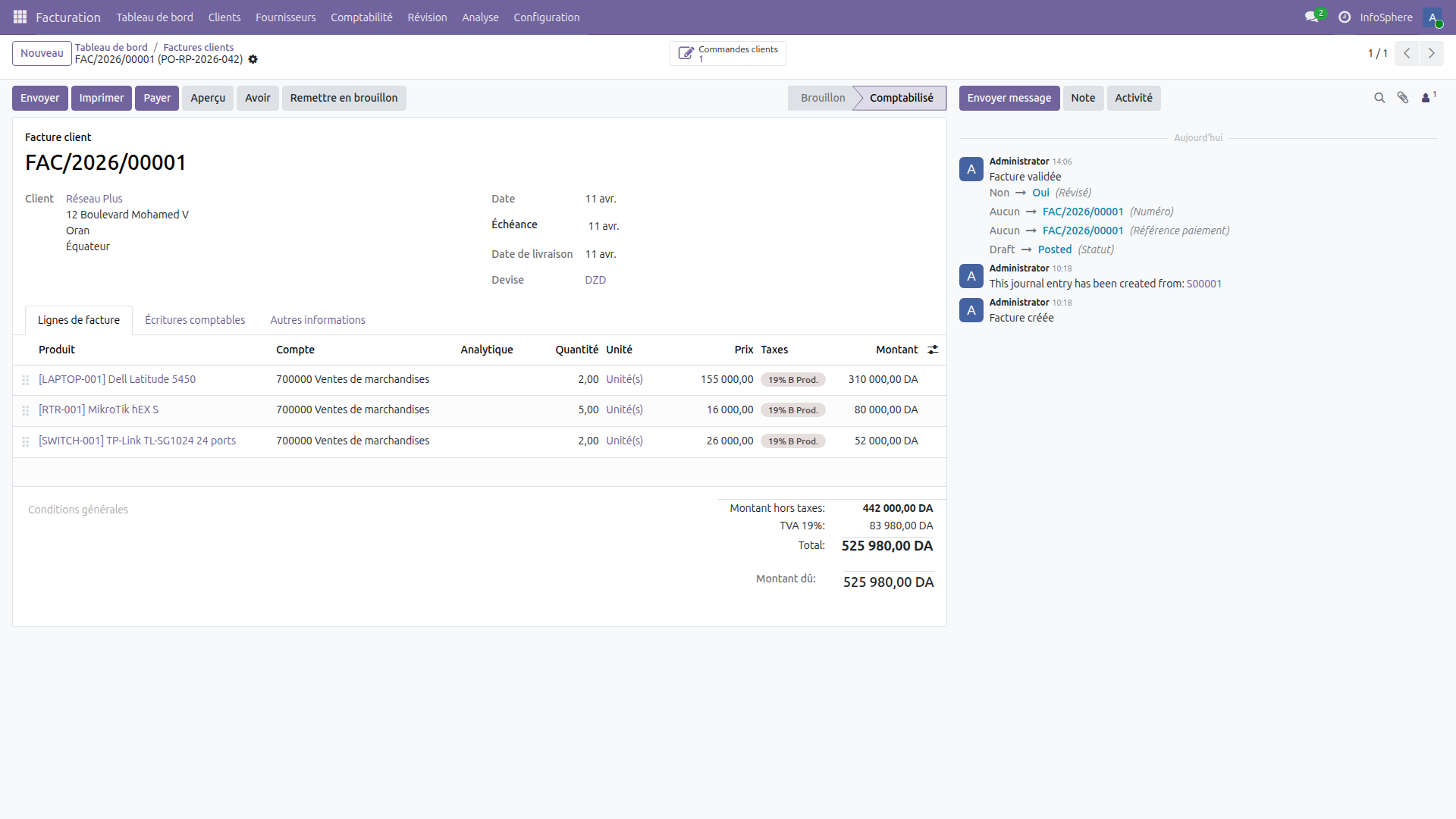
Notez le changement de statut : les boutons passent de « Confirmer / Annuler » à « Envoyer / Aperçu / Remettre en brouillon ». Le statut affiché est désormais Comptabilisé.
Étape 3 — Les écritures comptables de la facture
Cliquez sur l'onglet Écritures comptables de la facture validée. Voici ce qu'Odoo a généré automatiquement :
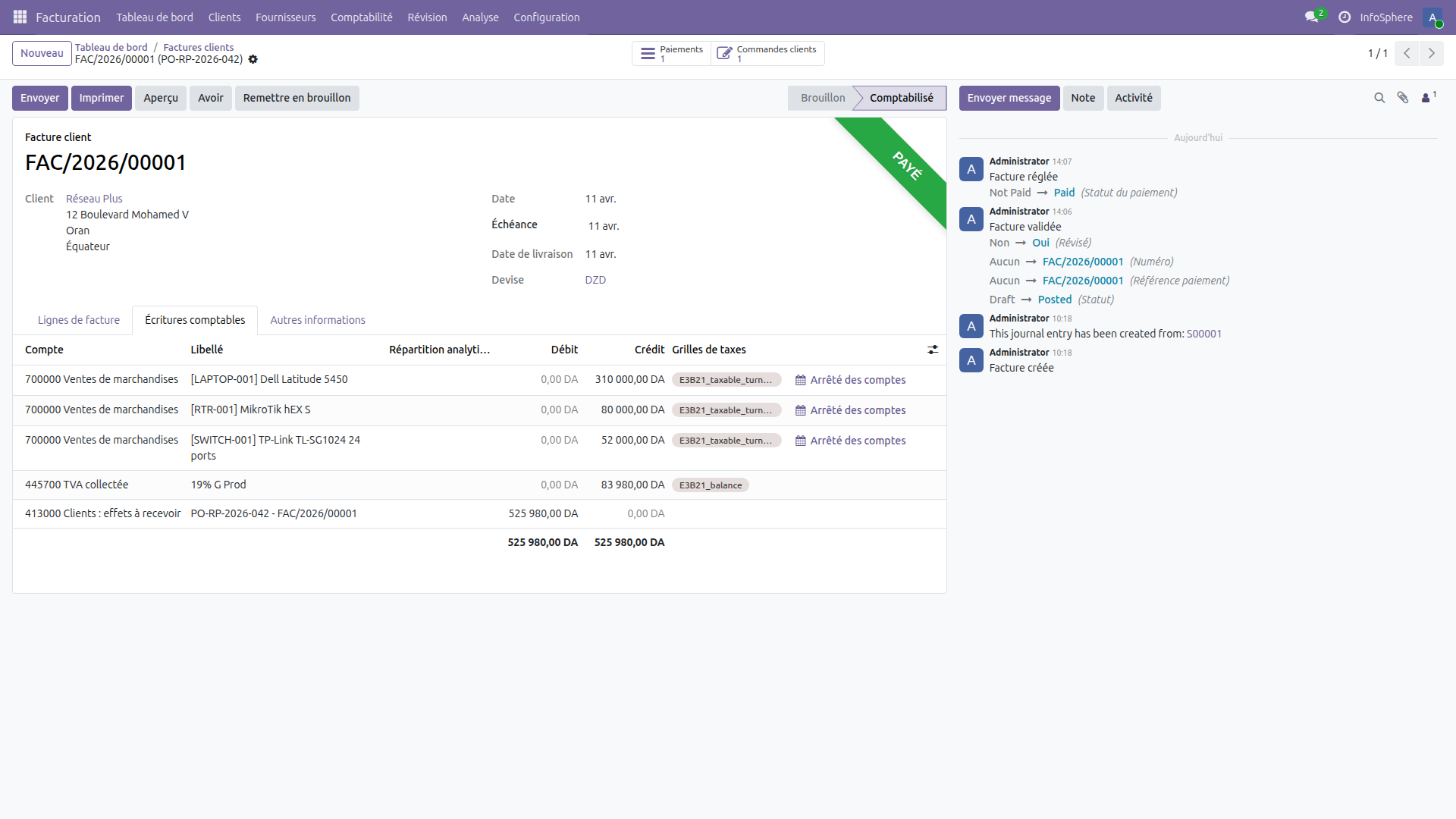
| Compte | Libellé | Débit | Crédit |
|---|---|---|---|
| 700000 Ventes de marchandises | Dell Latitude 5450 | — | 310 000 DA |
| 700000 Ventes de marchandises | MikroTik hEX S | — | 80 000 DA |
| 700000 Ventes de marchandises | TP-Link TL-SG1024 | — | 52 000 DA |
| 445700 TVA collectée | 19% G Prod | — | 83 980 DA |
| 413000 Clients — Effets à recevoir | Réseau Plus | 525 980 DA | — |
| Totaux | 525 980 DA | 525 980 DA | |
Lecture des écritures
- Crédit 700000 — les ventes sont enregistrées au crédit (produit = ressource pour l'entreprise). Une ligne par produit, car Odoo détaille les écritures au niveau de chaque ligne de facture.
- Crédit 445700 — la TVA collectée (19% sur 442 000 DA = 83 980 DA). Ce montant sera déclaré et reversé à la DGI via la déclaration G50.
- Débit 413000 — la créance client. Réseau Plus doit 525 980 DA à InfoSphere. Ce montant restera au débit tant que le client n'a pas payé.
Étape 4 — Enregistrer le paiement
Réseau Plus nous paie l'intégralité de la facture par virement bancaire. Pour enregistrer ce paiement, deux méthodes :
Méthode 1 : depuis la facture (recommandée)
- Ouvrez la facture FAC/2026/00001
- Cliquez sur le bouton Enregistrer un paiement
- L'assistant pré-remplit le montant (525 980 DA), le journal (Banque) et la date
- Cliquez sur Créer le paiement
Méthode 2 : depuis le menu Paiements
- Allez dans Facturation → Clients → Paiements
- Cliquez sur Nouveau
- Remplissez : type « Encaissement client », client « Réseau Plus », journal « Banque », montant 525 980 DA
- Validez le paiement
Voici la facture après enregistrement du paiement :
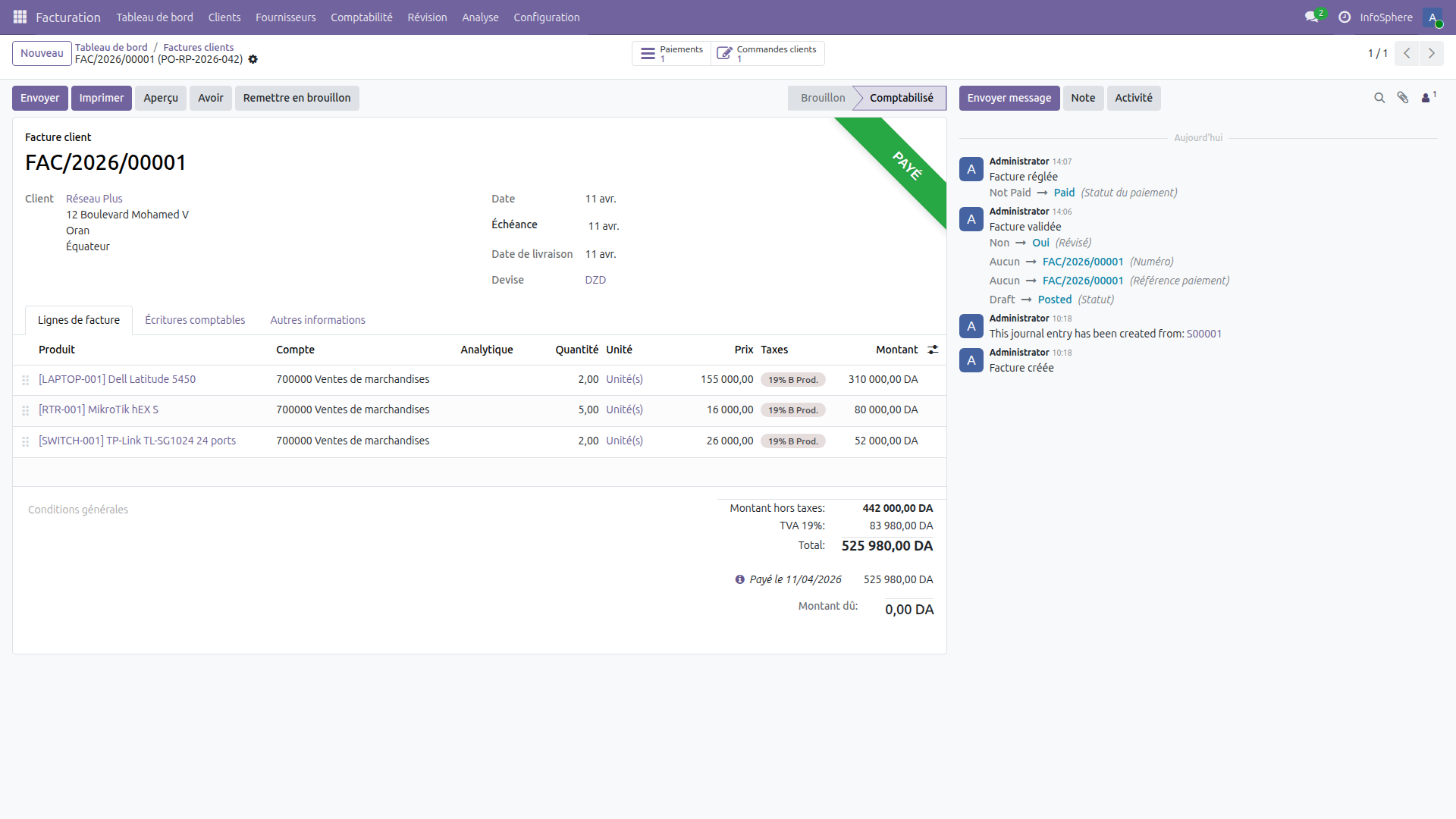
Le bandeau vert « Payé » apparaît en diagonal sur la facture. Le montant résiduel passe à 0,00 DA. La facture est soldée.
Que s'est-il passé en comptabilité ?
Le paiement PBNK1/2026/00001 a généré ses propres écritures dans le journal Banque :
| Compte | Libellé | Débit | Crédit |
|---|---|---|---|
| 512003 Encaissements en attente | Réseau Plus | 525 980 DA | — |
| 413000 Clients — Effets à recevoir | Réseau Plus | — | 525 980 DA |
Étape 5 — Le lettrage automatique
Après l'enregistrement du paiement, Odoo a automatiquement lettré (rapproché) les deux écritures sur le compte 413000 :
| Opération | Compte 413000 | Montant | Lettrage |
|---|---|---|---|
| Facture FAC/2026/00001 | Débit | 525 980 DA | Lettré |
| Paiement PBNK1/2026/00001 | Crédit | 525 980 DA |
Le débit de la facture (créance) et le crédit du paiement (règlement) s'annulent parfaitement. Le solde du compte client pour Réseau Plus est désormais 0 DA.
Qu'est-ce que le lettrage ?
Le lettrage (ou réconciliation) est le processus qui associe une facture à son paiement. En Odoo, il se fait automatiquement lorsque :
- Le paiement est enregistré depuis la facture (méthode 1 ci-dessus)
- Le montant du paiement correspond exactement au montant résiduel de la facture
- Le client est le même sur les deux opérations
Si ces conditions ne sont pas réunies (paiement partiel, paiement groupé pour plusieurs factures), Odoo vous demandera de faire le lettrage manuellement depuis le journal des écritures.
Consulter les paiements
Depuis Facturation → Clients → Paiements clients, vous retrouvez l'historique de tous les paiements :
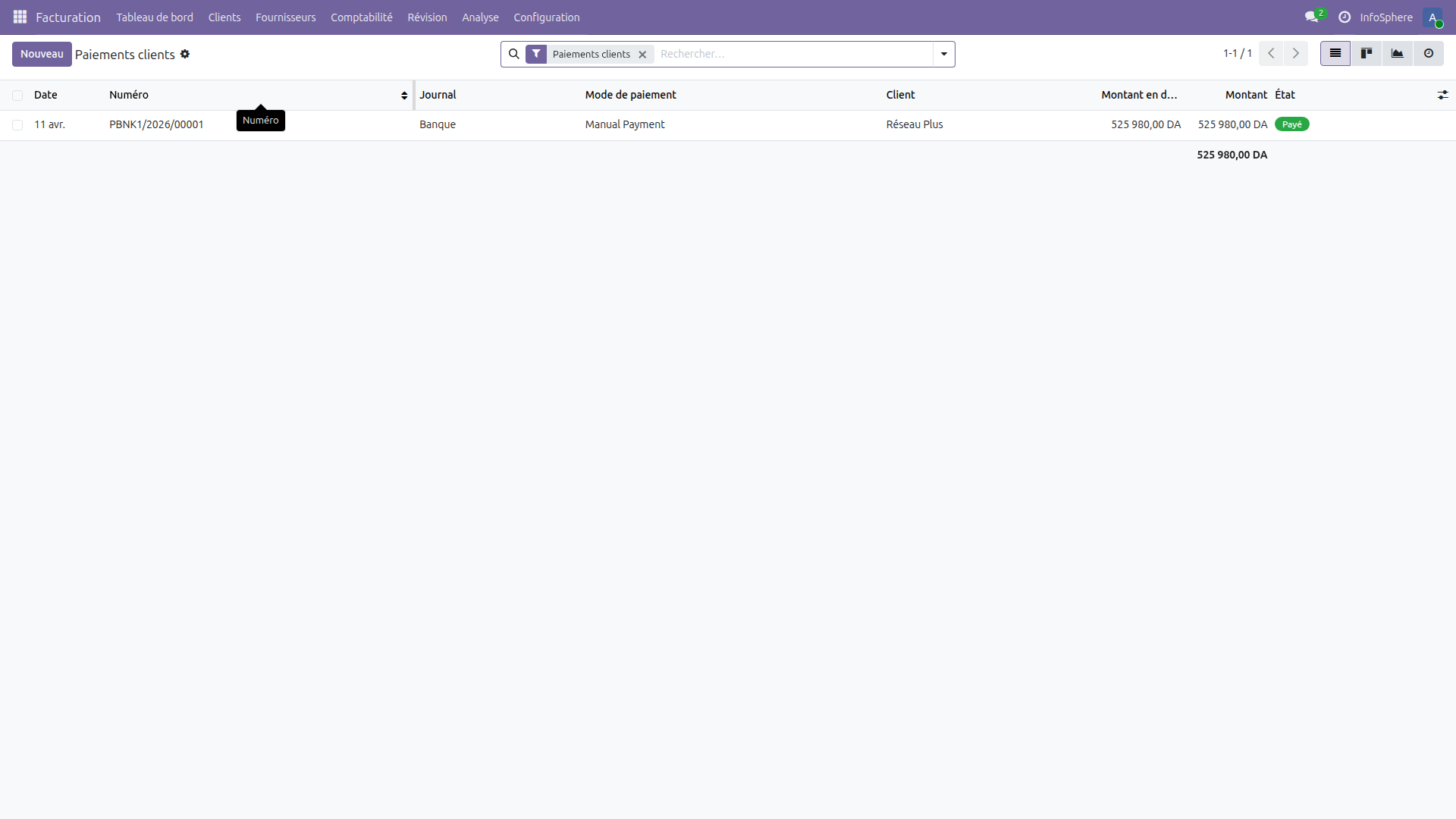
Notre paiement PBNK1/2026/00001 est bien listé : journal Banque, client Réseau Plus, montant 525 980 DA, statut Payé.
En cliquant dessus, on accède au détail :
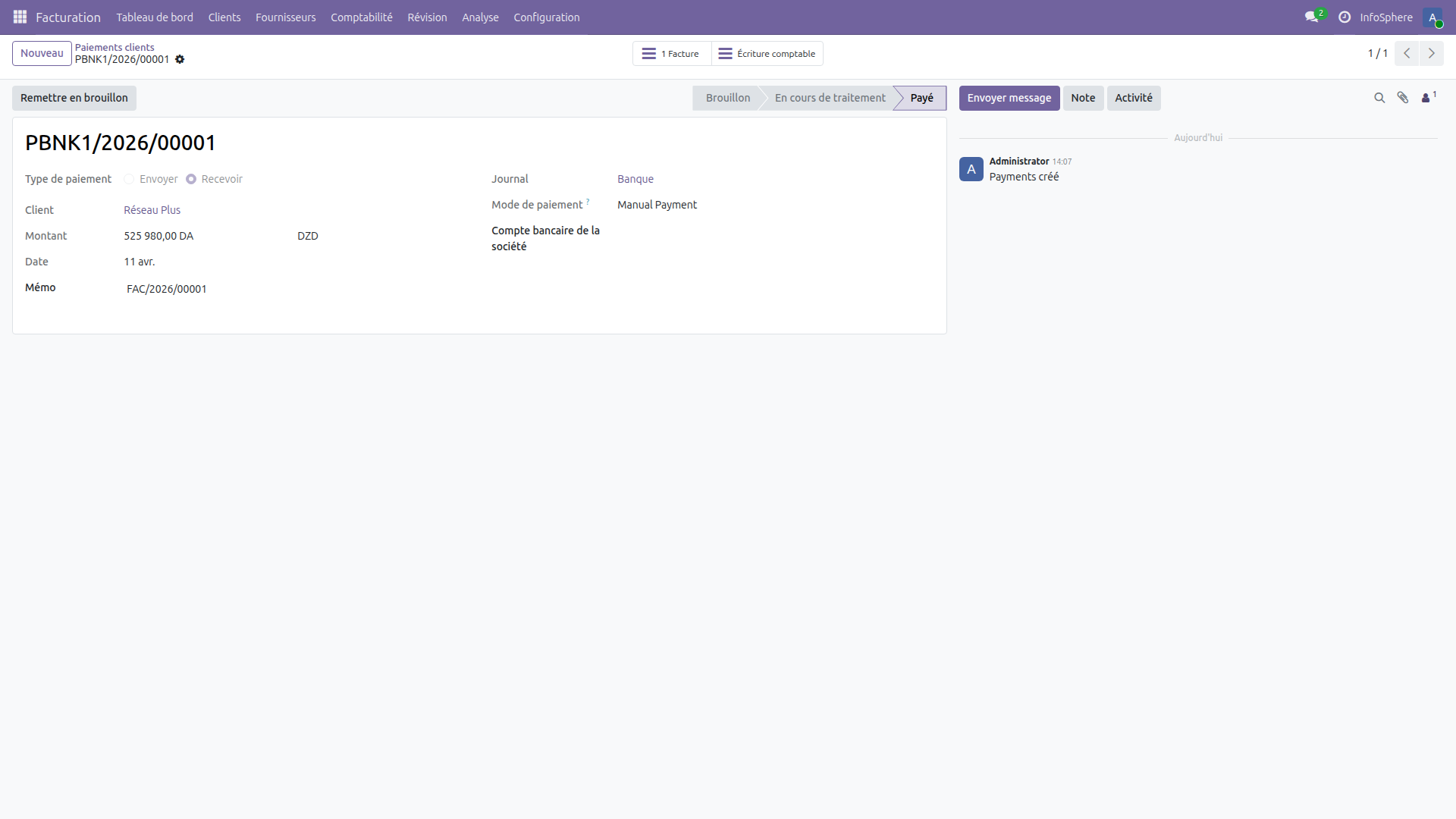
Le formulaire du paiement montre :
- Type : Encaissement client
- Journal : Banque (BNK1)
- Mémo : FAC/2026/00001 — le lien avec la facture d'origine
- Montant : 525 980 DA en DZD
- Statut : Payé
Récapitulatif comptable : la vue d'ensemble
Après ces opérations, voici l'état des comptes d'InfoSphere :
| Compte | Intitulé | Solde débiteur | Solde créditeur | Signification |
|---|---|---|---|---|
| 413000 | Clients — Effets à recevoir | 0 DA | — | Réseau Plus a tout payé (lettré) |
| 700000 | Ventes de marchandises | — | 442 000 DA | Chiffre d'affaires HT (3 lignes de vente) |
| 445700 | TVA collectée | — | 83 980 DA | TVA 19% à reverser à la DGI |
| 512003 | Encaissements en attente | 525 980 DA | — | Paiement reçu, en attente de rapprochement bancaire |
Bonnes pratiques
- Vérifiez toujours les taxes avant de valider — une facture sans TVA ou avec le mauvais taux est une erreur fréquente. Vérifiez la colonne « Taxes » de chaque ligne avant de cliquer sur Confirmer. Après validation, la correction nécessite un avoir.
- Utilisez la méthode 1 (paiement depuis la facture) — elle garantit le lettrage automatique et évite les écarts. La création manuelle de paiements est réservée aux cas particuliers (avances, paiements groupés, compensations).
- Un paiement = un numéro séquentiel — ne créez pas de paiements « pour tester ». Chaque paiement validé consomme un numéro dans la séquence du journal (PBNK1/2026/00001, 00002...). Des trous dans la numérotation compliquent les contrôles fiscaux.
- Surveillez les factures non lettrées — un client qui a un solde débiteur sur le compte 413000 a une facture impayée. Vérifiez régulièrement les « Factures échues » dans le tableau de bord Facturation.
- Ne confondez pas « Payé » et « Rapproché » — « Payé » signifie que le paiement est enregistré dans Odoo. Le rapprochement bancaire (matching avec le relevé) est une étape complémentaire qui confirme que l'argent est bien arrivé sur le compte en banque.
Saison 3 · Article 3/4
Article 10 — La fabrication dans Odoo 19 (MRP)
Les finances sont en ordre. Dans l'article suivant, InfoSphere se lance dans la production : nomenclatures (BOM), ordres de fabrication et gestion des composants. Du stock à l'atelier, tout le workflow MRP pas à pas.
Article précédent :
← Article 8 : La comptabilité dans Odoo 19Le Guide Express Odoo 2026
Retrouvez toutes les étapes clés de cette série dans notre guide PDF gratuit.
Télécharger le Guide OdooArticle rédigé par BENHAMIDA Mustapha, consultant technico-fonctionnel Odoo et fondateur d'ADICOPS.
Besoin d'un accompagnement personnalisé ? Contactez-nous : info@odooskills.com
📊 Approfondir — Comptabilité & Finance
Autres articles du même domaine :
Compta & Production
Suite de la Saison 3 — Compta & Production
Articles complémentaires
Sur les mêmes thématiques : #usage-quotidien#intermediaire
📦 Stocks & Logistique · Saison 1
🏭 Production & Fabrication · Saison 3
💳 Point de vente · Saison 7