
Ce que vous allez apprendre
Créer un client
Enregistrer la fiche client Réseau Plus avec ses coordonnées complètes.
Rédiger un devis
Créer le devis S00001 avec 3 lignes de produits pour 442 000 DZD.
Livrer en 2 étapes
Exécuter les bons PICK (préparation) et OUT (expédition) générés automatiquement.
Facturer
Créer et valider la facture client directement depuis la commande.
Rappel : où en est InfoSphere ?
Voici le chemin parcouru depuis le début de la série :
- Article 1 — Entrepôt Alger, 5 produits, stock initial
- Article 2 — Unités de mesure et conditionnements
- Article 3 — Traçabilité par lots et numéros de série
- Article 4 — Routes multi-étapes : réception 3 étapes + livraison 2 étapes
- Article 5 — Module Achats : commande P00001 chez TechDistrib, réception en 3 étapes
Grâce à l'article 5, InfoSphere a réceptionné son stock : 5 Dell Latitude, 10 Samsung SSD et 3 TP-Link switches. Aujourd'hui, on installe le module Ventes et on traite la première commande client — S00001 pour Réseau Plus (Oran).
Pré-requis
- Les 5 articles précédents complétés (entrepôt, produits, routes multi-étapes, achats)
- Stock disponible : au minimum 2 Dell Latitude 5450, 5 MikroTik hEX S, 2 TP-Link TL-SG1024
- La livraison 2 étapes configurée sur l'entrepôt Alger (Article 4)
- Un accès administrateur à votre instance Odoo 19
Le flux de vente dans Odoo 19
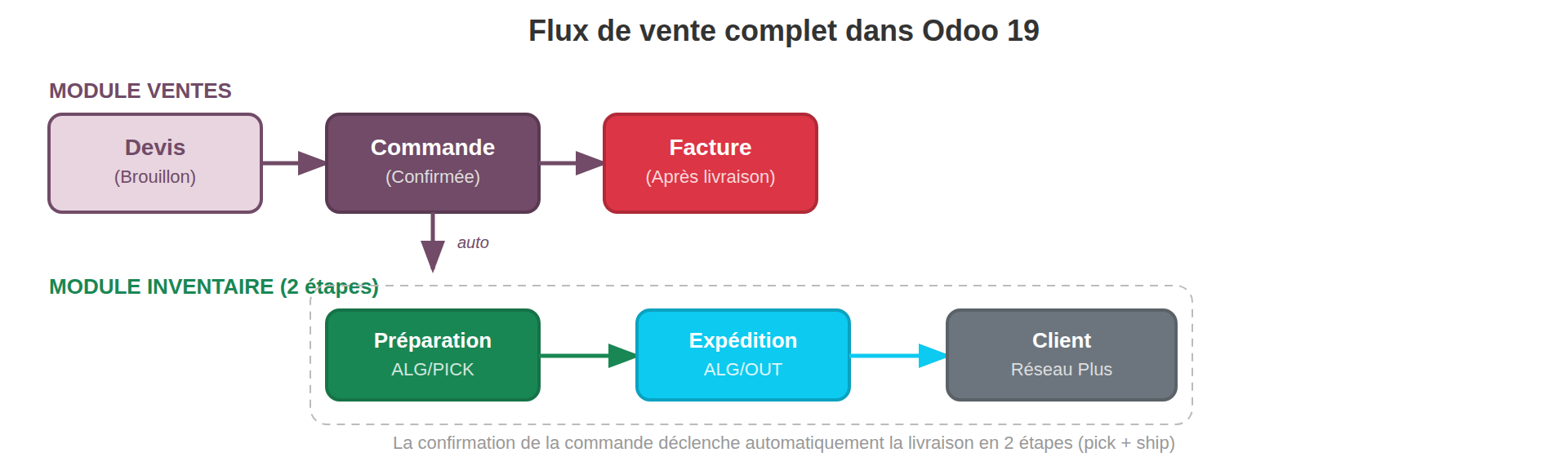
Avant de commencer, voici une vue d'ensemble du processus complet. Le module Ventes gère la partie commerciale (devis, commande), puis passe le relais au module Inventaire pour la logistique (livraison en 2 étapes), et enfin au module Facturation pour émettre la facture.
Étape 1 — Installer le module Ventes
Menu : Apps → recherchez « Ventes » (ou « Sales ») → Installer
L'installation prend quelques secondes. Odoo installe automatiquement les dépendances,
notamment sale_stock qui assure l'intégration entre les commandes clients
et les bons de livraison dans le module Inventaire.
Après l'installation, le menu Ventes apparaît dans la barre de navigation.
Étape 2 — Créer le client Réseau Plus
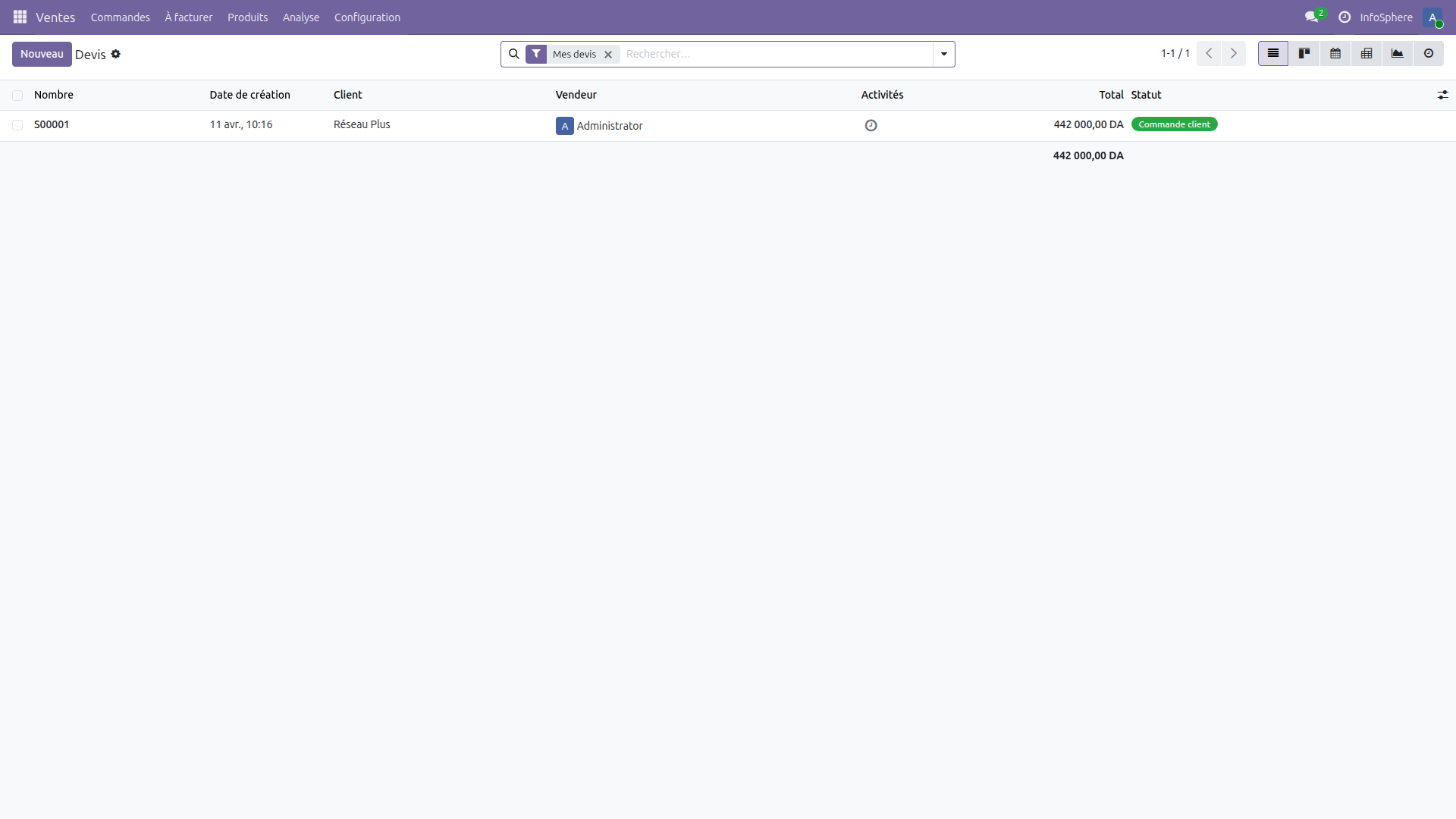
Avant de créer un devis, il faut enregistrer le client. Dans Odoo, les clients et fournisseurs sont tous gérés dans le même module Contacts.
Menu : Ventes → Commandes → Clients → Nouveau
Remplissez la fiche avec les informations suivantes :
| Champ | Valeur |
|---|---|
| Nom | Réseau Plus |
| Type | Société |
| Adresse | 12 Boulevard Mohamed V, Oran |
| contact@reseauplus.dz | |
| Pays | Algérie |
| Devise | DZD (Dinar algérien) |
Enregistrez la fiche. Réseau Plus est maintenant disponible lors de la création d'un devis.
Client ou prospect ?
Dans Odoo, la case Client se coche automatiquement dès que vous confirmez une première commande pour ce contact. Vous pouvez aussi la cocher manuellement depuis l'onglet Ventes & Achats de la fiche.
Étape 3 — Créer le devis S00001
Menu : Ventes → Commandes → Devis → Nouveau
3.1 En-tête du devis
Remplissez les champs principaux :
- Client : Réseau Plus
- Date d'expiration : (optionnel — ex. 30 jours après aujourd'hui)
- Liste de prix : DZD (Dinar algérien) — doit correspondre à votre configuration de l'entrepôt
3.2 Lignes de commande
Dans l'onglet Lignes de commande, ajoutez les 3 produits :
| Produit | Quantité | Prix unitaire (DZD) | Sous-total (DZD) |
|---|---|---|---|
| Dell Latitude 5450 | 2 | 155 000 | 310 000 |
| MikroTik hEX S | 5 | 16 000 | 80 000 |
| TP-Link TL-SG1024 | 2 | 26 000 | 52 000 |
| Total | 442 000 DZD | ||
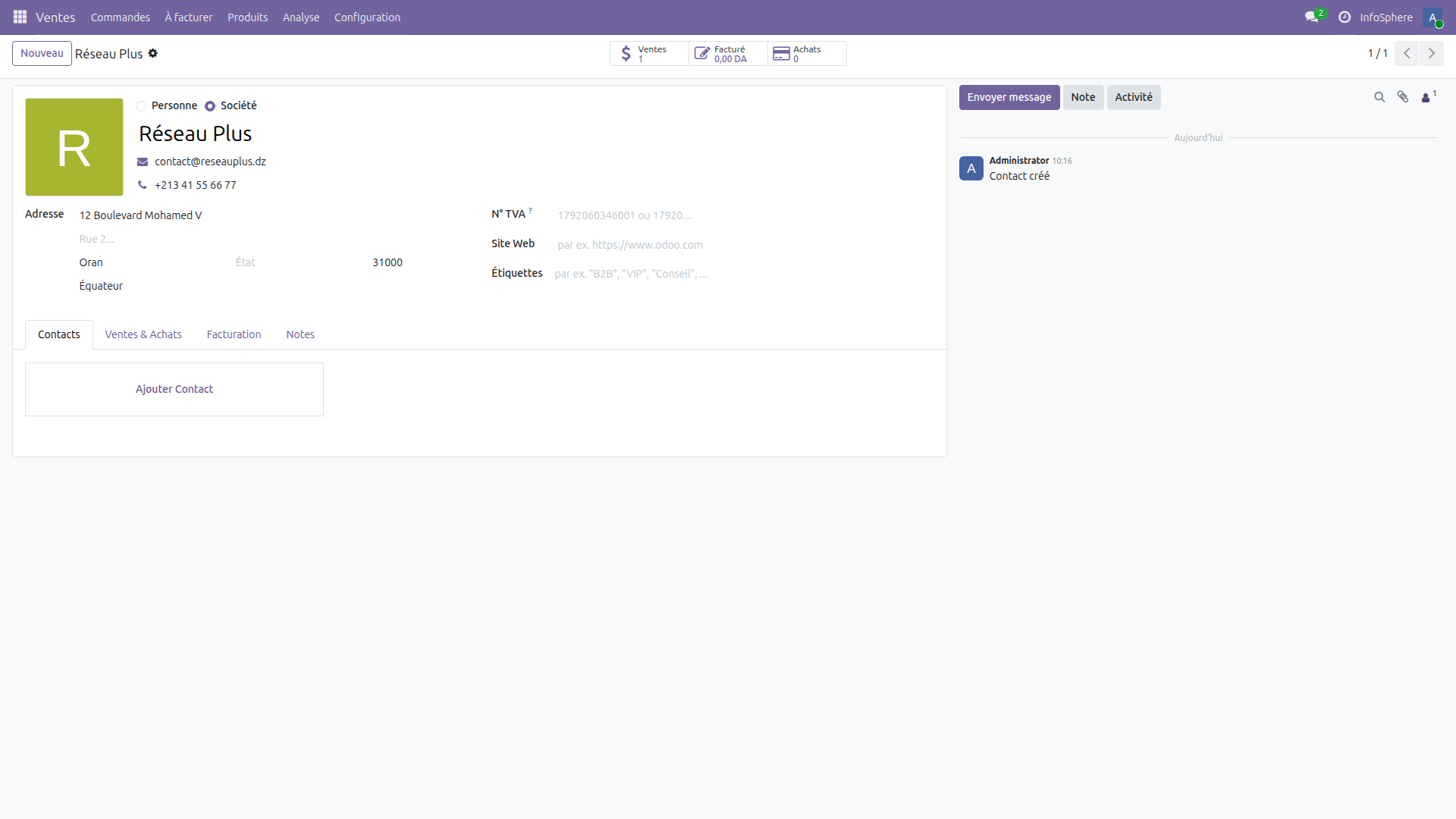
À ce stade, le devis est en statut Devis (brouillon). Vous pouvez l'envoyer au client par email ou l'imprimer via le bouton Envoyer par email.
Vérifiez la disponibilité avant de confirmer
Avant de confirmer, vérifiez que vous avez bien le stock nécessaire : 2 Dell Latitude, 5 MikroTik hEX S et 2 TP-Link TL-SG1024. Si le stock est insuffisant, Odoo vous préviendra lors de la validation de la livraison.
Étape 4 — Confirmer la commande client
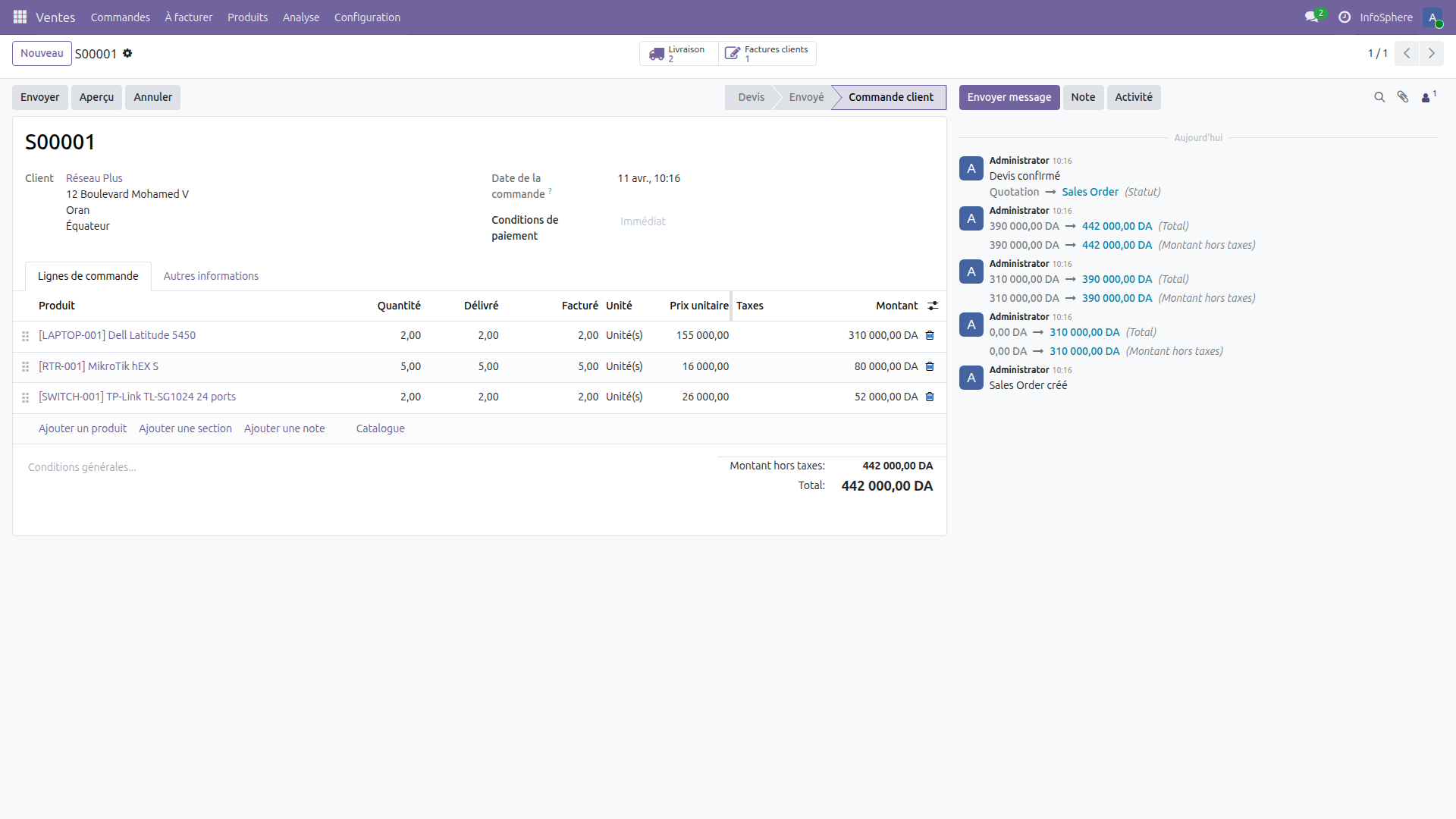
Ouvrez le devis S00001 et cliquez sur Confirmer.
Le statut passe de Devis à Commande client. Et comme pour l'article 5 côté achats, c'est ici que la magie opère :
Ce qui se passe automatiquement
Dès la confirmation, Odoo crée automatiquement les bons de livraison dans le module Inventaire. Puisqu'on a configuré la livraison en 2 étapes (Article 4 — PICK depuis Stock vers Sortie, puis OUT depuis Sortie vers le client), deux transferts sont générés :
ALG/PICK/00002— Préparation des articles en stock (Stock → Sortie)ALG/OUT/00003— Expédition au client (Sortie → Client)
Vous verrez le bouton Livraison apparaître en haut du formulaire avec le nombre de transferts associés.
Étape 5 — Livrer en 2 étapes (PICK puis OUT)
La livraison en 2 étapes signifie que les articles ne partent pas directement du stock principal vers le client. Ils transitent d'abord par une zone d'expédition (Sortie) où ils sont préparés et regroupés avant le départ.
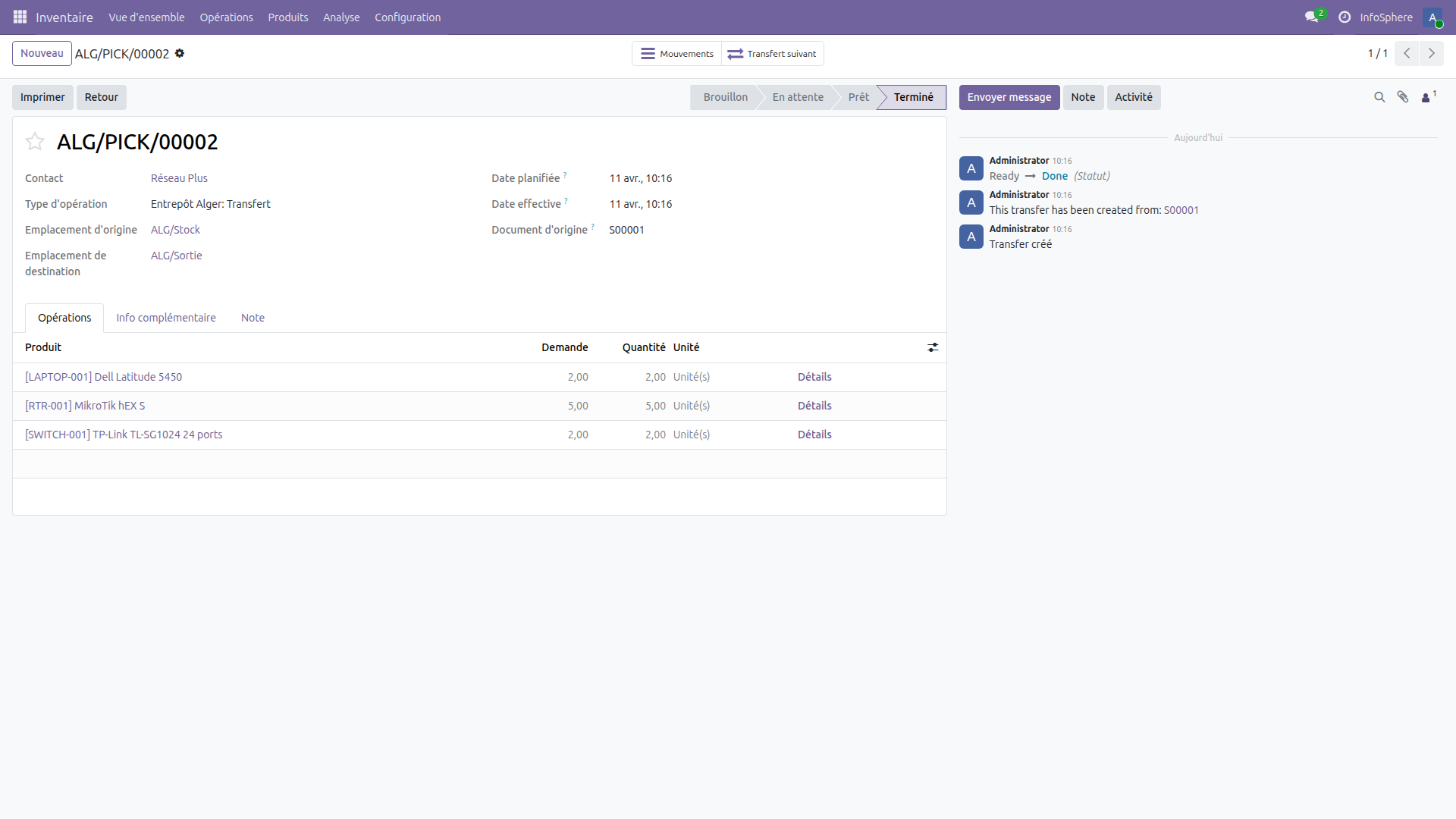
5.1 Étape 1 — Préparation (ALG/PICK)
Menu : Inventaire → Opérations → Transferts → filtrez sur PICK
Le bon ALG/PICK/00002 est prêt, avec l'origine S00001.
Il indique de prélever les articles depuis ALG/Stock pour les déposer
dans ALG/Sortie.
Vérifiez les quantités demandées, puis cliquez sur Valider.
5.2 Étape 2 — Expédition (ALG/OUT)
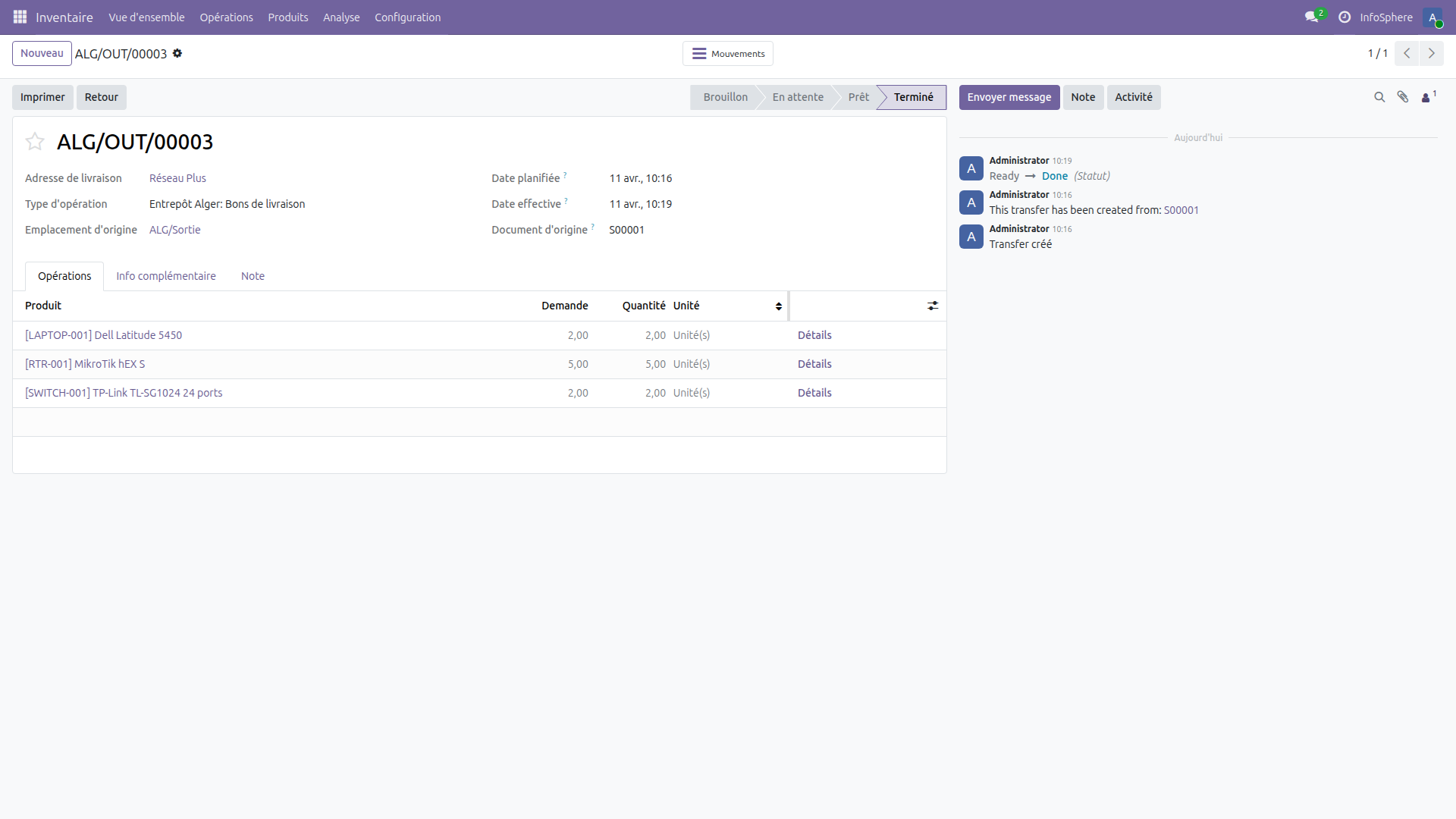
Après validation du PICK, le bon d'expédition ALG/OUT/00003
devient disponible. Il représente le départ physique des marchandises
depuis ALG/Sortie vers le client Réseau Plus.
Vérifiez les quantités, puis cliquez sur Valider.
Une fois les deux transferts validés, revenez sur la commande S00001. Le statut de livraison passe à Livré — Odoo sait que toute la marchandise est partie chez le client.
Livraison partielle
Si vous ne pouvez livrer qu'une partie des quantités (rupture de stock partielle), Odoo vous proposera de créer un reliquat (backorder) pour les quantités manquantes. Vous pourrez les expédier plus tard.
Étape 6 — Créer la facture client
La livraison est faite — il ne reste plus qu'à facturer le client. Retournez sur la commande S00001.
Cliquez sur le bouton Créer une facture en haut du formulaire.
Une boîte de dialogue apparaît avec deux options :
- Facture régulière — facture l'intégralité des quantités livrées
- Acompte — facture un pourcentage ou un montant fixe avant livraison
Sélectionnez Facture régulière et cliquez sur Créer et voir la facture.
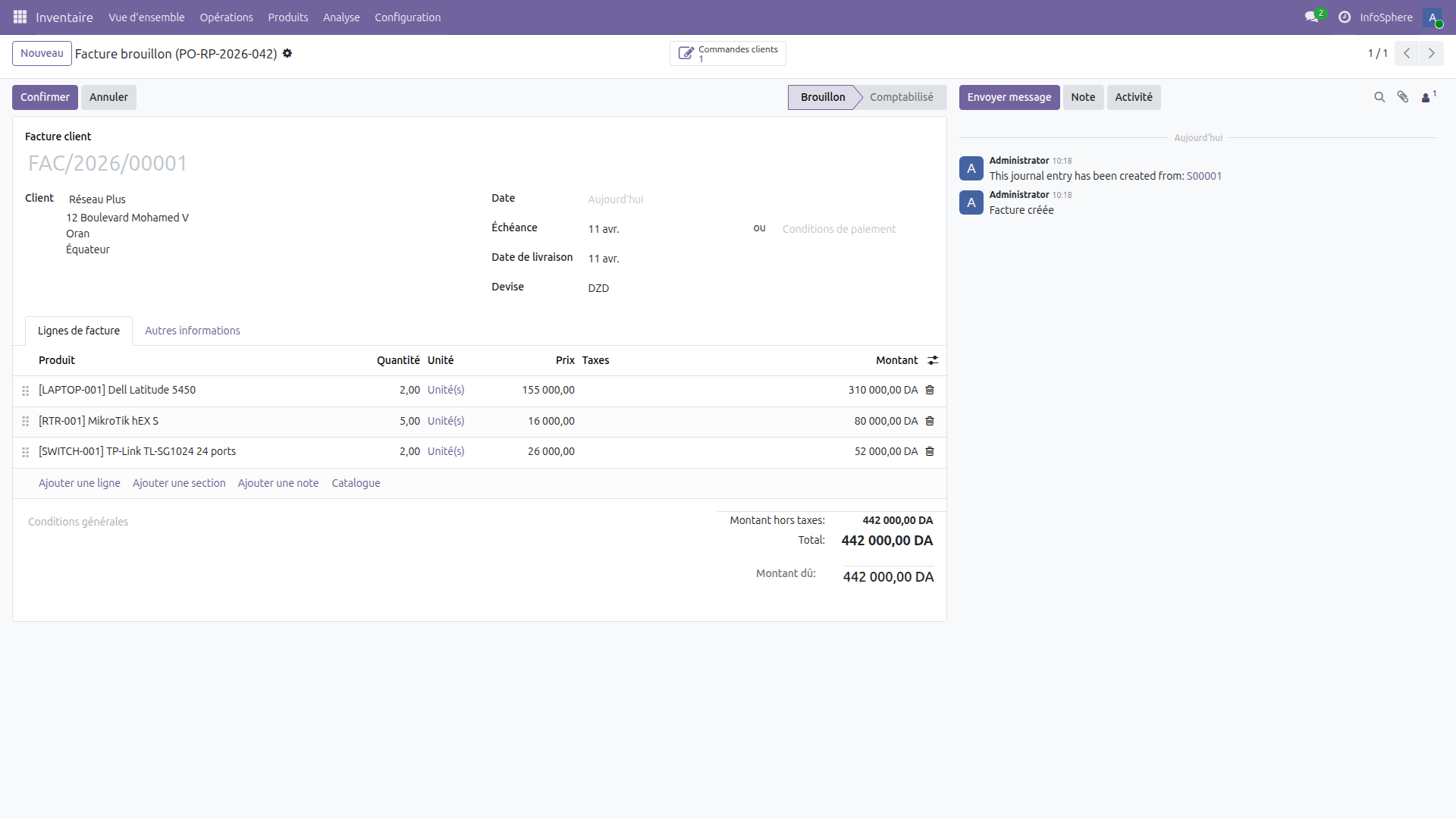
La facture est créée en statut Brouillon avec :
- Le client : Réseau Plus
- Les 3 lignes de produits reprises automatiquement depuis S00001
- Le total : 442 000 DZD
Brouillon ≠ Comptabilisée
Une facture en brouillon peut encore être modifiée. Une fois que vous cliquez sur Confirmer, la facture est comptabilisée et génère une écriture comptable. Elle ne peut plus être supprimée — seulement annulée par un avoir.
Dans ce tutoriel, on laisse la facture en brouillon pour ne pas impacter la comptabilité de la démo.
Étape 7 — Vérifier le stock après livraison
Menu : Inventaire → Analyse → Stock en main
La livraison de S00001 a prélevé les quantités sur votre stock. Vérifiez que les mouvements sont bien enregistrés :
| Produit | Qté livrée | Impact sur le stock |
|---|---|---|
| Dell Latitude 5450 | 2 | − 2 unités |
| MikroTik hEX S | 5 | − 5 unités |
| TP-Link TL-SG1024 | 2 | − 2 unités |
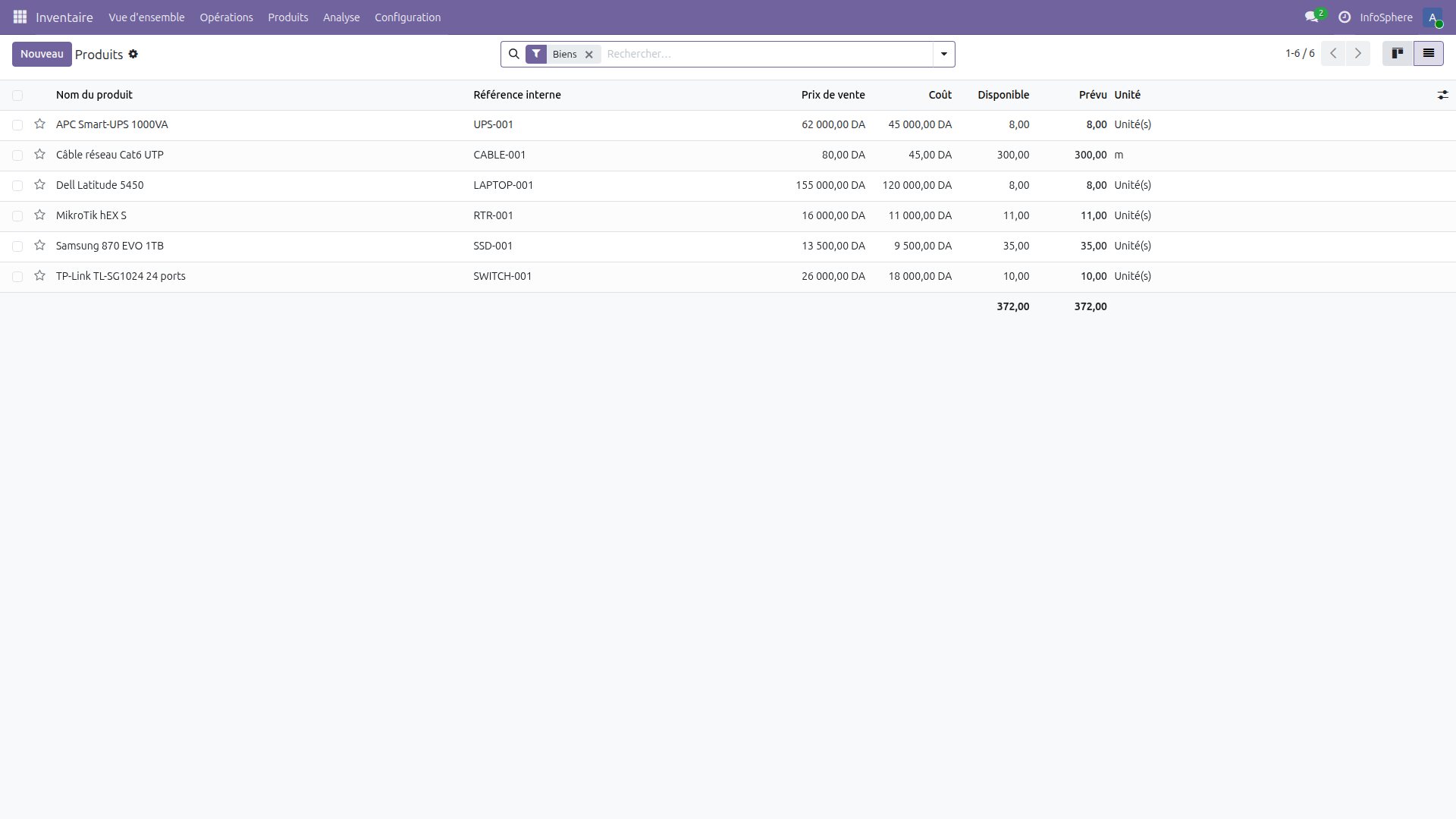
Les mouvements de stock sont entièrement traçables : depuis la commande S00001, vous pouvez remonter jusqu'aux transferts PICK et OUT, et voir exactement quand et comment chaque article a quitté l'entrepôt.
Récapitulatif
Module Ventes
- 1. Client Réseau Plus (Oran) créé
- 2. Devis S00001 rédigé (3 produits)
- 3. Confirmé en commande client (442 000 DZD)
- 6. Facture brouillon créée (442 000 DZD)
Module Inventaire (automatique)
- 4. ALG/PICK/00002 — Préparation (Stock → Sortie)
- 5. ALG/OUT/00003 — Expédition (Sortie → Client)
- Stock mis à jour automatiquement après validation
Bonnes pratiques
- Créez le client avant le devis — cela permet à Odoo de pré-remplir la devise, les conditions de paiement et l'adresse de livraison.
- Utilisez la date d'expiration sur vos devis — un devis sans date d'expiration reste ouvert indéfiniment dans votre pipeline.
- Ne modifiez pas les quantités sur la facture — si les quantités livrées diffèrent de celles commandées, créez plutôt un avoir ou une nouvelle commande.
- Confirmez la facture uniquement quand vous êtes prêt — une facture comptabilisée génère une écriture qui ne peut pas être simplement supprimée.
- Laissez Odoo créer les livraisons automatiquement — ne créez pas de transferts manuels pour des commandes clients. L'intégration Sale → Stock garantit la cohérence de vos données.
Article suivant
Achats, ventes, stock — les bases sont en place. Dans le prochain article, on installe le module CRM et on découvre comment Odoo gère le cycle commercial complet : prospects, opportunités et pipeline de vente.
Article 7 → CRM : prospects, opportunités et pipeline de vente
Article précédent :
← Article 5 : Les achats dans Odoo 19Le Guide Express Odoo 2026
Retrouvez toutes les étapes clés de cette série dans notre guide PDF gratuit.
Télécharger le Guide OdooArticle rédigé par BENHAMIDA Mustapha, consultant technico-fonctionnel Odoo et fondateur d'ADICOPS.
Besoin d'un accompagnement personnalisé ? Contactez-nous : info@odooskills.com
Suite de la Saison 2 — Acheter & Vendre
Articles complémentaires
Sur les mêmes thématiques : #usage-quotidien#debutant
🛒 Achats & Fournisseurs · Saison 2
💼 Prospection & Ventes · Saison 2
📦 Stocks & Logistique · Saison 1