
Ce que vous allez apprendre
Créer un OF
Créer un ordre de fabrication en sélectionnant le produit fini et sa nomenclature.
Confirmer et réserver
Confirmer l'OF et vérifier que tous les composants sont disponibles en stock.
Produire
Saisir les quantités produites, consommer les composants et clôturer l'OF.
Impact sur le stock
Comprendre comment la production affecte le stock des composants et du produit fini.
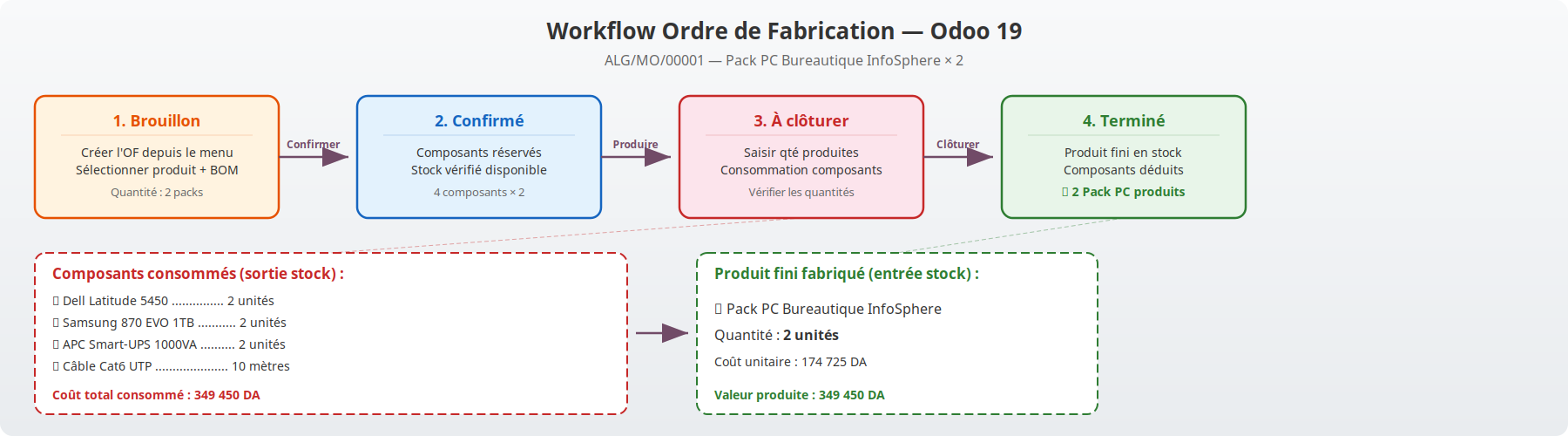
Le cycle complet d'un ordre de fabrication
De la création à la clôture, avec l'impact sur les stocks à chaque étape.
Rappel : nos nomenclatures
Dans l'Article 10, nous avons créé deux nomenclatures. Pour cet article, nous allons fabriquer :
- 2 × Pack PC Bureautique (ALG/MO/00001) — 4 composants par pack
- 1 × Pack Réseau Agence (ALG/MO/00002) — 3 composants par pack
Étape 1 — Créer l'ordre de fabrication
Allez dans Fabrication → Opérations → Ordres de fabrication et cliquez sur Nouveau.
Remplissez les champs :
- Produit : Pack PC Bureautique InfoSphere
- Quantité : 2
- Nomenclature : sélectionnée automatiquement (BOM #1)
Dès que vous sélectionnez le produit, Odoo charge automatiquement la nomenclature correspondante et calcule les composants nécessaires. Pour 2 packs, il faudra :
| Composant | Par pack | Pour 2 packs |
|---|---|---|
| Dell Latitude 5450 | 1 | 2 unités |
| Samsung 870 EVO 1TB | 1 | 2 unités |
| APC Smart-UPS 1000VA | 1 | 2 unités |
| Câble Cat6 UTP | 5 m | 10 mètres |
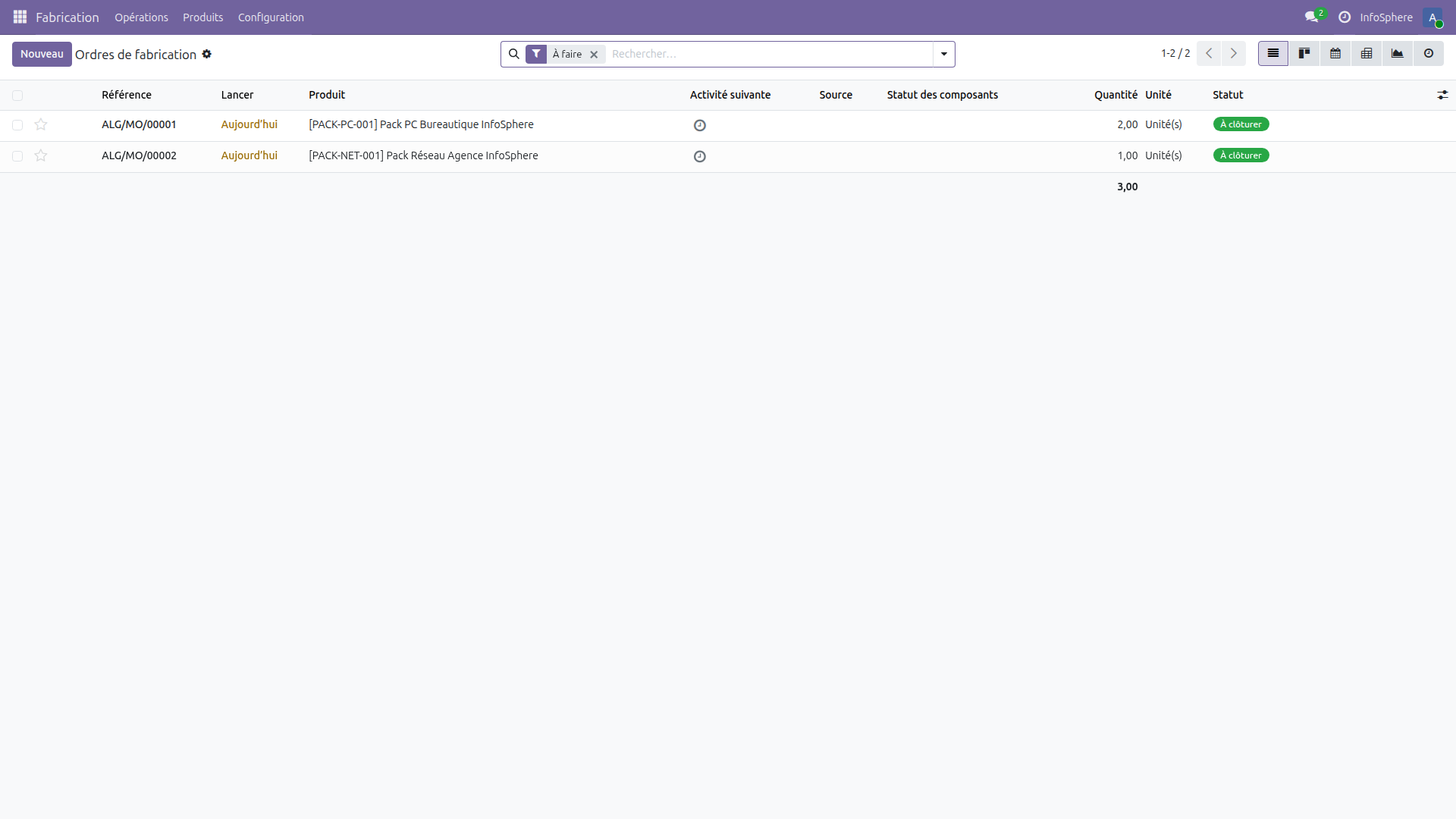
La liste des OF montre nos deux ordres :
Étape 2 — Confirmer et vérifier la disponibilité
Cliquez sur le bouton Confirmer en haut de l'OF. Odoo vérifie alors la disponibilité de chaque composant dans l'entrepôt :
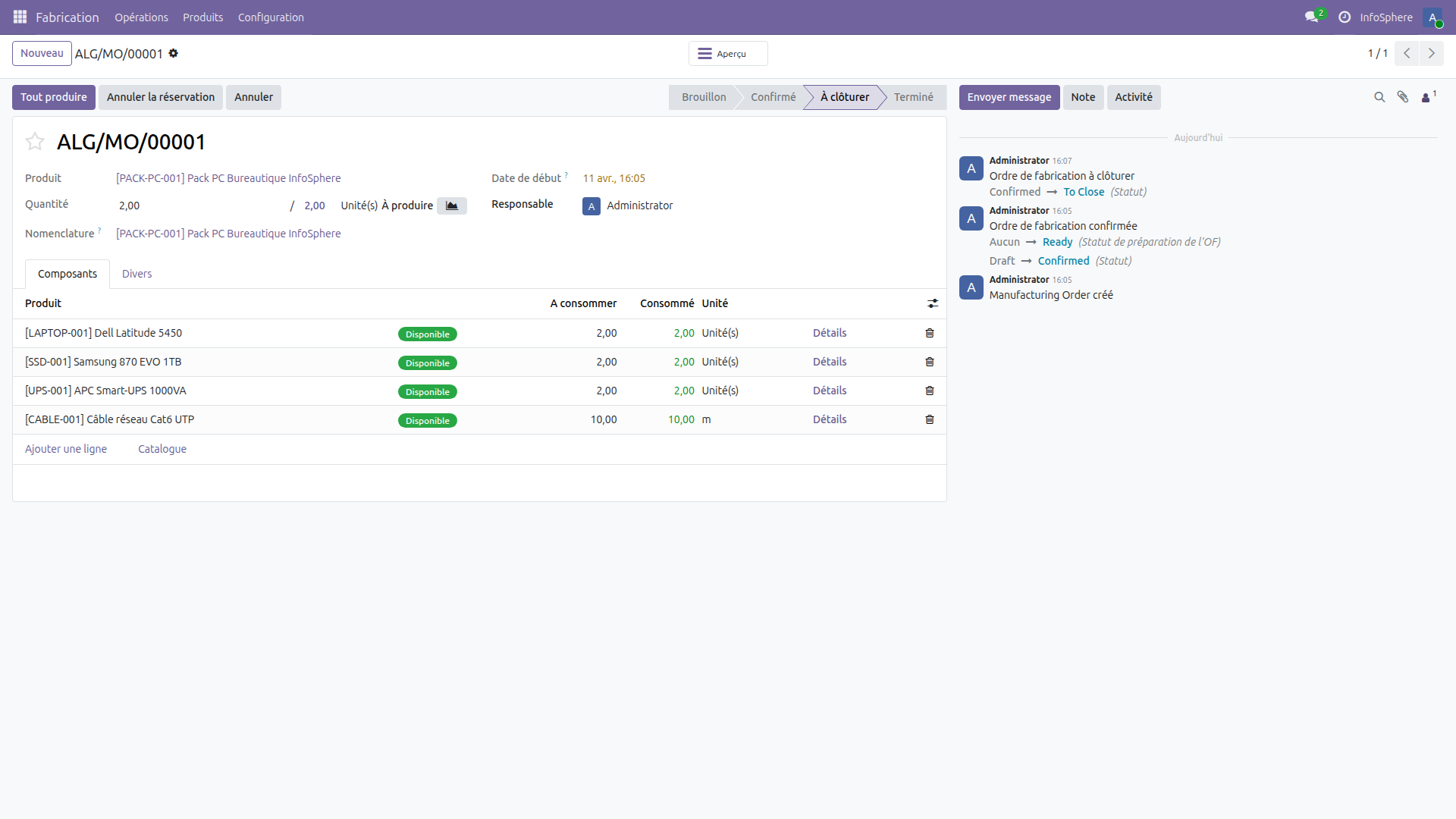
Remarquez les éléments clés du formulaire :
- Statut « À clôturer » — l'OF est confirmé et prêt pour la production
- Quantité à produire : 2 unités
- Nomenclature : liée automatiquement à la BOM du Pack PC
- Onglet Composants — liste les matières premières avec les colonnes « À consommer » et « Consommé »
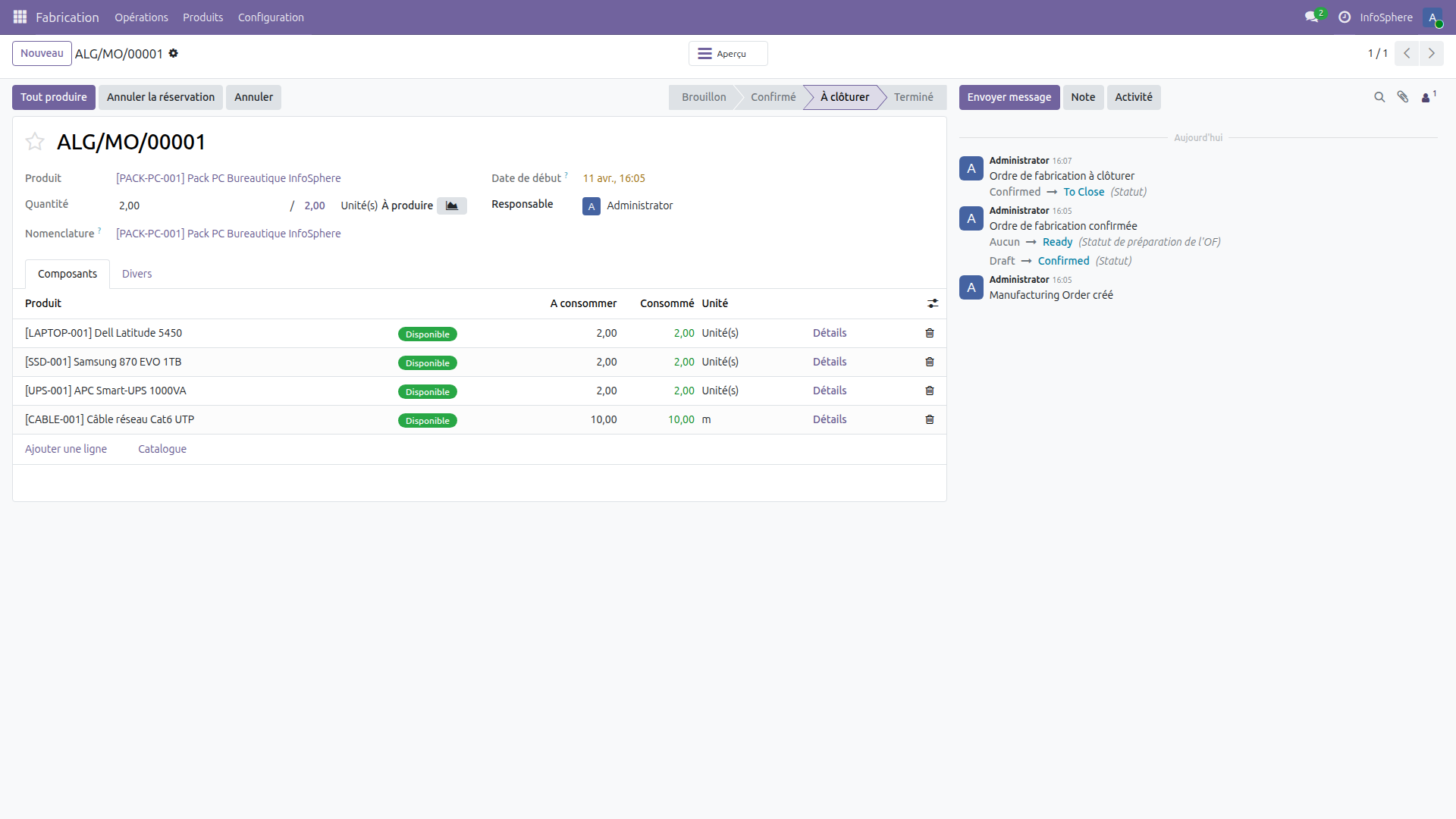
L'onglet composants en détail :
Étape 3 — Produire et clôturer
C'est l'étape où l'assemblage a lieu. Dans l'interface, cliquez sur Tout produire. Odoo effectue automatiquement :
- Consommation des composants — les quantités « Consommé » sont renseignées automatiquement à partir des quantités « À consommer »
- Création du produit fini — 2 Pack PC Bureautique sont ajoutés au stock
- Clôture de l'OF — le statut passe à « Terminé »
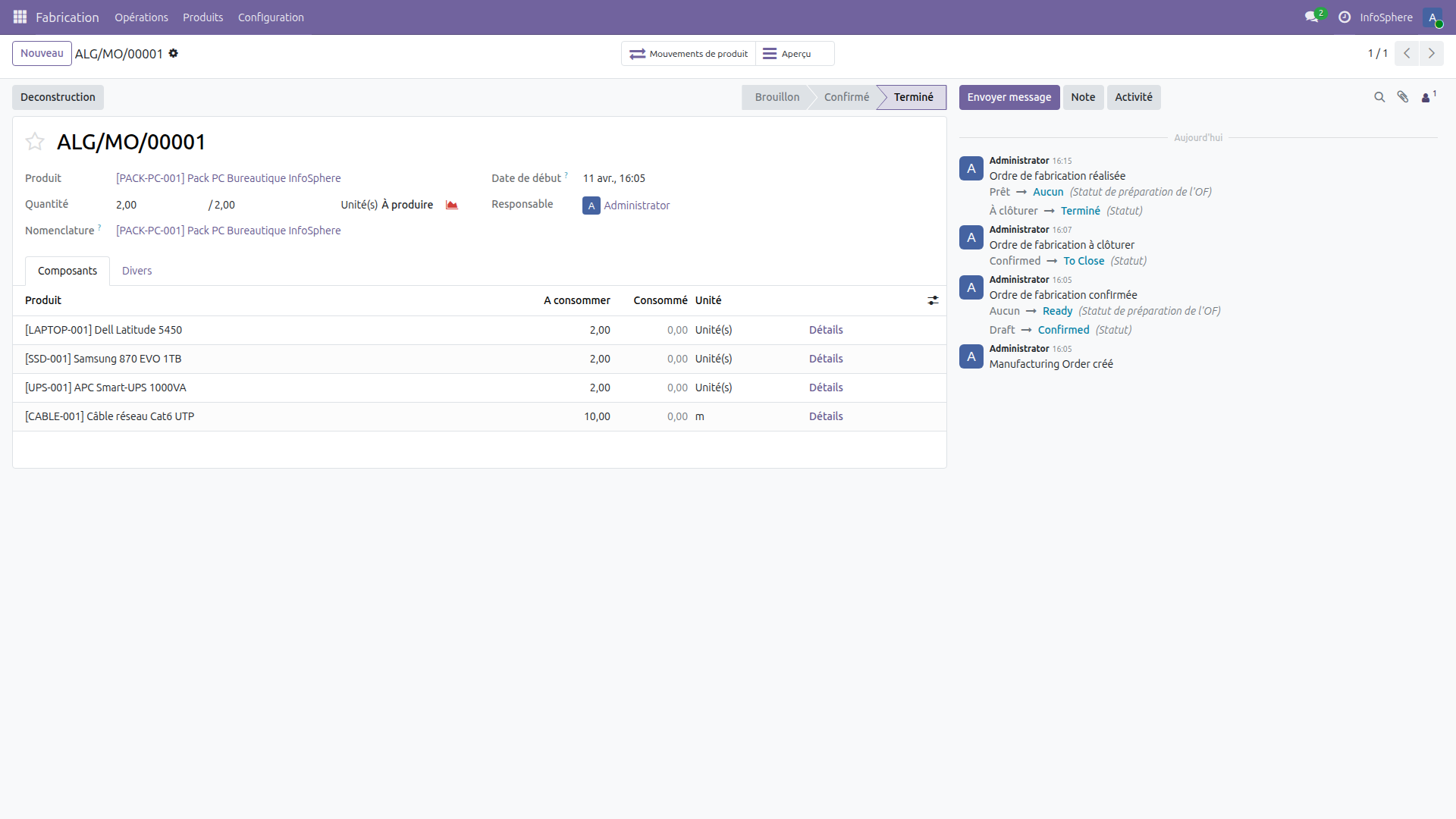
L'OF terminé affiche :
- Date de fin renseignée automatiquement
- Statut « Terminé » — l'OF est clos, non modifiable
- Les quantités consommées correspondent exactement aux quantités prévues
Le deuxième OF : Pack Réseau Agence
Le même processus s'applique pour le Pack Réseau (ALG/MO/00002) :
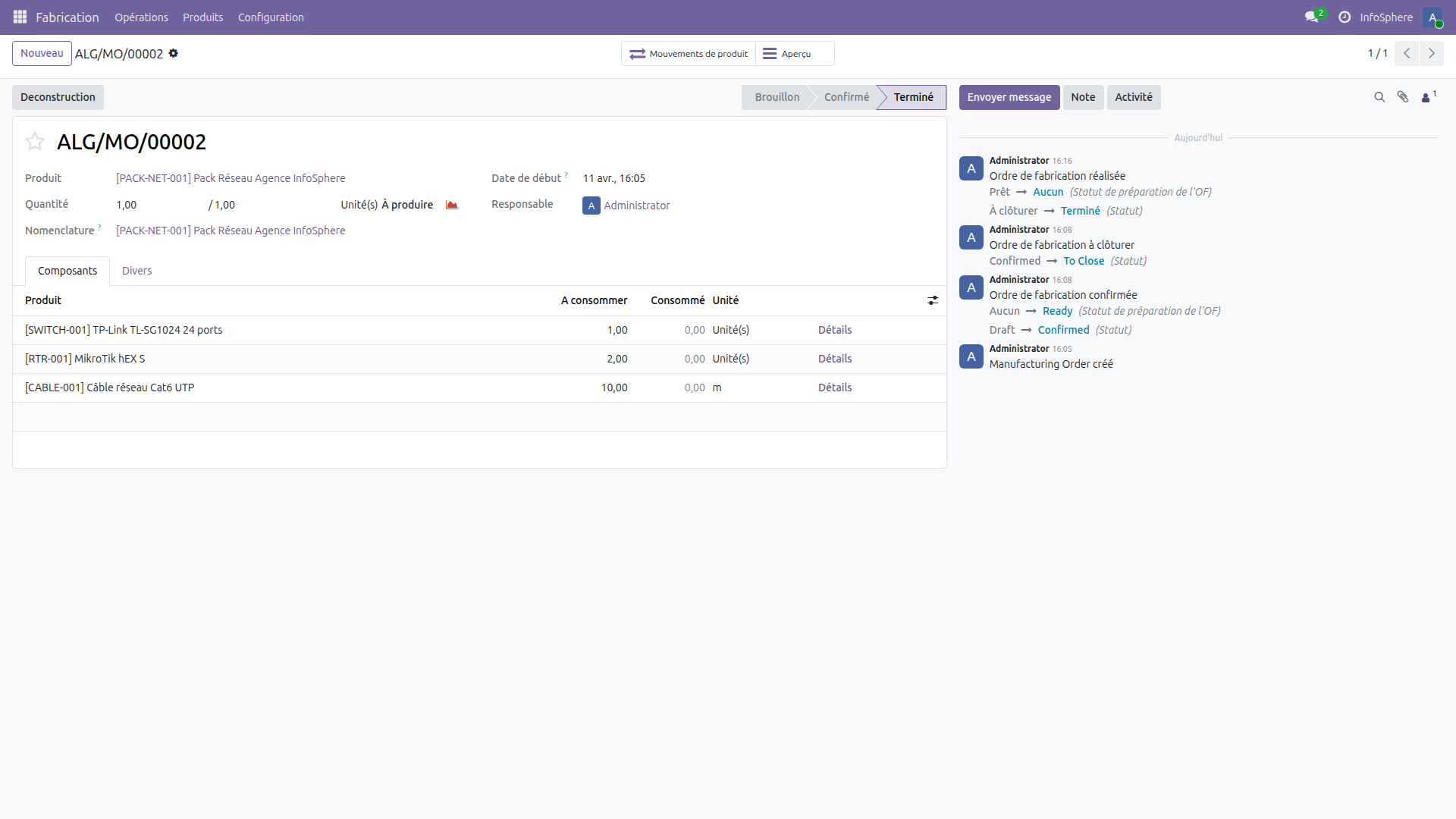
| Composant | Consommé |
|---|---|
| TP-Link TL-SG1024 | 1 unité |
| MikroTik hEX S | 2 unités |
| Câble Cat6 UTP | 10 mètres |
| Coût total | 40 450 DA |
Impact sur les stocks
Après la production des 2 Pack PC et 1 Pack Réseau, voici l'évolution des stocks :
| Produit | Stock avant | Consommé | Produit | Stock après |
|---|---|---|---|---|
| Dell Latitude 5450 | 8 | −2 | — | 6 |
| Samsung 870 EVO 1TB | 35 | −2 | — | 33 |
| APC Smart-UPS 1000VA | 8 | −2 | — | 6 |
| TP-Link TL-SG1024 | 10 | −1 | — | 9 |
| MikroTik hEX S | 11 | −2 | — | 9 |
| Câble Cat6 UTP | 300 m | −20 m | — | 280 m |
| Pack PC Bureautique | 0 | — | +2 | 2 |
| Pack Réseau Agence | 0 | — | +1 | 1 |
Bonnes pratiques
- Vérifiez toujours la disponibilité avant de confirmer — un OF confirmé avec des composants manquants restera bloqué. Planifiez vos approvisionnements en amont.
- Ne modifiez pas les quantités consommées sans raison — Odoo calcule automatiquement la consommation depuis la nomenclature. Ne modifiez que si la consommation réelle diffère (perte, casse, surplus).
- Un OF = une production — créez un OF par lot de production. Évitez les OF avec des quantités trop élevées qui bloqueraient tout le stock de composants.
- Clôturez vos OF rapidement — un OF en statut « À clôturer » garde les composants réservés. Tant qu'il n'est pas clôturé, ces composants ne sont pas disponibles pour d'autres OF ou commandes.
- Utilisez les reliquats pour les productions partielles — si vous ne pouvez produire que 3 packs sur 5, Odoo propose de créer un reliquat automatique pour les 2 restants. Ne supprimez pas l'OF pour en recréer un.
Fin de la Saison 3 — Compta & Production
Bravo ! Vous maîtrisez maintenant les flux essentiels d'Odoo 19
En 11 articles, InfoSphere est passée d'une entreprise vierge
à une structure complète : inventaire multi-étapes, achats, ventes, CRM,
comptabilité algérienne, facturation avec TVA et lettrage,
nomenclatures et ordres de fabrication.
La suite ? De nouveaux modules et des cas pratiques avancés arrivent bientôt.
Saison 4 — Bientôt disponible
Article précédent :
← Article 10 : Nomenclatures et coûtsArticle suivant :
Article 12 : Les employés →Le Guide Express Odoo 2026
Retrouvez toutes les étapes clés de cette série dans notre guide PDF gratuit.
Télécharger le Guide OdooArticle rédigé par BENHAMIDA Mustapha, consultant technico-fonctionnel Odoo et fondateur d'ADICOPS.
Besoin d'un accompagnement personnalisé ? Contactez-nous : info@odooskills.com
🏭 Approfondir — Production & Fabrication
Autres articles du même domaine :
Compta & Production
Suite de la Saison 3 — Compta & Production
Articles complémentaires
Sur les mêmes thématiques : #usage-quotidien#intermediaire
📦 Stocks & Logistique · Saison 1
📊 Comptabilité & Finance · Saison 3
💳 Point de vente · Saison 7