
Ce que vous allez apprendre
Variantes produit
Taille, couleur, configuration — une seule fiche produit, plusieurs prix.
Pricelists tactiques
Tarif public / pro / VIP, switch rapide sur l'écran tactile.
Fidélité & coupons
pos_loyalty — cartes de fidélité, coupons cadeau, points cumulables.
Promotions auto
Remise globale, règle « 2 achetés = 1 offert », happy hour.
Pourquoi InfoSphere passe au catalogue avancé
Au bout de 2 mois d'exploitation, Karim identifie 3 frictions :
- Les claviers existent en 3 langues (AZERTY FR, QWERTY EN, arabe). Fiche produit multipliée x3 → maintenance cauchemardesque.
- Les clients pro (bureaux, associations) exigent un tarif dégressif différent du comptoir particulier.
- Les passants fidèles râlent qu'il n'y ait pas de carte de fidélité — une boutique concurrente en offre une.
Solutions natives Odoo 19 : product.attribute + pricelist
+ pos_loyalty. Zéro dev custom, 1 après-midi de config.
Étape 1 — Créer des variantes de produits
Une variante est une déclinaison d'un produit (un product.template) selon une ou plusieurs attributs. Exemple pour le clavier mécanique InfoSphere :
- product.attribute = Disposition
- attribute values = AZERTY FR, QWERTY EN, Arabe
Résultat : 1 fiche produit + 3 variantes. Chaque variante a son propre stock, son code-barres, son prix extra possible.
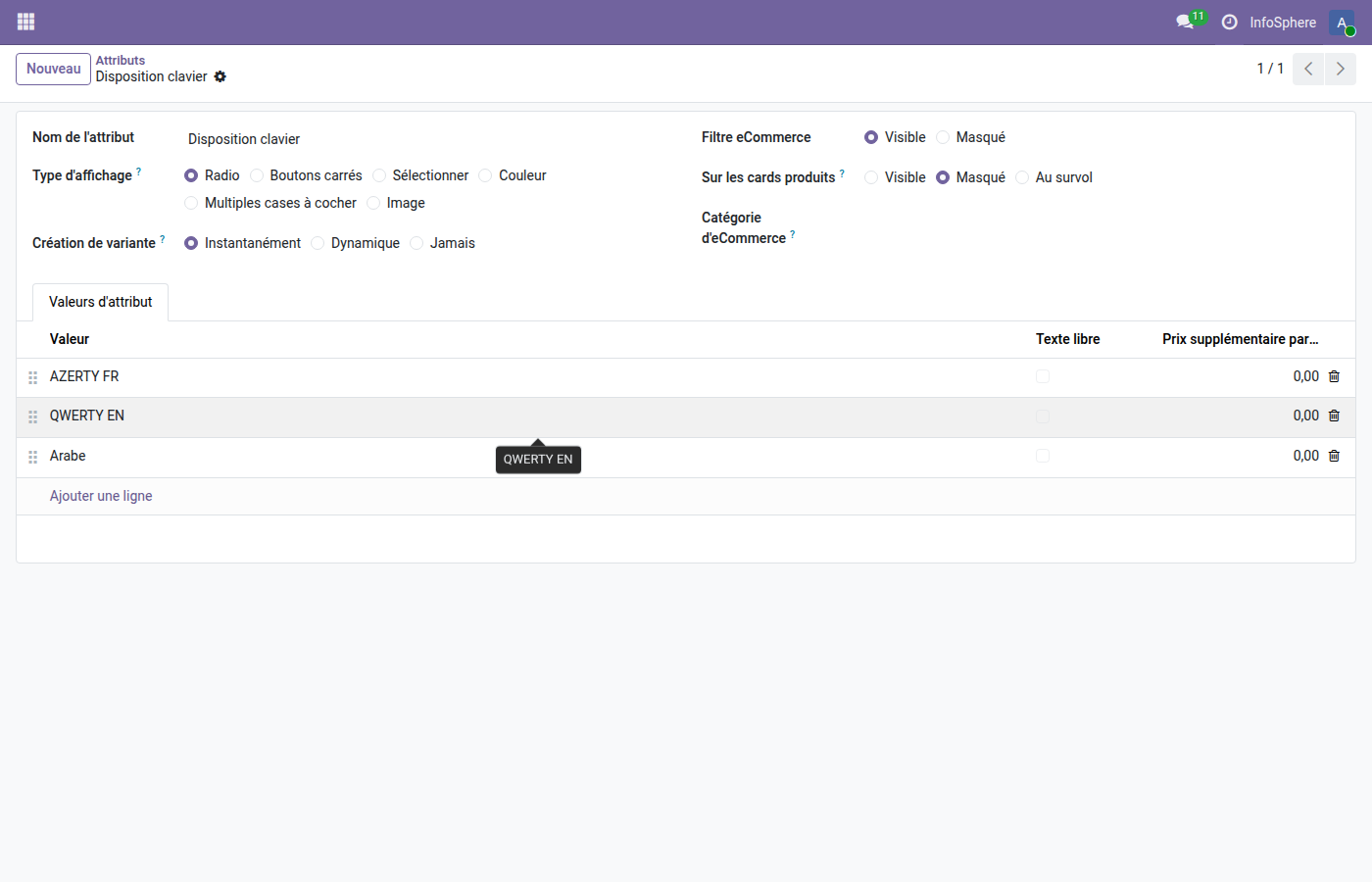
L'attribut Disposition clavier avec 3 valeurs AZERTY/QWERTY/Arabe. Activer Display Type = Radio affiche les options en boutons radio à la caisse — tactile-friendly.
- Always / Radio : choix obligatoire, une variante physique par valeur (stock séparé).
- Dynamic : la variante est créée au moment de la vente, utile pour des configs infinies (couleur custom, gravure).
Étape 2 — Comment les variantes apparaissent à la caisse
Quand le caissier tape sur le produit Clavier mécanique, Odoo lui présente automatiquement un sélecteur de variante — impossible de se tromper. L'écran tactile reste lisible grâce aux boutons radio.
Interface tactile POS — sélection d'une variante
clavier : 3 boutons clairs, taille d'appui confortable. Le prix peut varier
selon l'attribute value (via is_custom=False + prix extra).
Étape 3 — Pricelists multi-tarifs : pro, VIP, public
Une product.pricelist définit une grille de tarifs pour un segment client. InfoSphere en crée 3 :
| Pricelist | Application | Règle type |
|---|---|---|
| Tarif Public | Walk-in (défaut) | list_price sans remise |
| Tarif Pro | Clients B2B (≥ 5 achats/mois) | -15% sur Ordinateurs, -10% Accessoires |
| Tarif VIP | Partenaires InfoSphere | -20% global + prix fixes sur 3 packs |
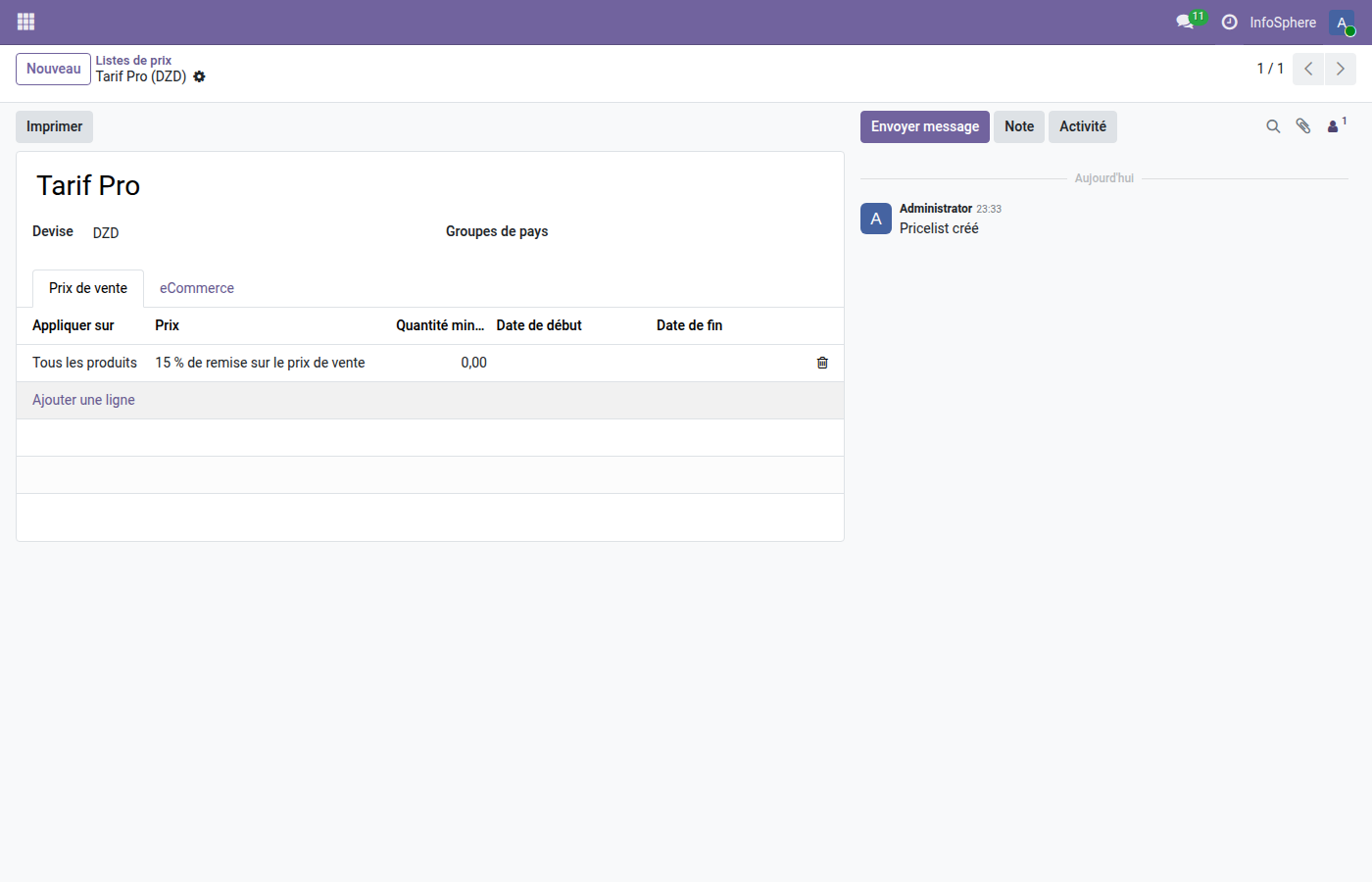
La pricelist Tarif Pro avec ses 2 règles : -15% sur la catégorie Ordinateurs, -10% sur Accessoires IT. Les règles s'évaluent dans l'ordre, première match gagne.
À la caisse, le caissier change de pricelist en un clic via le bouton Tarif. L'application est immédiate sur toutes les lignes du panier en cours.
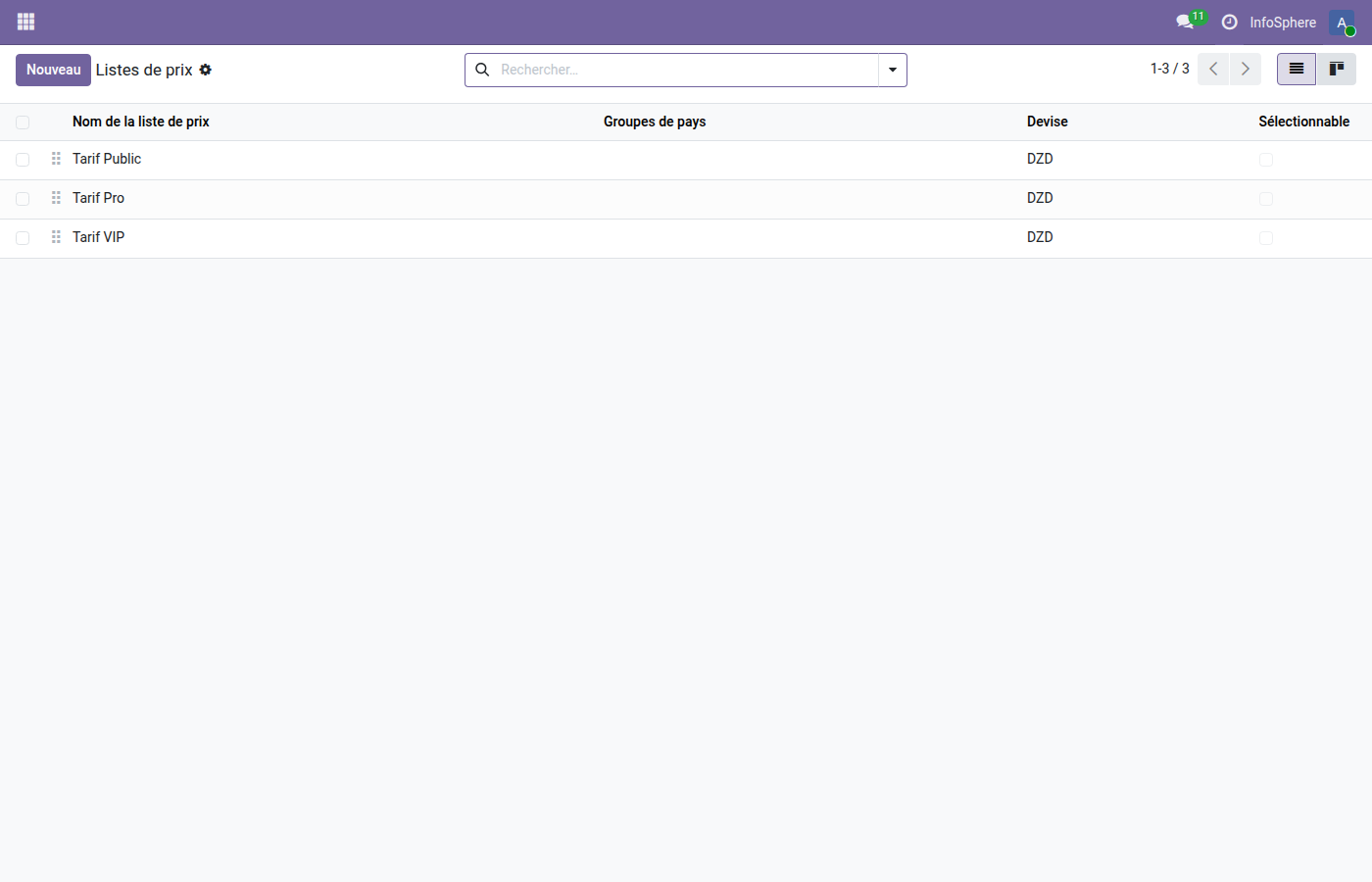
Bouton Pricelist sur l'écran tactile : 3 options affichées, application instantanée au recalcul du panier.
Étape 4 — Installer et configurer pos_loyalty
Le module pos_loyalty (gratuit, Community) apporte 3 mécaniques :
- Programmes de points — 1 € dépensé = 1 point, seuils de conversion (100 pts = 500 DZD offerts)
- Coupons — codes promo one-shot ou multi-usage
- Cartes cadeau — carte rechargeable avec un solde DZD
Installation : Apps → « Loyalty ». Puis Point de Vente → Configuration → Programmes de fidélité.
Programme Club InfoSphere : 1 DZD = 1 point, palier 500 pts = 250 DZD bon d'achat. Activable sur les pos.config choisies. Le client s'identifie à la caisse par email ou téléphone pour cumuler.
Étape 5 — Lancer une promotion « 2 achetés = 1 offert »
Le même module pos_loyalty gère aussi les promotions
automatiques — règles appliquées sans code à saisir, si les conditions
sont remplies.
Exemple InfoSphere pour la rentrée scolaire : 3 packs d'accessoires achetés = le 3ème offert. Configuration :
- Menu Point de Vente → Programmes → Nouveau
- Type Promotion, nom Rentrée 3=2
- Condition : 3 produits de la catégorie Accessoires IT dans le panier
- Récompense : 100% de remise sur le moins cher
- Dates : 2026-08-25 → 2026-09-15
La promo Rentrée 3=2 — dates actives, catégorie ciblée, récompense claire. À la caisse, dès que le 3ème article est ajouté, l'écran affiche automatiquement « Promotion appliquée : -X DZD ».
Étape 6 — Distribuer un coupon code à usage unique
Dernier outil : le coupon avec code — utile pour campagnes email, compensation client mécontent, ou opération Black Friday.
Création : Programmes → Type Coupon → Génération en masse (1 000 codes). Odoo génère 1 000 codes uniques qu'on peut exporter en CSV et pousser dans une campagne email marketing (cf. article 21 S6).
1 000 coupons BF2026-xxxxxxxx générés, remise -25%, validité 48h. À la caisse, le client fournit son code, le caissier clique Appliquer coupon et saisit.
loyalty.card avec date, montant, pos.order liée. En fin de
campagne, requête SQL ou rapport pour mesurer taux de redemption (< 15% =
campagne à revoir).
Quel mécanisme pour quel besoin ? — la matrice de décision
| Besoin | Mécanisme Odoo | Effort config |
|---|---|---|
| Même produit, options (taille/couleur/langue) | Variantes (product.attribute) | 🟢 15 min |
| Prix différent par type client (pro/VIP) | Pricelist (product.pricelist) | 🟡 30 min |
| Cumul points + bon d'achat | Loyalty program (pos_loyalty) | 🟡 30 min |
| Promo automatique saisonnière | Promotion rule (pos_loyalty) | 🟢 20 min |
| Code promo campagne email | Coupon program (pos_loyalty) | 🟠 1h (+ emailing) |
| Remise globale vendeur ad hoc | pos_discount (bouton dédié) | 🟢 5 min |
En résumé — le POS devient un outil marketing
Avec les variantes, pricelists et pos_loyalty, le Point de Vente Odoo 19 n'est plus juste une caisse enregistreuse. Il devient un outil d'animation commerciale capable de gérer la complexité d'un retail moderne : tarifs différenciés, fidélisation, campagnes saisonnières.
Pour InfoSphere, cette montée en gamme s'est traduite par +34% de panier moyen sur les 3 premiers mois, et une base client fidélisée de 180 contacts alimentée automatiquement — qui devient le carburant des campagnes email de la Saison 6.
Cette Saison 7 clôture la migration fonctionnelle du blog OdooSkills. Prochaines étapes : 2 articles techniques pour la couche Website (sécuriser le VPS avec SSL, puis guide complet du CMS Odoo). Après ça, la migration est terminée et on bascule tous les posts en publié.
💳 Approfondir — Point de vente
Autres articles du même domaine :
Point de Vente & Retail
Point de Vente & Retail
Suite de la Saison 7 — Point de Vente & Retail
Articles complémentaires
Sur les mêmes thématiques : #avance#cas-pratique
📦 Stocks & Logistique · Saison 1
👥 Ressources humaines · Saison 4
👥 Ressources humaines · Saison 4
💳 Approfondir — Point de vente
Autres articles du même domaine :
Point de Vente & Retail
Point de Vente & Retail
Suite de la Saison 7 — Point de Vente & Retail
Articles complémentaires
Sur les mêmes thématiques : #avance#cas-pratique
📦 Stocks & Logistique · Saison 1
👥 Ressources humaines · Saison 4
👥 Ressources humaines · Saison 4