
Ce que vous allez apprendre
Définir les types de congés
Annuel payé, maladie, exceptionnel, sans solde — avec ou sans allocation.
Allouer les soldes
Distribuer les jours de congé à chaque salarié pour l'année.
Piloter le workflow
Demander, valider ou refuser, avec traçabilité et notifications.
Badger les présences
Check-in / check-out manuel ou kiosk, consolidation et feuille de temps.
Le workflow d'une demande de congé
De la saisie par le salarié à la validation RH, une demande traverse 4 états avec notifications automatiques à chaque transition.
InfoSphere en avril 2026 : le contexte
Les effectifs sont passés à 10 collaborateurs depuis les 2 dernières embauches (article 2/3). Trois défis s'imposent à la direction :
- Le Ramadan démarre le 17 février 2026 : horaires aménagés et pic de demandes de congé attendu.
- L'équipe commerciale enchaîne les tournées sur Oran et Tlemcen : impossible de pointer manuellement sur un registre papier.
- La DG veut anticiper les soldes et éviter les conflits de planning (deux personnes en congé en même temps dans une petite équipe).
Les modules Congés (hr_holidays) et
Présences (hr_attendance) répondent exactement à
ces besoins, avec l'intégration native à la fiche employé (article 1/3) et au
calendrier Odoo.
Étape 1 — Configurer les types de congés
Un type de congé définit les règles de décompte (jours ou heures), la nécessité ou non d'une allocation préalable, et le niveau de validation requis.
Menu : Congés → Configuration → Types de congés
InfoSphere crée 4 types adaptés au contexte algérien :
| Type | Allocation requise | Validation | Utilisation |
|---|---|---|---|
| Congé annuel payé | Oui — 22 j/an | Manager RH | Vacances, weekends prolongés |
| Congé maladie | Non (illimité) | Manager RH | Sur justificatif médical |
| Congé exceptionnel | Non | Manager RH | Mariage, deuil, naissance |
| Congé sans solde | Non | Manager RH | Absence non payée |
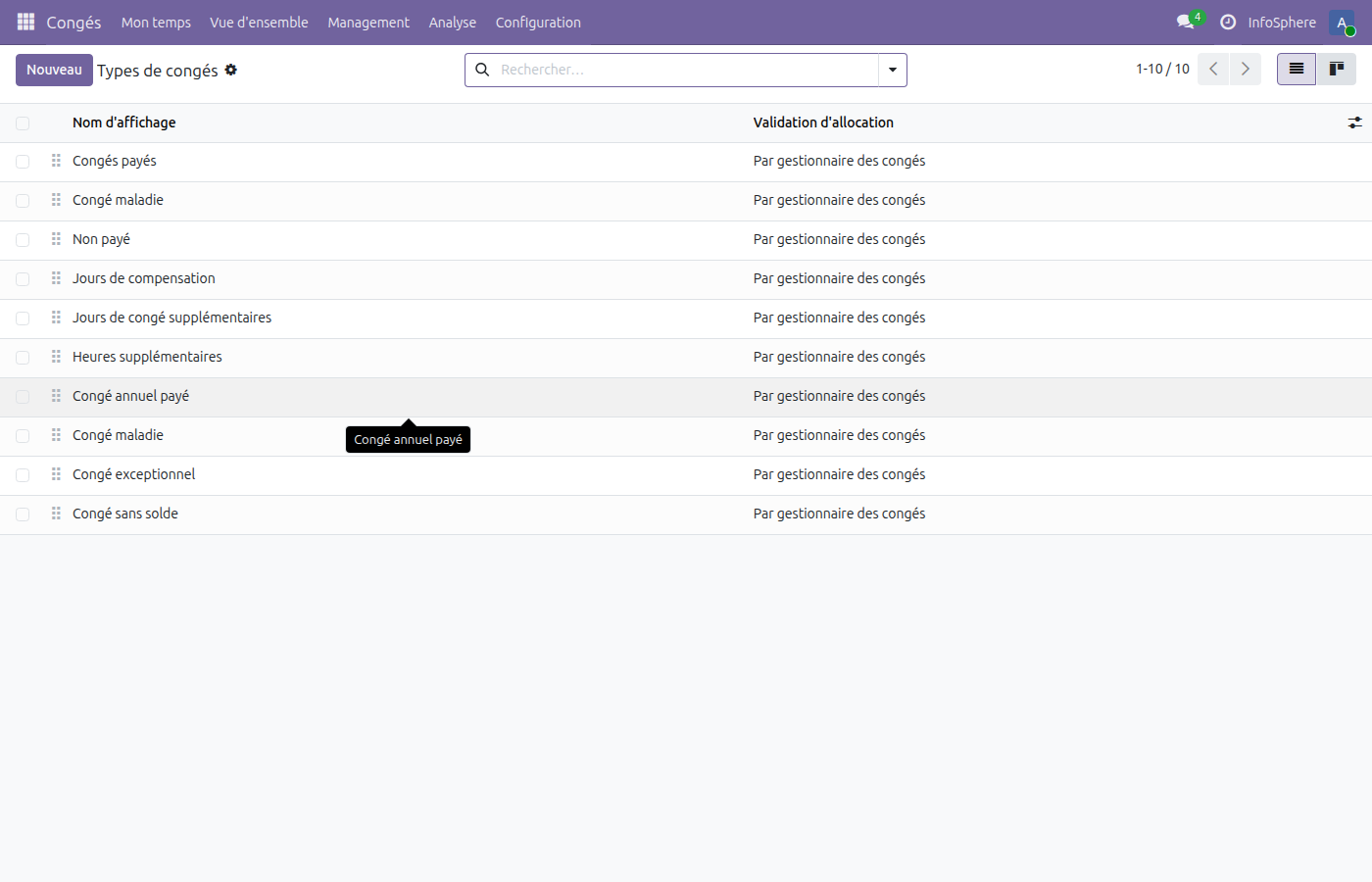
Les 4 types de congés configurés chez InfoSphere, avec couleurs distinctes pour le calendrier.
Étape 2 — Allouer les soldes de congé annuel
Chaque début d'année, le service RH alloue les droits à congés aux collaborateurs. Chez InfoSphere : 22 jours ouvrés par an, conformément au Code du travail algérien (2,5 jours par mois).
Menu : Congés → Allocations → Nouvelle allocation
Deux modes de distribution sont possibles :
⚡ Allocation ponctuelle
La RH crée une allocation par employé en début d'année civile. C'est le mode utilisé par InfoSphere pour 2026 (script groupé).
🔄 Allocation automatique
Règle d'attribution mensuelle (+1,83j/mois). Utile pour les contrats en cours d'année ou pour lisser l'acquisition.
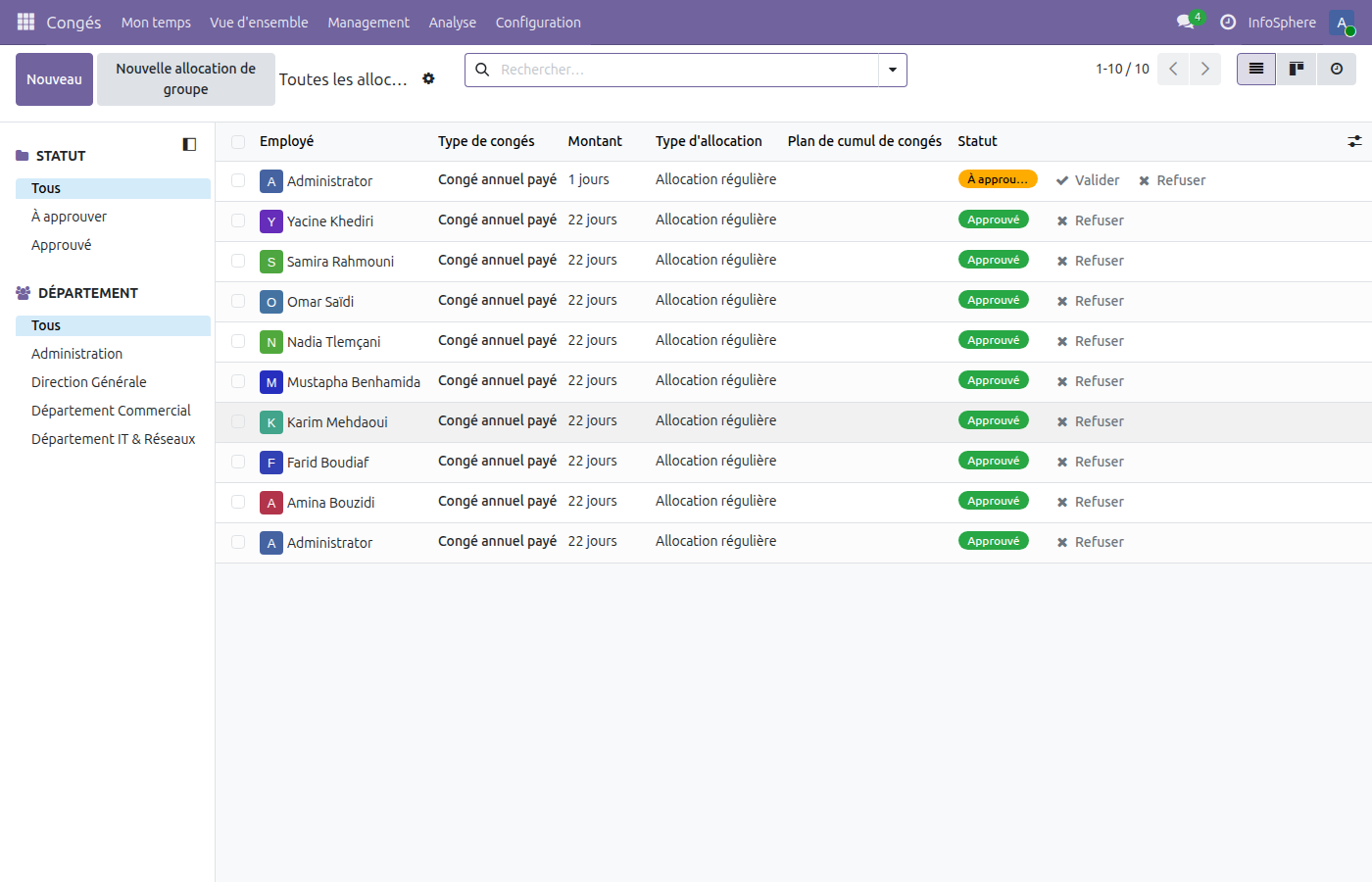
Les 9 allocations validées pour l'année 2026 — 22 jours chacun, état « Approuvé ».
Étape 3 — Créer une demande de congé
Côté salarié, rien de plus simple. Depuis le tableau de bord Congés, un clic sur Nouvelle demande ouvre un formulaire en 4 champs :
- Type : annuel, maladie, exceptionnel, sans solde
- Période : date de début + date de fin (demi-journées possibles)
- Description : motif libre (visible par le manager)
- Pièce jointe (optionnel) : certificat médical, etc.
Le solde disponible est affiché en temps réel. Si la demande dépasse le solde, Odoo bloque ou alerte (selon la configuration du type).
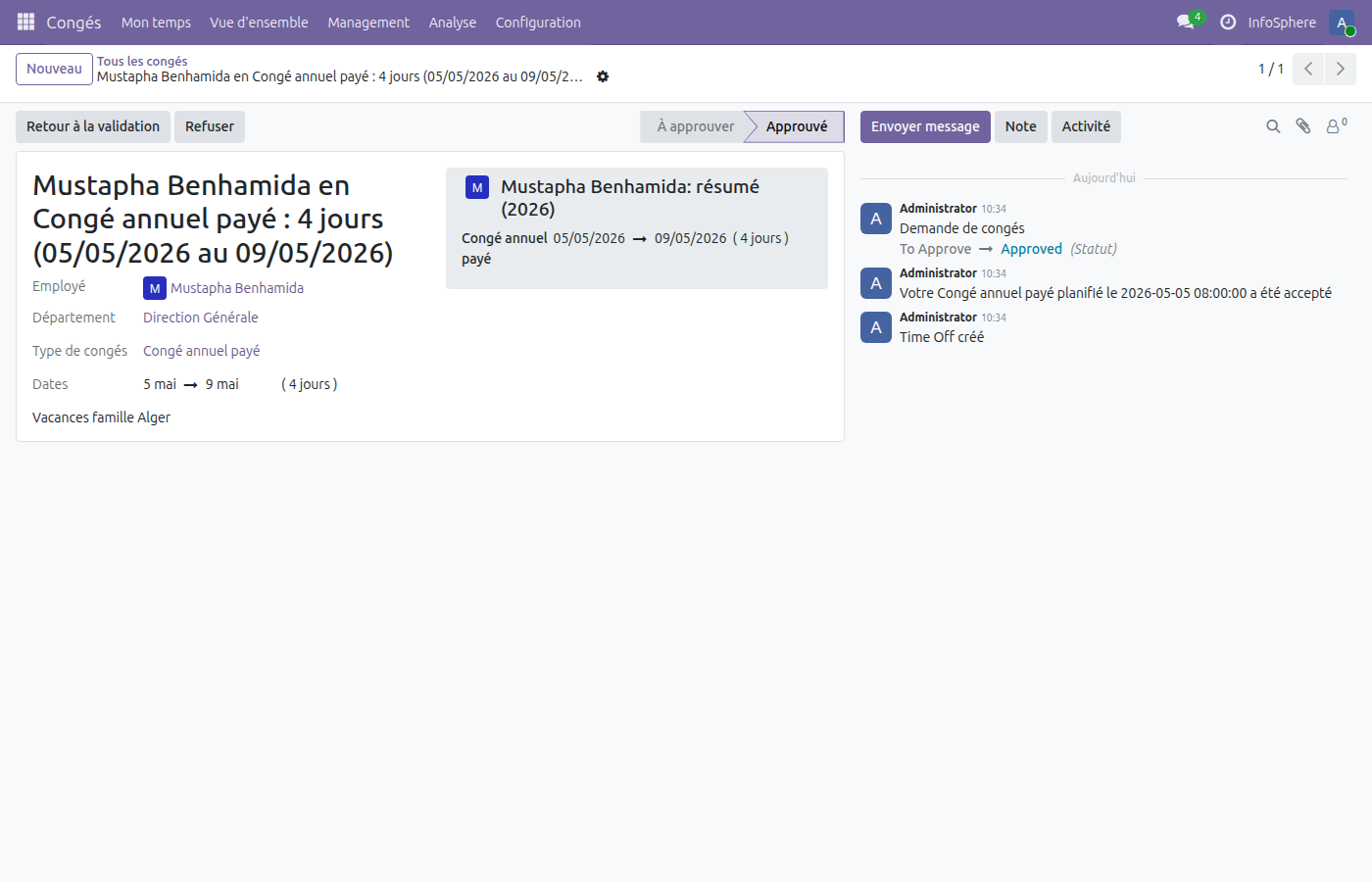
La demande de Mustapha : 5 jours de congé annuel, validée définitivement, décomptée du solde.
Étape 4 — Valider (ou refuser) les demandes
Le manager RH (Mustapha chez InfoSphere) reçoit une notification à chaque nouvelle demande. Depuis le menu Congés → Approbations, il visualise toutes les demandes en attente, groupées par état.
Trois actions possibles :
- ✅ Approuver — la demande passe en état « Approuvé » puis « Validé définitif » (second niveau de validation si activé)
- ❌ Refuser — obligation de saisir un motif qui sera notifié au demandeur
- ⏸ Remettre en brouillon — pour demander un complément d'information
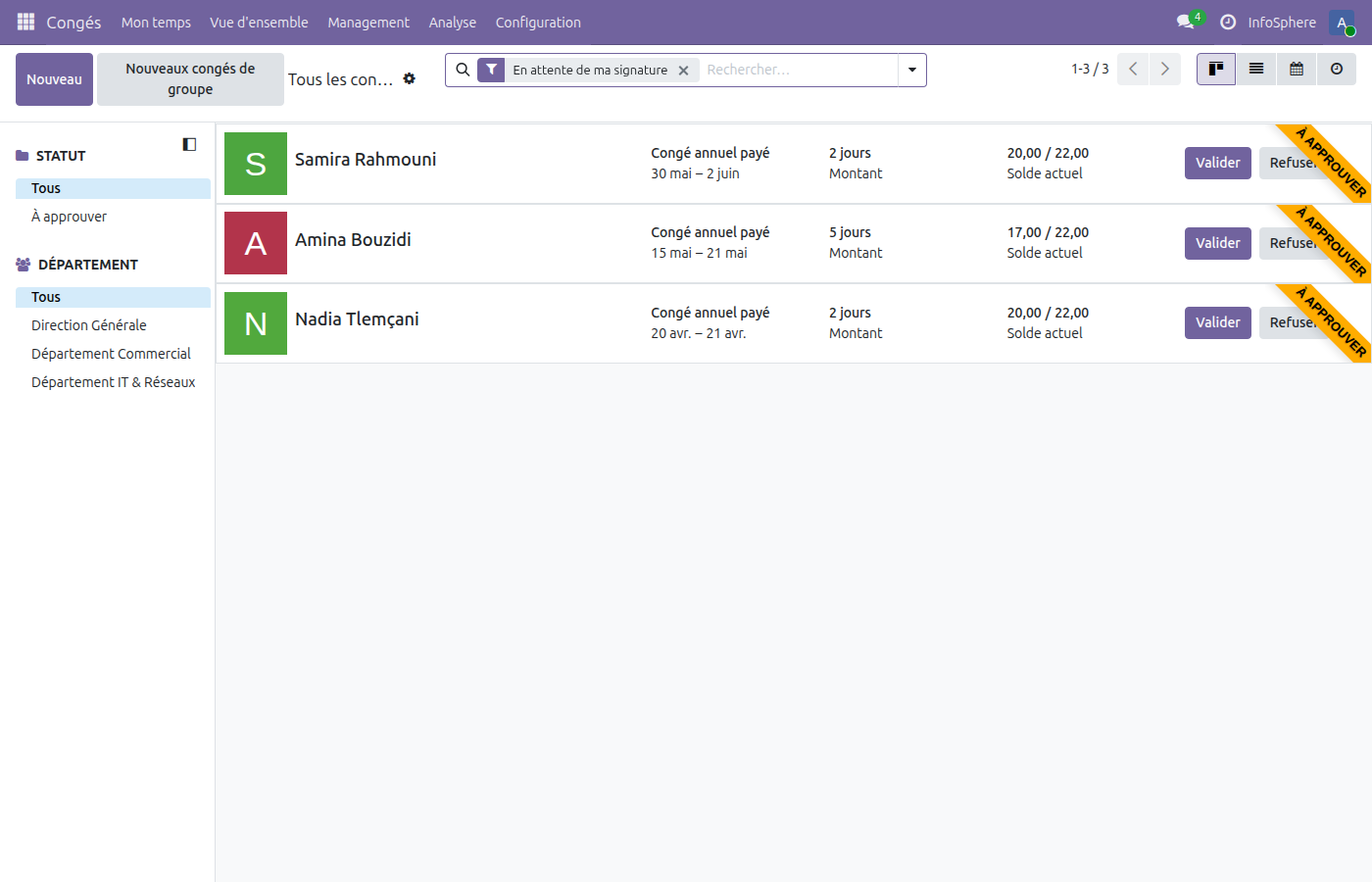
Vue d'ensemble : 2 demandes validées, 3 en attente de validation, 1 refusée avec motif.
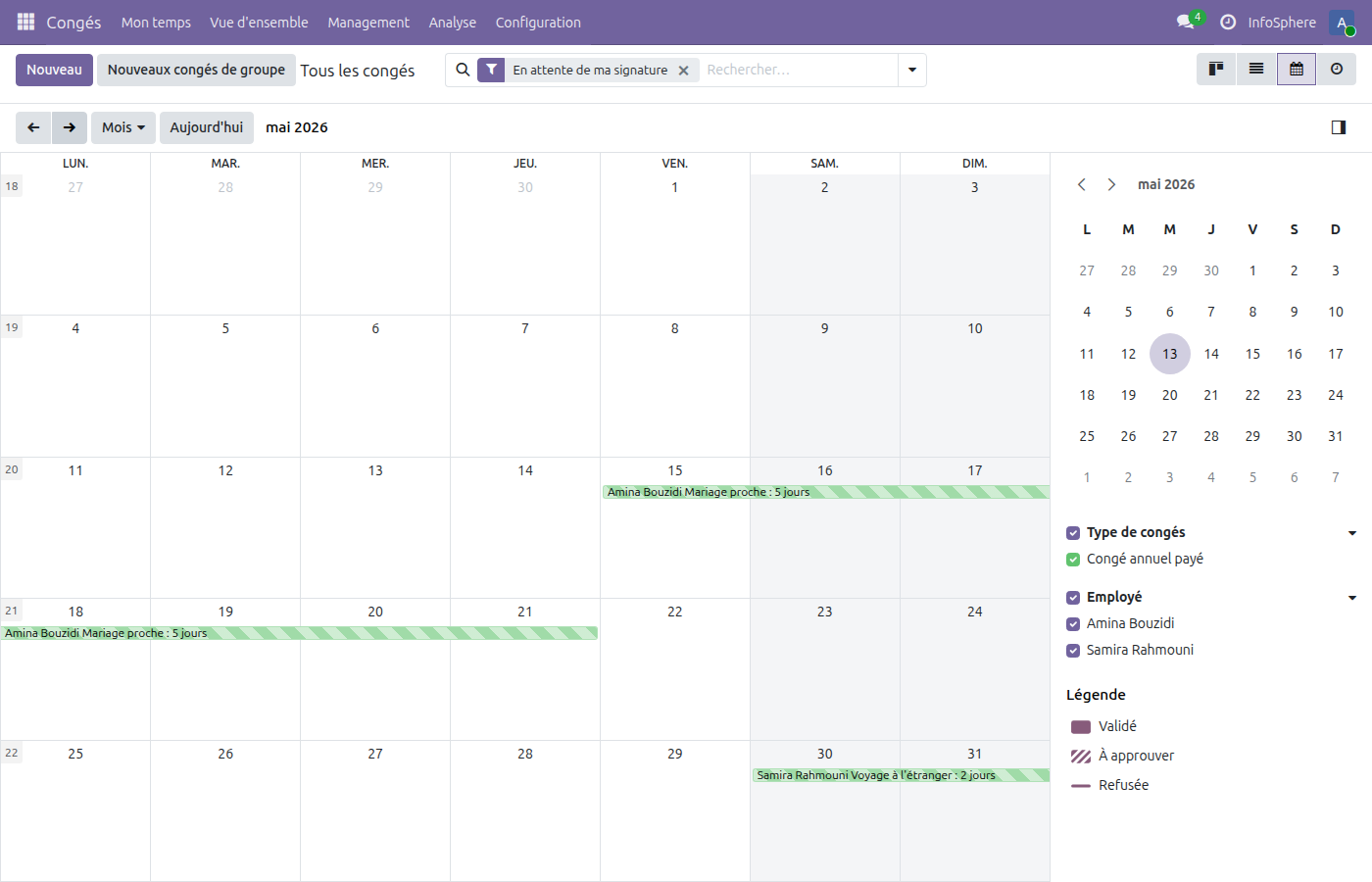
Le calendrier équipe InfoSphere — couleurs par type de congé pour détection rapide des conflits.
Étape 5 — Enregistrer le temps de présence
Le module Présences (hr_attendance) permet à chaque
collaborateur de pointer son arrivée (check-in) et son départ
(check-out). Trois modes disponibles :
🏠 Manuel
Chaque salarié pointe depuis son tableau de bord Odoo. Idéal pour le télétravail.
🖥 Mode kiosk
Une tablette à l'entrée du bureau : chaque employé pointe avec son badge ou code PIN. Plus fiable que le papier.
📱 Application mobile
Pointage en mobilité pour les commerciaux en tournée, avec géolocalisation si activée.
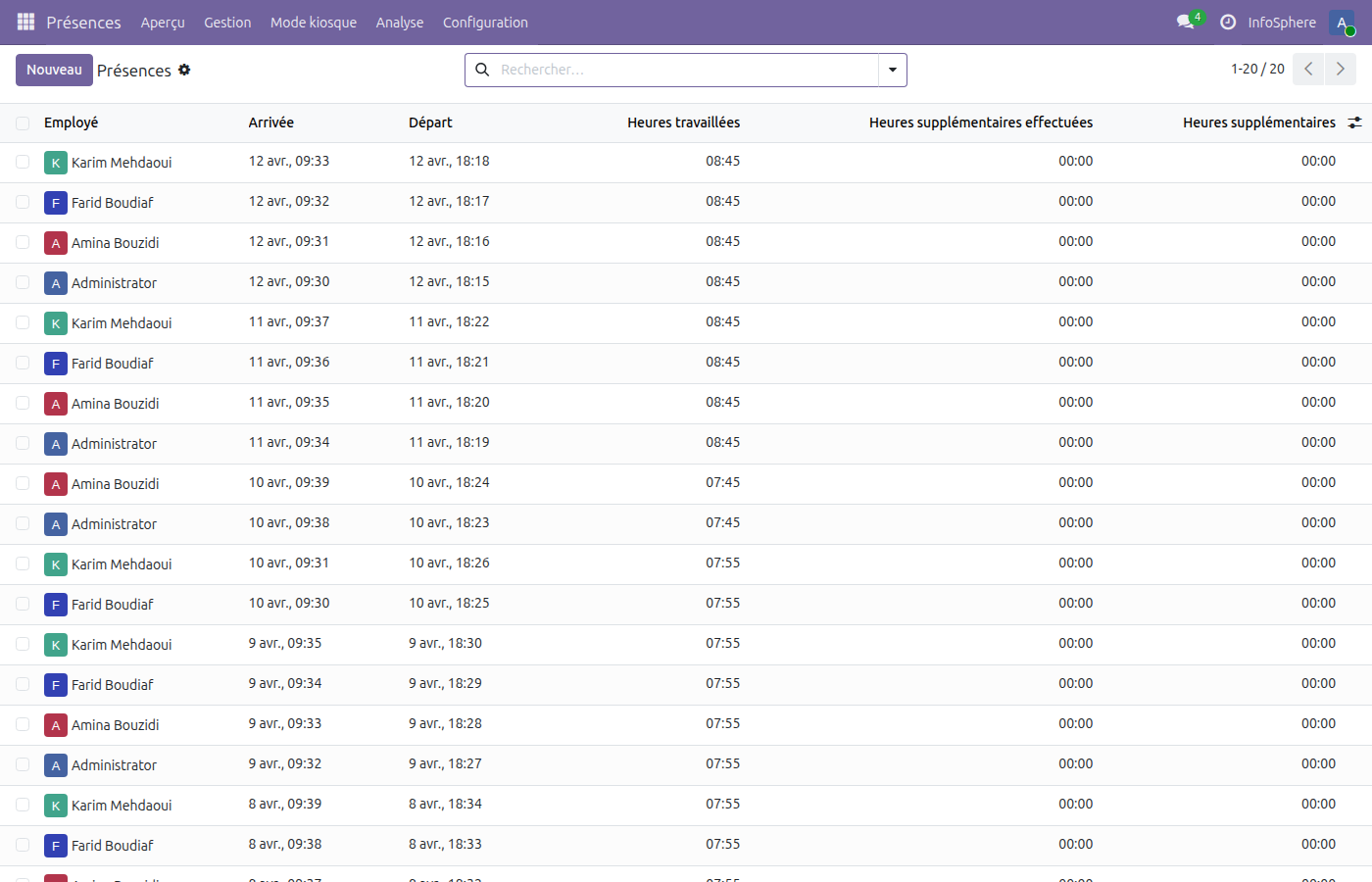
20 pointages enregistrés sur 5 jours ouvrés — durée quotidienne moyenne calculée automatiquement.
Étape 6 — Consolider en feuille de temps
Les données de présence sont croisées avec les demandes de congé validées pour produire une feuille de temps mensuelle. C'est la base pour :
- La paie (heures travaillées effectives)
- Le contrôle des heures supplémentaires (dépassement horaire légal)
- Le suivi des retards (comparaison heure d'arrivée vs horaire contractuel)
Odoo propose des rapports de synthèse accessibles depuis Présences → Analyse : graphiques par employé, par département, par période. Exportables en Excel ou PDF pour les audits.
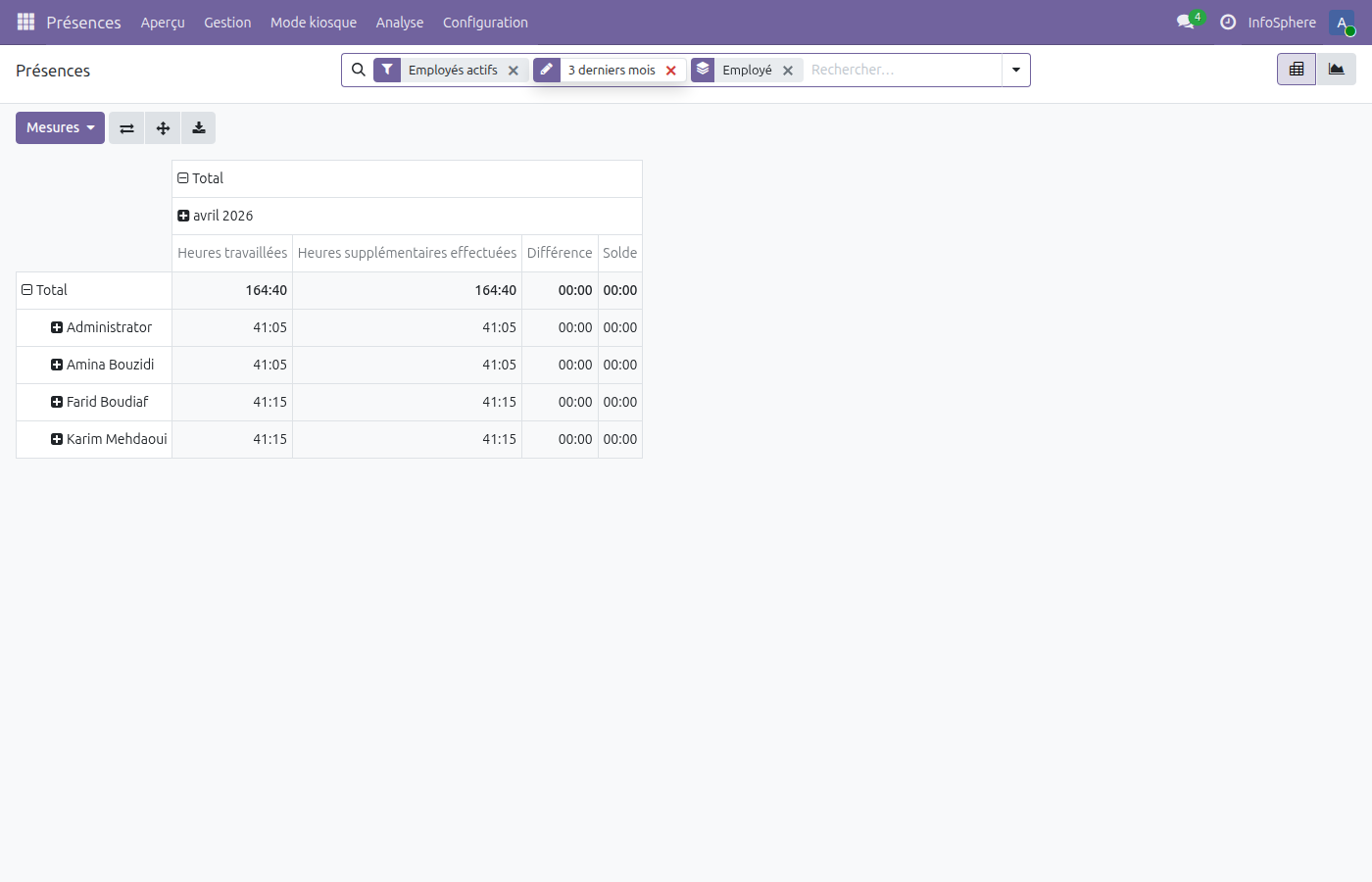
Analyse graphique des heures travaillées — comparaison inter-départements et détection des anomalies.
Le résultat pour InfoSphere
Un mois après la mise en place des modules Congés et Présences :
198 j
de droits à congé alloués sur l'année 2026 (9 employés × 22 j) — chacun voit son solde en temps réel
6
demandes traitées (2 validées, 3 en attente, 1 refusée) — workflow traçable du début à la fin
0
feuille Excel de suivi. Tout est centralisé dans Odoo, sauvegardé et accessible à distance
Mustapha peut désormais anticiper les plannings (vue calendrier équipe), la paie disposera des bons éléments (jours travaillés × salaires), et chaque salarié visualise son solde sans devoir quémander l'info à la RH.
Récapitulatif — Les bonnes pratiques
- ✅ Centralise tous les types de congés dans Odoo — pas de feuille parallèle
- ✅ Crée les allocations en début d'année pour éviter les demandes bloquées
- ✅ Active la seconde validation pour les grosses entreprises (manager + RH)
- ✅ Utilise le calendrier équipe avant de valider pour éviter les conflits
- ✅ Choisis le mode de pointage adapté (kiosk pour bureaux, mobile pour terrain)
- ✅ Exporte les rapports mensuels pour la paie et les audits
En résumé — Clôture de la Saison 4
Les modules hr_holidays et hr_attendance complètent
le triptyque RH d'Odoo 19 : structurer l'équipe (article 1/3),
recruter (article 2/3) et gérer le quotidien
(cet article). Pour une PME comme InfoSphere, c'est la fin de la paperasse RH
éparpillée : tout converge dans l'ERP, accessible aux RH, managers et salariés
selon leurs droits.
Cette saison 4 — Ressources Humaines est désormais complète (3/3). Dans les prochaines saisons, nous explorerons d'autres domaines critiques : POS, eCommerce, marketing automation… Reste à suivre le blog pour la suite !
👥 Approfondir — Ressources humaines
Autres articles du même domaine :
Ressources Humaines
Ressources Humaines
Suite de la Saison 4 — Ressources Humaines
Articles complémentaires
Sur les mêmes thématiques : #intermediaire#cas-pratique
👥 Ressources humaines · Saison 4
🛍 Site web & eCommerce · Saison 5
🛍 Site web & eCommerce · Saison 5