
Ce que vous allez apprendre
Activer le module
Installer Recrutement, configurer les étapes et les canaux de candidature.
Publier une offre
Créer un poste ouvert et le publier sur le site web d'InfoSphere.
Piloter le pipeline
Qualifier les candidats, mener les entretiens, prendre une décision.
Convertir en employé
Créer automatiquement la fiche employé à partir du candidat retenu.
Le pipeline de recrutement dans Odoo 19
De la publication de l'offre à la signature du contrat, chaque candidat traverse 6 étapes kanban.
InfoSphere recrute : le contexte
Depuis la mise en place de sa structure RH (cf. Article 1/3 de cette saison), InfoSphere compte 8 collaborateurs répartis en 3 départements. Deux besoins urgents sont apparus ces deux derniers mois :
- Le département IT & Réseaux ploie sous les demandes. Un développeur senior Python/Odoo est recherché pour renforcer l'équipe et prendre en charge les projets d'intégration clients.
- Le département Commercial ambitionne d'ouvrir la région Ouest (Oran, Tlemcen). Un commercial terrain, autonome et avec réseau local, doit rejoindre l'équipe.
Plutôt que de passer par des fichiers Excel et des boîtes mail, Karim (Responsable IT) et Amina (Responsable Commerciale) vont utiliser le module Recrutement pour structurer le processus de bout en bout.
Étape 1 — Installer le module Recrutement
Le module Recrutement (nom technique : hr_recruitment)
est indépendant du module Employés — mais les deux s'intègrent nativement : un candidat
retenu se transforme en un clic en fiche employé.
- Va dans le menu Apps
- Recherche « Recrutement »
- Clique sur Installer
Un nouveau menu Recrutement apparaît dans la barre de navigation. Il propose trois entrées principales :
- Candidatures — le pipeline kanban des candidats
- Postes — les offres ouvertes et leur état
- Rapports — analyses par canal, délais, taux de conversion
Étape 2 — Créer les postes ouverts
Dans Odoo 19, un poste (hr.job) est mutualisé entre
les modules Employés et Recrutement. La nouveauté en ouvrant un recrutement :
on fixe le nombre de postes à pourvoir et l'état passe à
« Recrutement en cours ».
Menu : Recrutement → Postes → Nouveau
InfoSphere ouvre ses deux postes :
| Intitulé | Département | Recruteur | À pourvoir |
|---|---|---|---|
| Développeur Senior Python/Odoo | IT & Réseaux | Karim Mehdaoui | 1 |
| Commercial Terrain — Région Ouest | Commercial | Amina Bouzidi | 1 |
Dans chaque fiche poste, on complète trois sections clés :
- Description du poste — éditeur riche (website builder), responsabilités, profil attendu
- Recruteur — la personne responsable du pipeline (reçoit les activités)
- Adresse du bureau — qui affichera la localisation sur l'offre publique
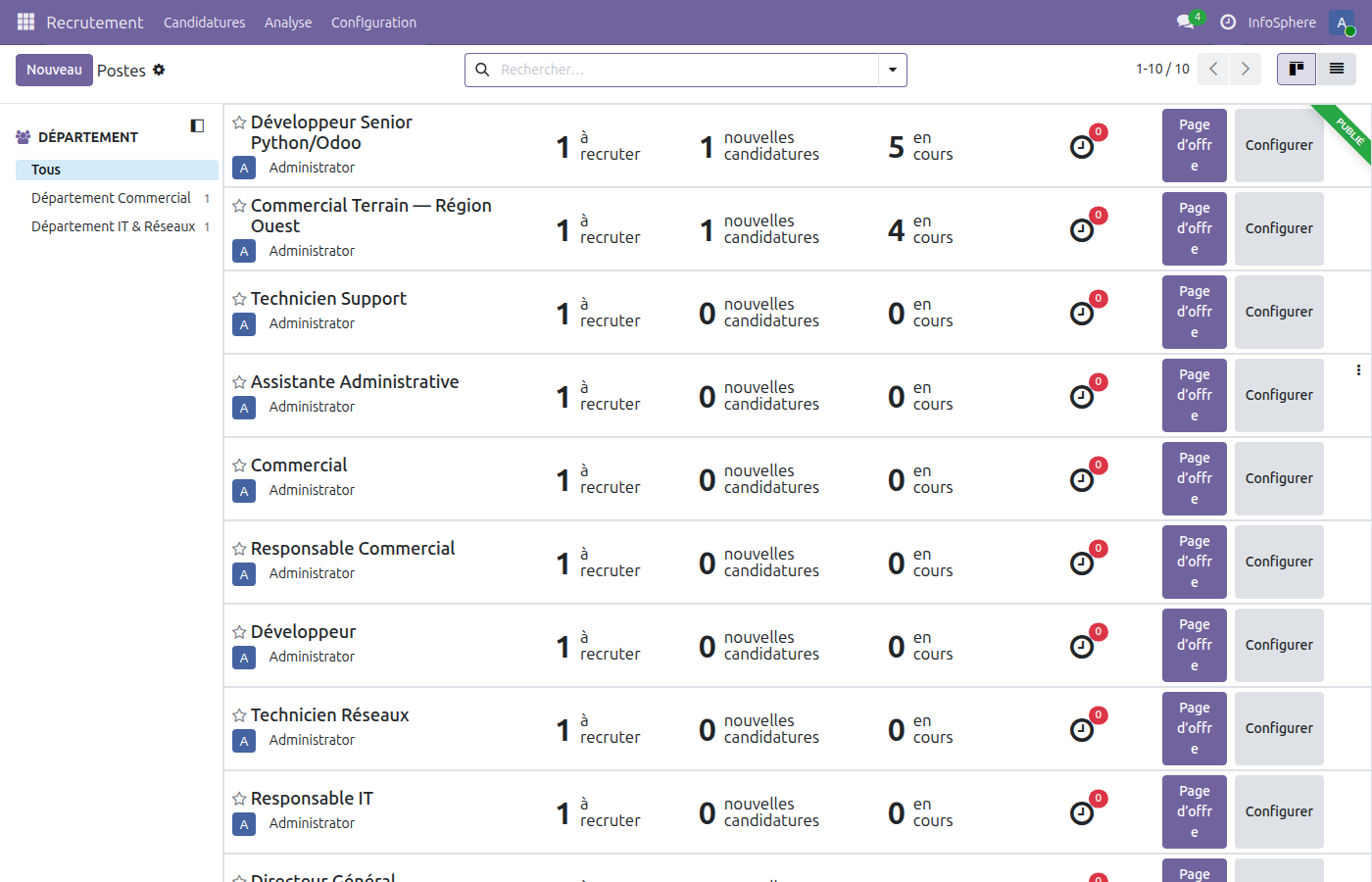
Les 10 postes du catalogue InfoSphere, dont les 2 nouveaux en recrutement (1 à pourvoir chacun).
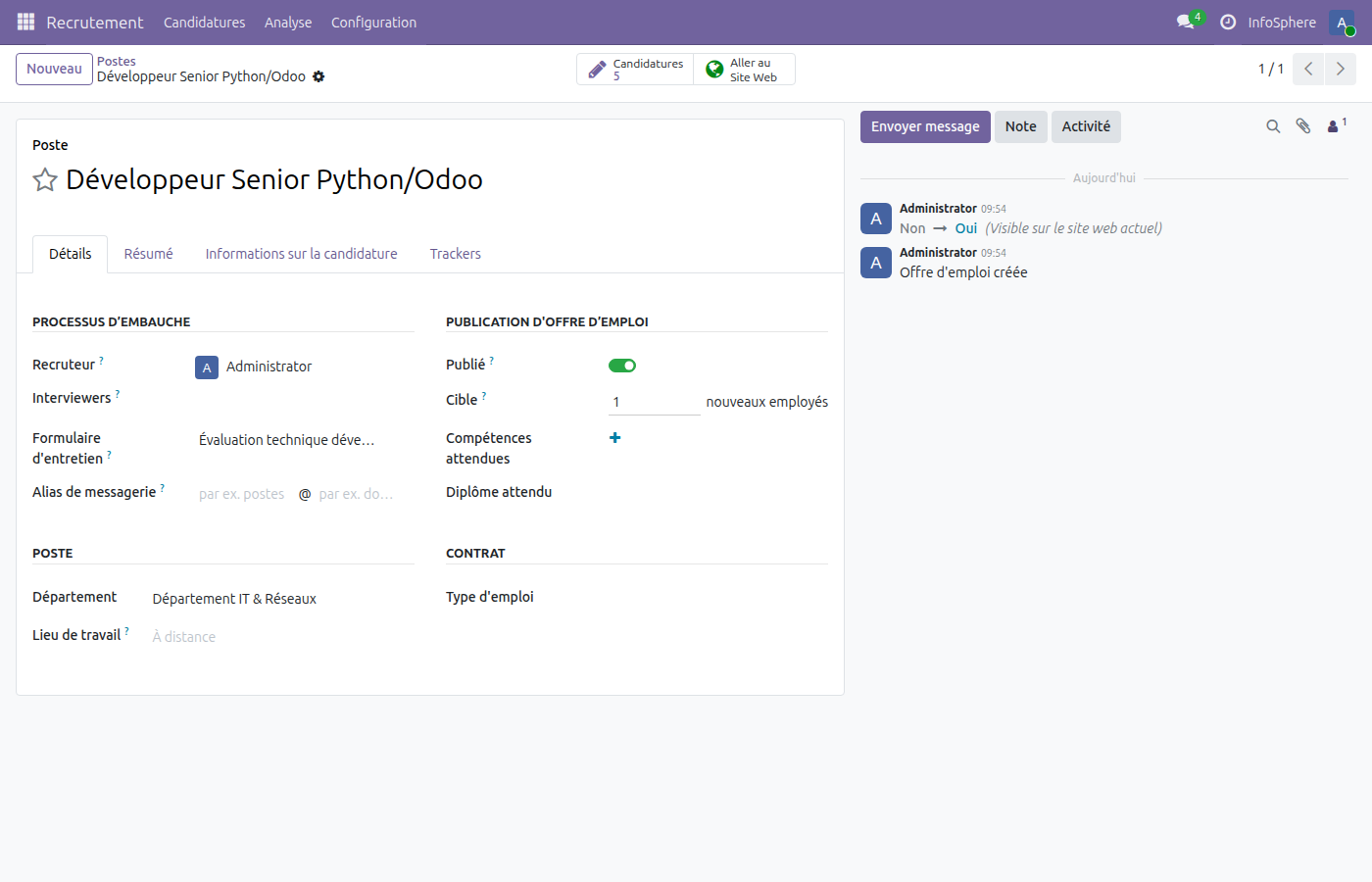
Fiche poste Dev Senior : description, recruteur, état du recrutement, formulaire d'évaluation lié.
Étape 3 — Publier l'offre sur le site web
Une fois la fiche poste complète, un clic sur le bouton intelligent
« Publier » rend l'offre visible sur le site public d'InfoSphere,
à l'URL /jobs.
Deux options s'offrent à InfoSphere :
🌐 Publication publique
L'offre est référencée sur la page /jobs.
Un formulaire de candidature intégré crée automatiquement un
hr.applicant en étape « Nouveau ».
🔒 Publication interne
L'offre reste privée. Les candidatures arrivent par email (alias dédié) ou sont saisies manuellement par le recruteur.
dev-senior@infosphere.dz). Tout email reçu à cet alias
crée automatiquement un candidat, avec le CV en pièce jointe.
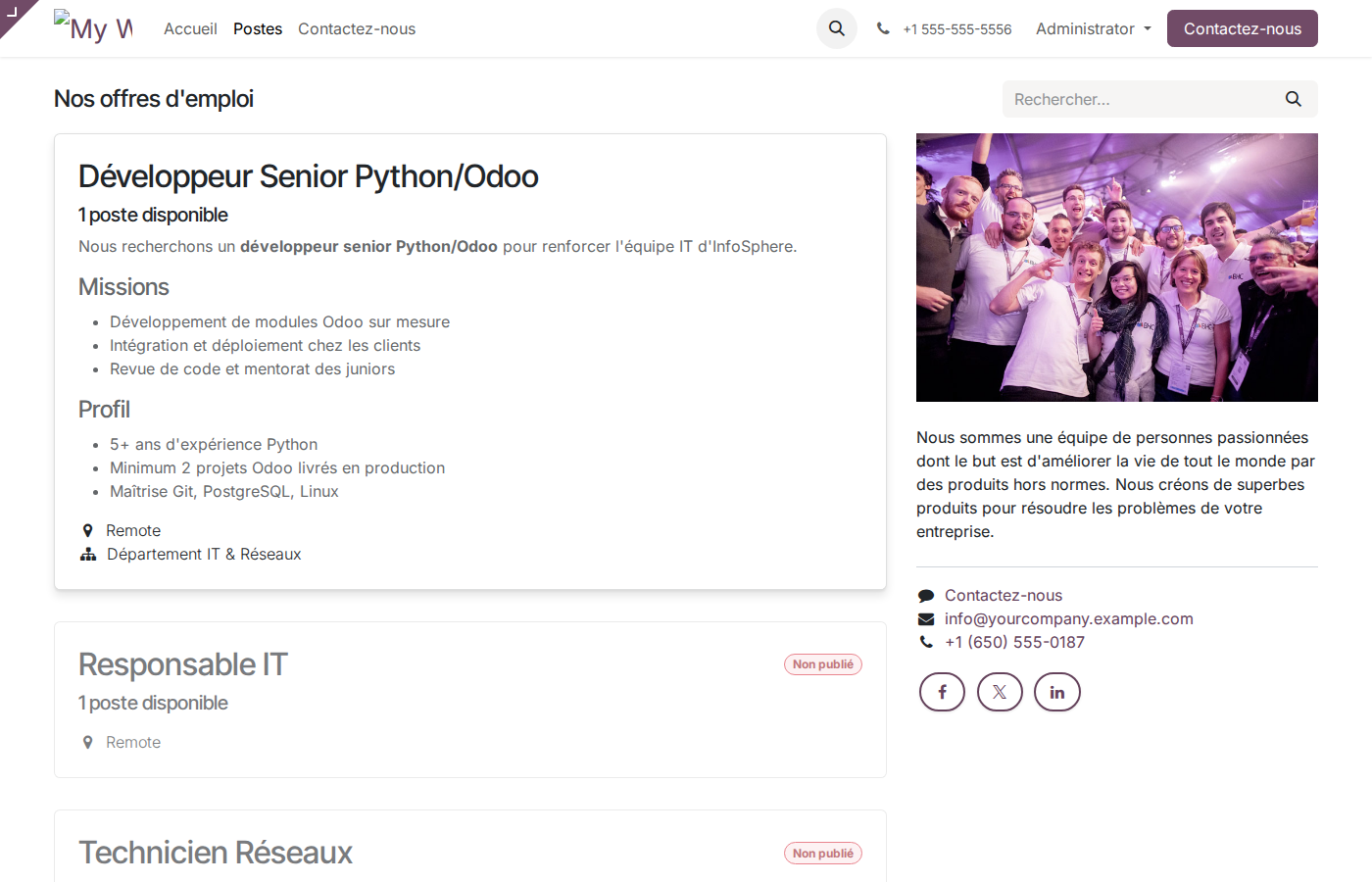
La page publique /jobs : description éditoriale, visuels, bouton "Postuler".
Étape 4 — Piloter le pipeline de candidats
Le cœur du module : la vue kanban des candidatures, organisée par étapes. C'est l'interface quotidienne du recruteur.
Menu : Recrutement → Candidatures
Par défaut, Odoo propose 6 étapes (entièrement personnalisables via Configuration → Étapes) :
- Nouveau — le CV vient d'arriver (manuel, email ou site)
- Qualification initiale — le RH a lu le CV, profil pertinent
- Premier entretien — rendez-vous planifié avec le recruteur
- Deuxième entretien / test — évaluation technique ou mise en situation
- Offre — proposition envoyée au candidat
- Contrat signé — étape finale avant conversion en employé
Chaque candidat passe d'une étape à l'autre par glisser-déposer. Le fil de suivi (mail.thread) conserve l'historique complet : commentaires, emails, activités planifiées.
Les champs importants de la fiche candidat :
- Évaluation — système d'étoiles (⭐ Bon, ⭐⭐ Très bon, ⭐⭐⭐ Excellent)
- Salaire attendu / proposé — préparation de la négociation
- Source — d'où vient le candidat (site, LinkedIn, cooptation...)
- Date de disponibilité — pour caler l'onboarding
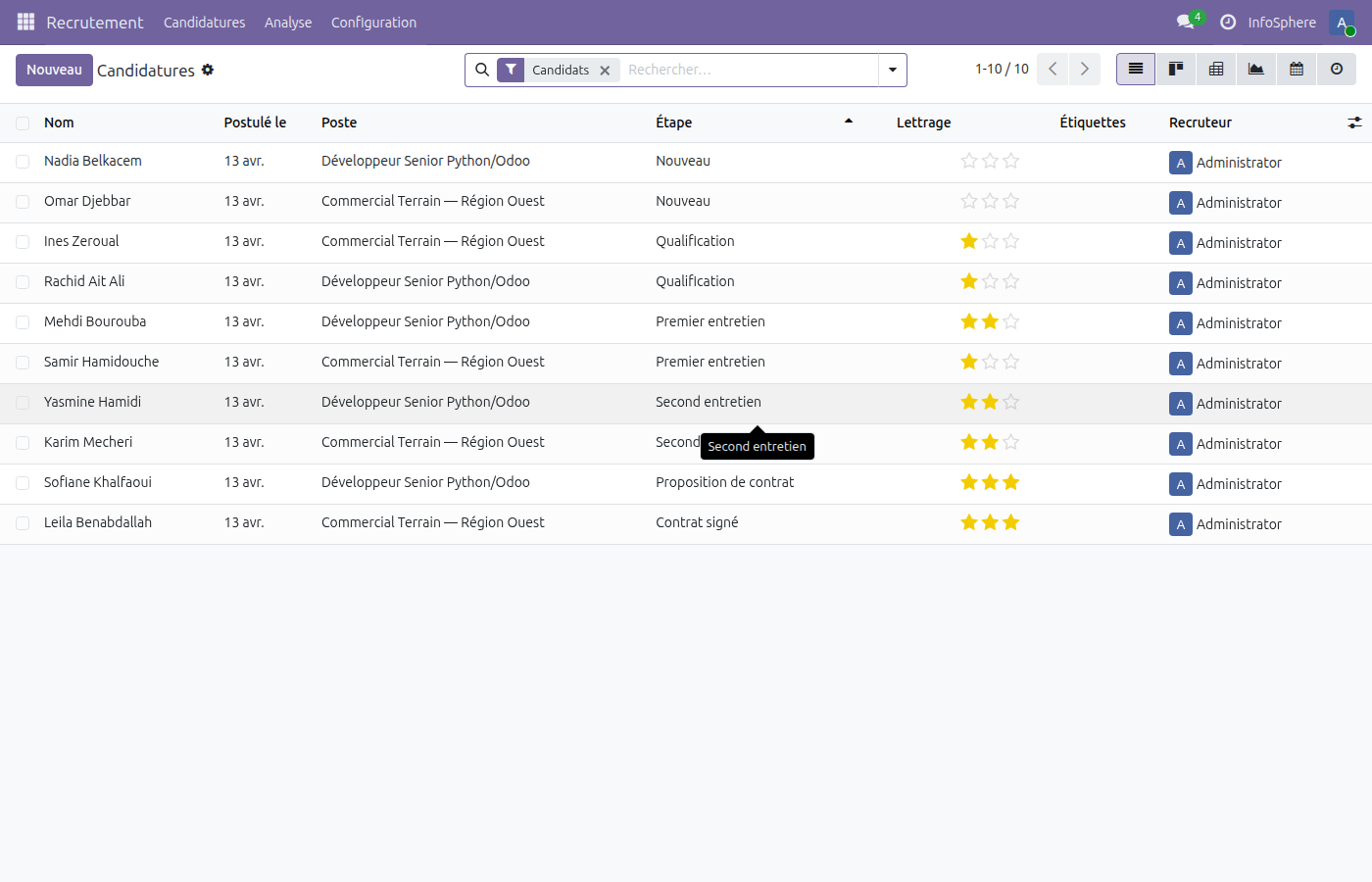
La liste complète des 10 candidats répartis entre les 2 postes, avec leur étape, évaluation et étiquette.
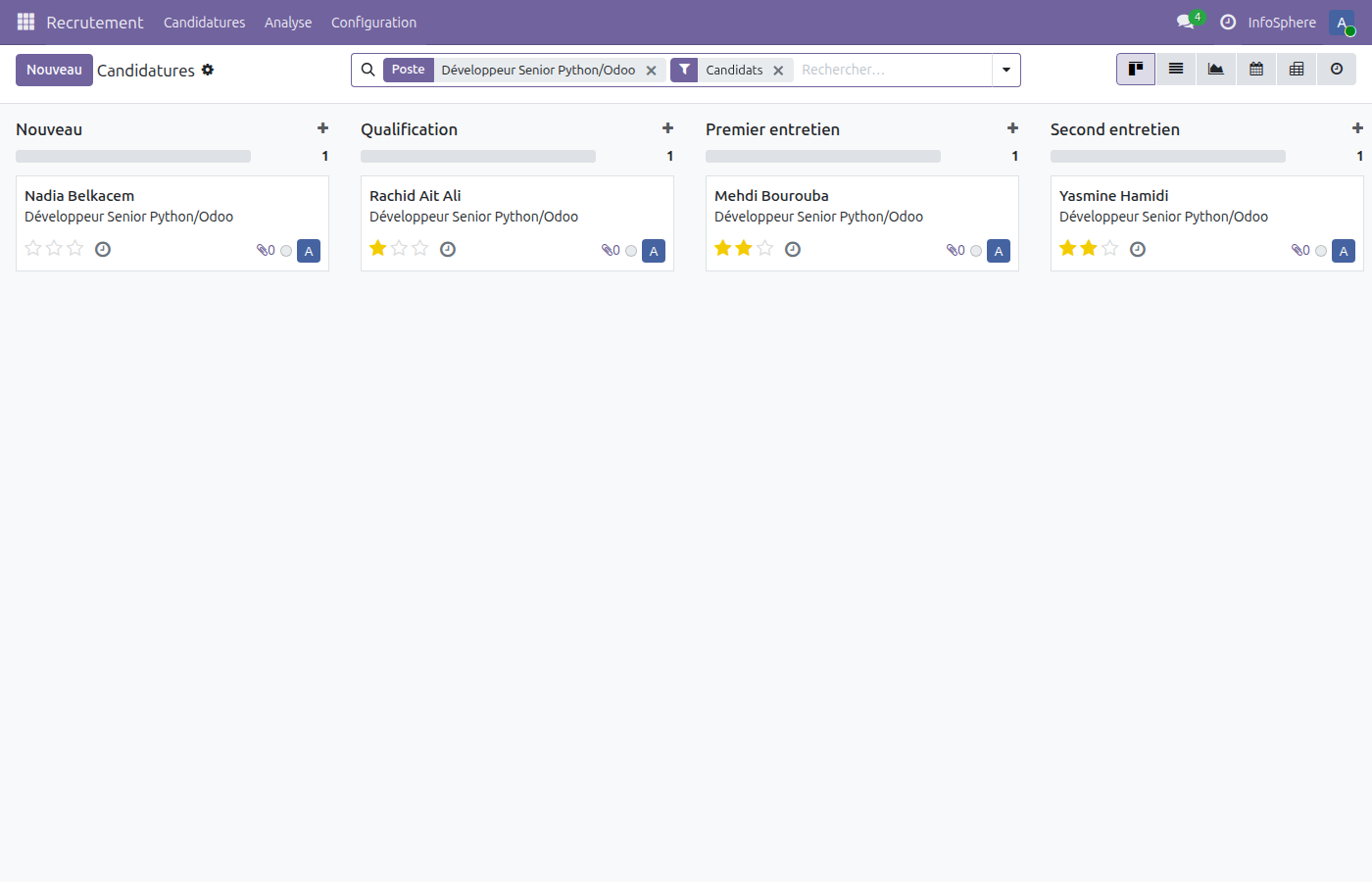
Zoom sur le pipeline Dev Senior — 5 candidats en parallèle, du "Nouveau" au "Second entretien".
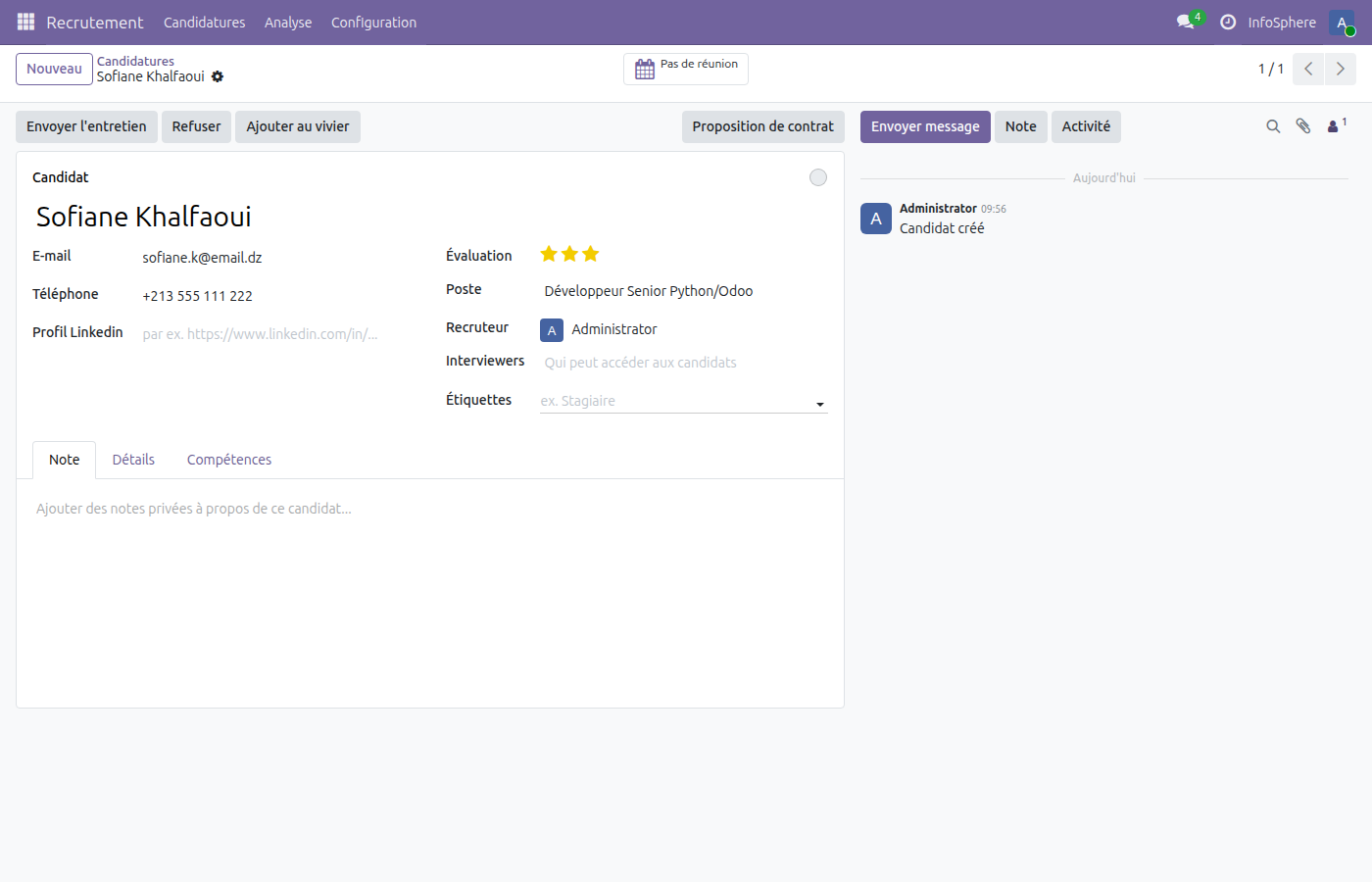
La fiche de Sofiane, étape "Proposition de contrat" — 3 étoiles, salaire attendu 180 000 DZD.
Étape 5 — Entretiens et évaluations
Pour chaque entretien, Odoo permet de planifier une activité (mail.activity) directement depuis la fiche candidat : type « Rendez-vous », date, participant, notes. Le recruteur reçoit un rappel dans son tableau de bord activités.
Odoo 19 propose aussi des formulaires d'évaluation
(module hr_recruitment_survey) : questions standardisées pour
que chaque intervieweur note sur les mêmes critères. Très utile quand plusieurs
personnes rencontrent le même candidat.
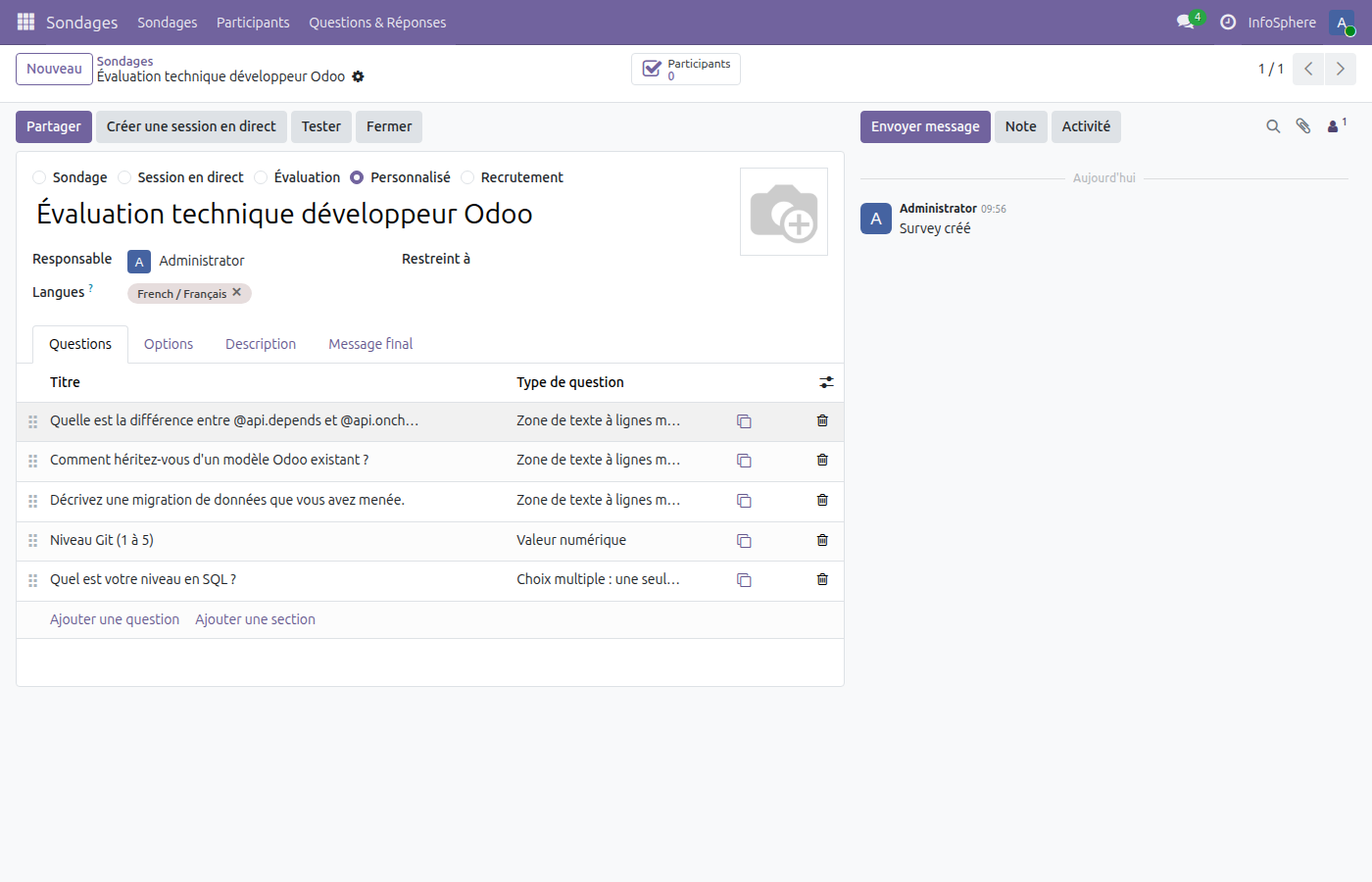
Le survey d'évaluation technique, réutilisable pour chaque candidat développeur.
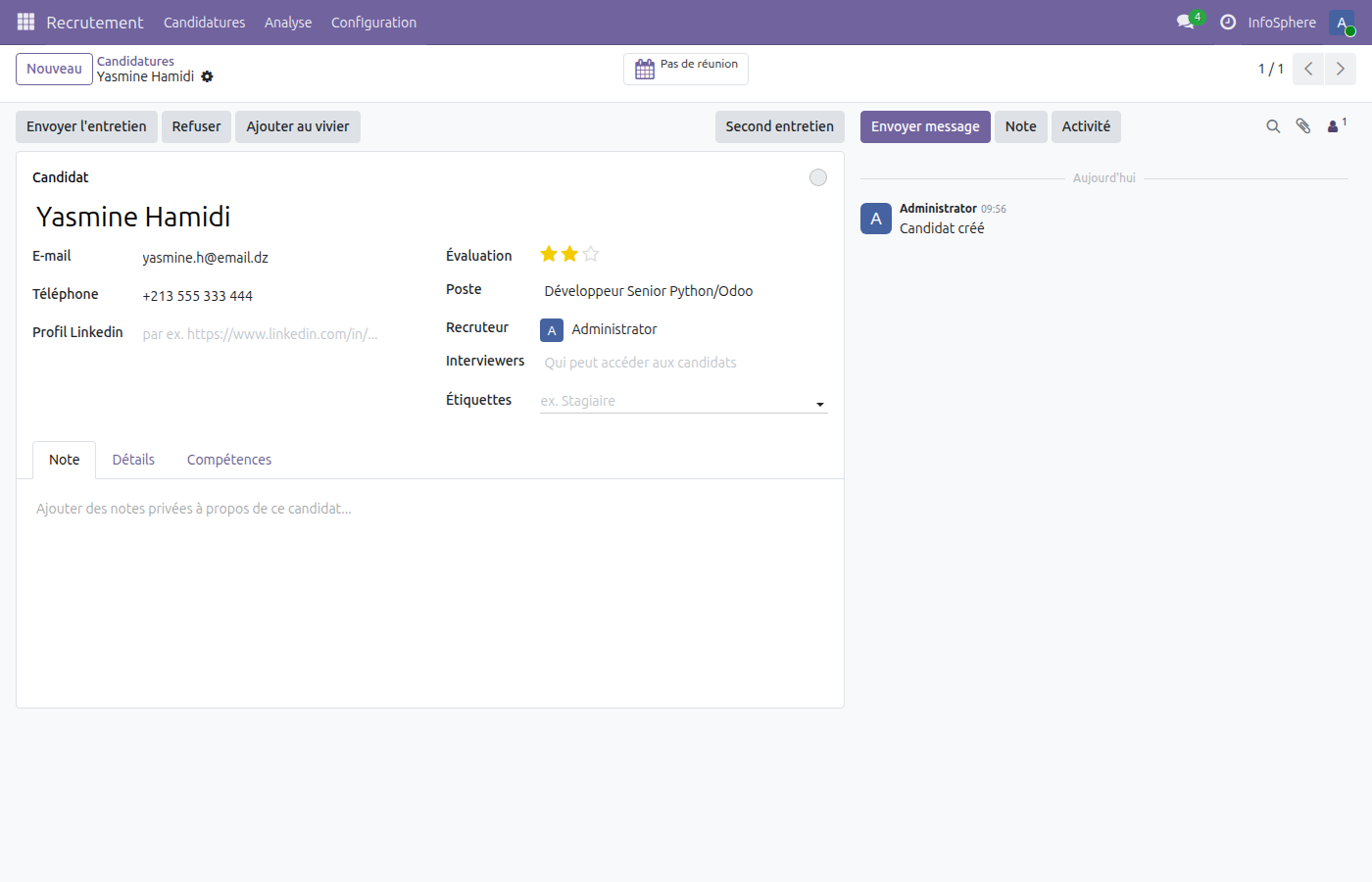
Le chatter de la fiche candidat : traçabilité complète des échanges, notes d'entretien et activités planifiées.
Étape 6 — Convertir le candidat retenu en employé
Après validation de l'offre et signature du contrat, le candidat rejoint officiellement InfoSphere. C'est à cet instant qu'on utilise le bouton magique de la fiche candidat :
➕ Créer l'employé
Odoo ouvre alors un formulaire hr.employee pré-rempli avec :
- Nom, prénom, email, téléphone (depuis le candidat)
- Poste et département (depuis le hr.job)
- Recruteur → responsable hiérarchique par défaut
- CV et documents attachés, migrés automatiquement
Il ne reste qu'à compléter les informations privées (adresse personnelle, date de naissance, RIB, etc.) et l'employé est prêt. Le candidat passe automatiquement en statut « Engagé », et le compteur du poste (« 1 à pourvoir ») décrémente de 1. Quand il atteint 0, l'offre se ferme automatiquement.
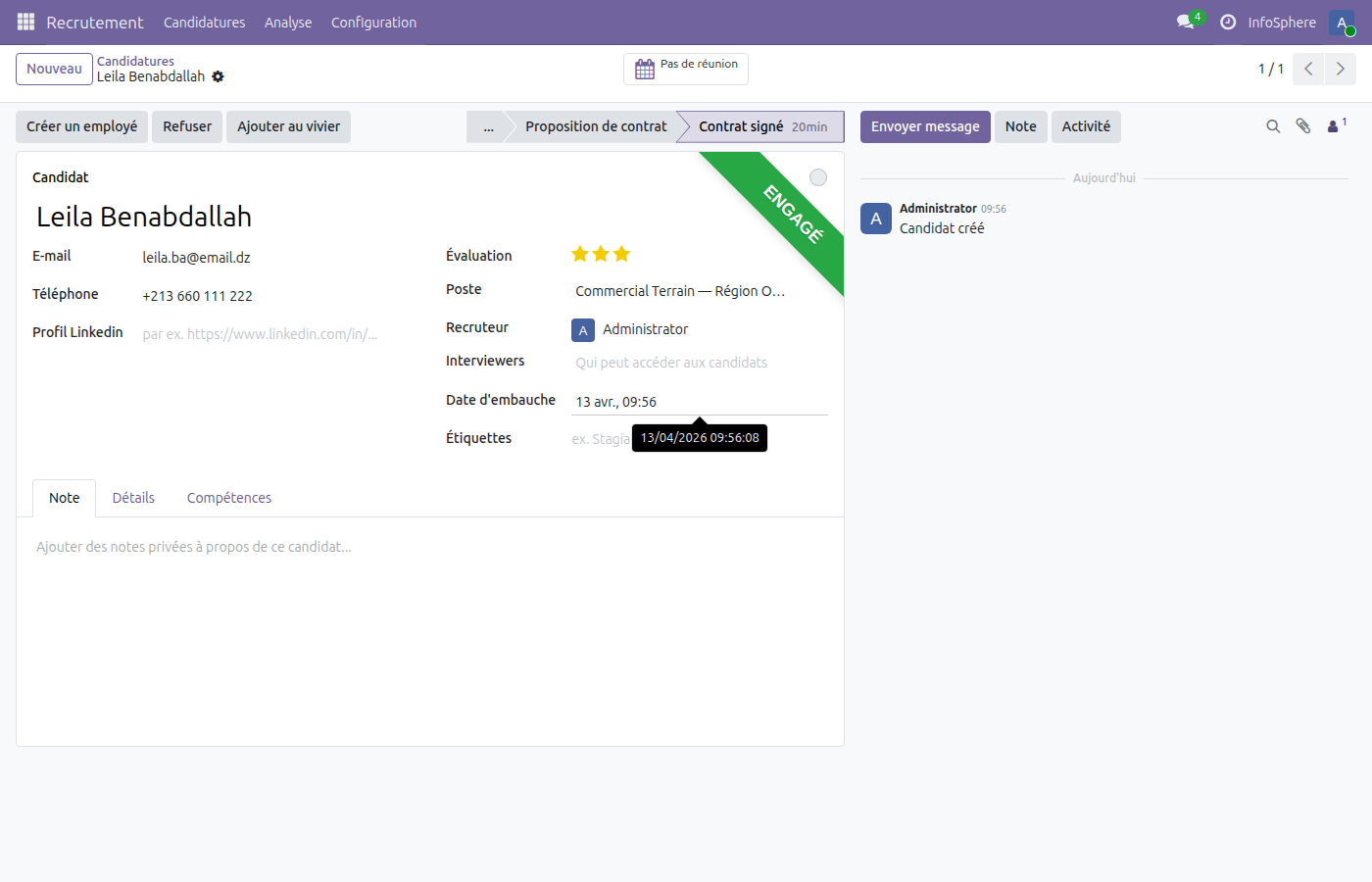
Leila, en étape "Contrat signé" — le ruban ENGAGÉ apparaît une fois la conversion en employé réalisée.
Le résultat pour InfoSphere
Trois semaines après l'ouverture des postes, le bilan côté InfoSphere :
42
candidatures reçues, tous canaux confondus (site /jobs,
LinkedIn, cooptation)
8
entretiens menés, planifiés depuis Odoo avec rappels automatiques
2
employés nouvellement recrutés, contrats signés, fiches créées d'un clic
Les deux nouvelles recrues — Sofiane (dev senior) et Leila (commerciale Ouest) — ont rejoint l'effectif, qui passe à 10 collaborateurs. Aucun document perdu, toutes les évaluations archivées, et la prochaine campagne de recrutement pourra s'appuyer sur les candidats non retenus qui sont restés en base (vivier).
Récapitulatif — Les bonnes pratiques
- ✅ Configure un alias email par poste pour capturer les candidatures spontanées
- ✅ Utilise les étapes kanban comme source unique de vérité — pas d'Excel parallèle
- ✅ Standardise tes formulaires d'évaluation pour comparer équitablement
- ✅ Archive les candidats non retenus — ton vivier grandit à chaque campagne
- ✅ Suis les indicateurs : temps moyen par étape, taux de conversion, meilleur canal
- ✅ Convertis toujours via le bouton « Créer l'employé » pour garder la traçabilité candidat ↔ employé
En résumé
Le module Recrutement d'Odoo 19 transforme un processus souvent dispersé (emails, tableurs, post-it) en un pipeline unifié, traçable et intégré au reste de l'ERP. Du poste ouvert à la fiche employé, tout reste dans Odoo — et la conversion candidat → employé se fait en un clic, sans ressaisie.
Pour InfoSphere, c'est un gain de temps (plus de fichiers Excel à maintenir), un gain de qualité (évaluations standardisées, vivier conservé) et un gain de conformité RH (historique complet, traçabilité des décisions).
Prochaine étape dans la Saison 4 : une fois les employés à bord, comment gérer leurs congés, absences et temps de présence ? Rendez-vous dans l'article 3/3.
👥 Approfondir — Ressources humaines
Autres articles du même domaine :
Ressources Humaines
Ressources Humaines
Suite de la Saison 4 — Ressources Humaines
Articles complémentaires
Sur les mêmes thématiques : #intermediaire#cas-pratique
👥 Ressources humaines · Saison 4
🛍 Site web & eCommerce · Saison 5
🛍 Site web & eCommerce · Saison 5