
Ce que vous allez apprendre
Activer la comptabilité
Donner les droits "Comptabilité complète" à l'administrateur et activer le mode développeur.
Plan comptable SCF
Explorer les 299 comptes du plan comptable algérien répartis en 7 classes (l10n_dz).
Taxes TVA
Comprendre les 16 taxes préconfigurées : TVA 19%, 9%, 0% en vente et en achat.
Journaux & positions fiscales
Découvrir les 8 journaux d'InfoSphere et les 4 positions fiscales disponibles.
Rappel : où en est InfoSphere ?
InfoSphere a parcouru un long chemin depuis l'Article 1. Voici l'état du système à ce stade :
- Article 1 — Entrepôt Alger, 5 produits, stock initial
- Article 2 — Unités de mesure et conditionnements
- Article 3 — Traçabilité par lots et numéros de série
- Article 4 — Routes multi-étapes : réception 3 étapes + livraison 2 étapes
- Article 5 — Module Achats : commande P00001 chez TechDistrib, réception en 3 étapes
- Article 6 — Module Ventes : devis S00001, livraison 2 étapes, facture client créée
- Article 7 — Module CRM : pipeline, leads, opportunité Banque Al Baraka gagnée
Pré-requis
- Les 7 articles précédents complétés (entrepôt, achats, ventes, CRM)
- Le module Comptabilité installé sur votre instance Odoo 19 — si ce n'est pas le cas, installez-le depuis Applications → Comptabilité
- Un accès administrateur à votre instance Odoo 19
- La localisation algérienne l10n_dz installée automatiquement avec la comptabilité (vérifiez dans Applications)
L'architecture comptable dans Odoo 19
Avant de plonger dans la configuration, voici comment les pièces s'articulent. Comprendre cette architecture vous évitera de vous perdre dans les menus.
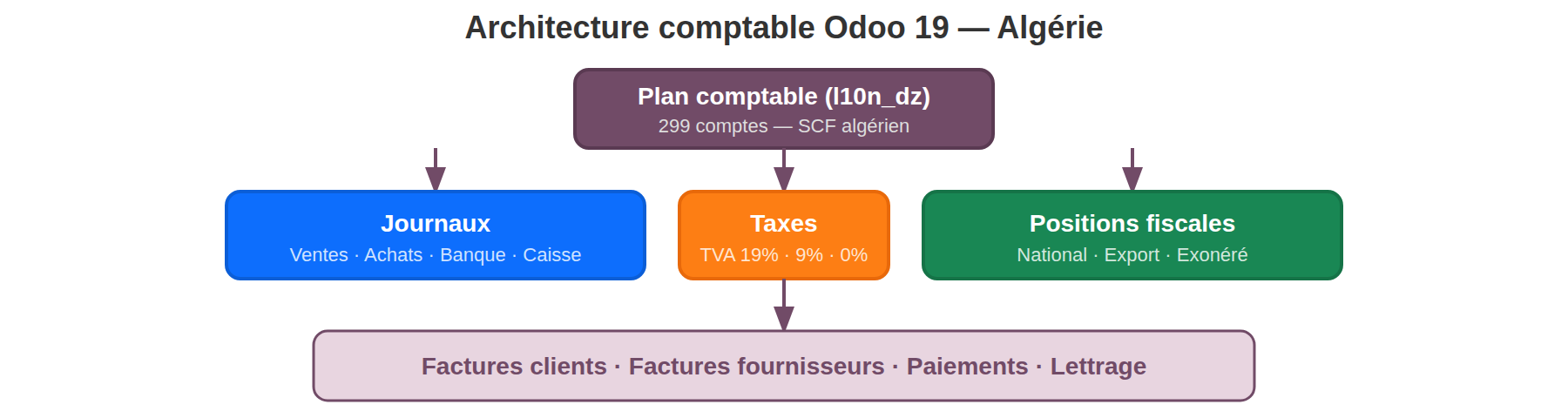
En résumé :
- Le plan comptable (SCF algérien) définit tous les comptes disponibles — organisés en 7 classes
- Les taxes (TVA 19%, 9%, 0%) s'appliquent sur les lignes de factures et pointent vers des comptes du plan
- Les journaux regroupent les écritures par type (ventes, achats, banque, caisse…)
- Les positions fiscales adaptent automatiquement taxes et comptes selon le régime du client ou fournisseur
Étape 1 — Activer la comptabilité complète
Par défaut, Odoo masque certaines fonctions comptables avancées pour simplifier l'interface. Pour accéder au plan comptable détaillé, à la configuration des journaux et aux menus techniques, deux actions sont nécessaires.
1.1 — Activer le droit "Comptabilité complète"
Ce droit déverrouille les menus avancés : liste complète du plan comptable, configuration des journaux, rapprochement bancaire, etc. Sans lui, certains menus sont simplement invisibles — même pour un administrateur.
- Allez dans Paramètres → Utilisateurs & Sociétés → Utilisateurs
- Ouvrez votre utilisateur administrateur
- Dans la section Comptabilité, passez le champ de la ligne Comptabilité sur Comptabilité complète (au lieu de "Facturation")
- Enregistrez
Le droit Facturation permet de créer des factures et de gérer les paiements, mais ne donne pas accès au plan comptable, à la configuration des journaux ni aux écritures manuelles. Pour administrer la comptabilité d'une entreprise, le droit Comptabilité complète est indispensable.
1.2 — Activer le mode développeur
Le mode développeur (ou mode debug) expose des champs et des menus techniques supplémentaires, notamment dans la configuration des taxes (comptes de taxe, groupes) et des journaux. Il est recommandé pour les administrateurs qui configurent la comptabilité.
- Allez dans Paramètres → Paramètres généraux
- Faites défiler jusqu'à la section Outils de développement
- Cliquez sur Activer le mode développeur
Une autre méthode rapide : ajoutez ?debug=1 à la fin de l'URL de votre navigateur.
Vous verrez apparaître une petite icône de bug (🐞) dans le menu en haut à droite
— c'est la confirmation que le mode est actif.
Étape 2 — Comprendre le plan comptable SCF algérien
Accédez au plan comptable via Comptabilité → Configuration → Plan comptable.
InfoSphere dispose de 299 comptes organisés selon le Système Comptable Financier (SCF) algérien — la norme comptable officielle instituée par la loi 07-11 du 25 novembre 2007, en vigueur depuis le 1er janvier 2010.
Lorsque vous installez le module Comptabilité sur une base Odoo configurée pour l'Algérie (DZD), le module
l10n_dz est installé automatiquement. Il inclut le plan comptable complet SCF,
les taxes TVA préconfigurées et les journaux de base — vous n'avez pas à les créer de zéro.
Les 7 classes du SCF
| Classe | Nom | Exemples de comptes | Utilisation pour InfoSphere |
|---|---|---|---|
| 1 | Capitaux propres et assimilés | 101 Capital, 106 Réserves, 120 Résultat | Capital initial d'InfoSphere, résultat de l'exercice |
| 2 | Immobilisations | 218 Matériel informatique, 215 Installations, 280 Amortissements | Serveurs, équipements réseau achetés par InfoSphere |
| 3 | Stocks et en-cours | 300 Stocks de marchandises, 380 Stock en transit | Les 5 produits en stock dans l'entrepôt Alger |
| 4 | Comptes de tiers | 411 Clients, 401 Fournisseurs, 421 Personnel, 445 TVA | Réseau Plus, TechDistrib, Banque Al Baraka, TVA collectée/déductible |
| 5 | Comptes financiers | 512 Banque, 530 Caisse, 531 Chèques postaux (CCP) | Compte bancaire DZD, caisse siège InfoSphere |
| 6 | Comptes de charges | 600 Achats de marchandises, 622 Commissions, 641 Salaires | Achats chez TechDistrib, charges salariales |
| 7 | Comptes de produits | 700 Ventes de marchandises, 706 Prestations, 764 Revenus financiers | Ventes de matériel et prestations réseau d'InfoSphere |
Quand vous validez une facture client dans Odoo, c'est le compte 411xxx qui est débité (montant dû par le client) et le compte 700xxx qui est crédité (produit reconnu). La TVA collectée atterrit dans le compte 4457. Ces affectations se font automatiquement — c'est la beauté d'un ERP bien configuré.
Étape 3 — Configurer les taxes TVA
Accédez aux taxes via Comptabilité → Configuration → Taxes.
Le module l10n_dz préinstalle 16 taxes couvrant les taux TVA algériens
en vigueur, pour les opérations de vente comme d'achat.
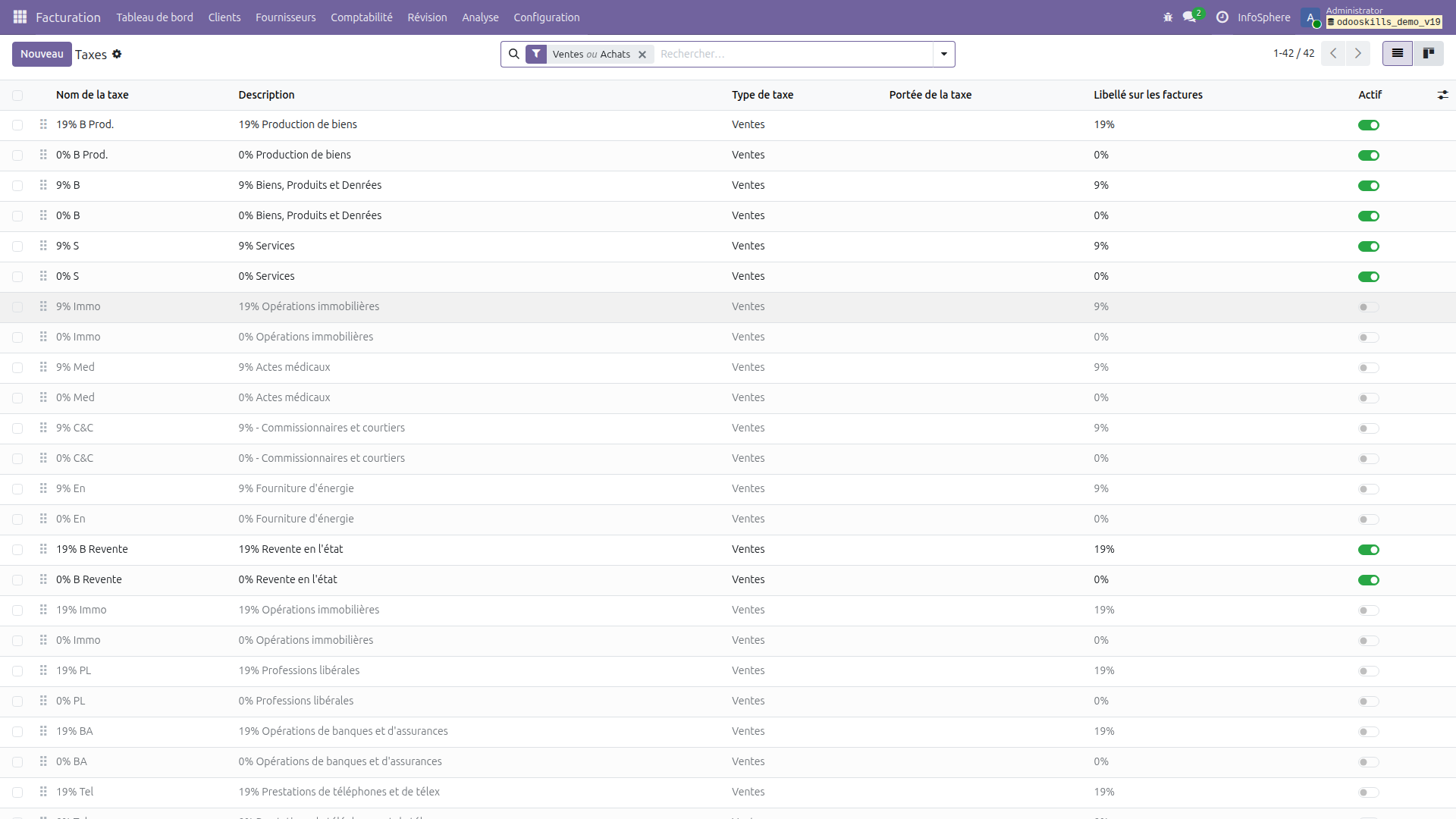
Les trois taux TVA algériens
| Taux | Application | Cas d'usage InfoSphere |
|---|---|---|
| 19 % | Taux normal — biens et services courants | Vente de matériel informatique, prestations réseau |
| 9 % | Taux réduit — certains biens et services spécifiques | Certains équipements éligibles (selon nomenclature douanière) |
| 0 % | Exonération — exportations, opérations hors champ | Ventes à l'export, opérations exonérées par décision |
Pour chaque taux, vous trouverez plusieurs variantes dans Odoo. Par exemple pour la TVA 19% :
- TVA 19% (G) — Général : pour la majorité des ventes et achats
- TVA 19% (S) — Services : pour les prestations de service
- TVA 19% (Prod) — Production : pour les achats de matières premières
- TVA 19% (Resale) — Revente : pour les marchandises destinées à la revente
- TVA 19% (OS) — Opérations spéciales
Ces variantes pointent vers des comptes de TVA différents dans le plan comptable, permettant une ventilation précise pour la déclaration G50. Pour InfoSphere (négoce informatique), la variante (G) ou (Resale) en achat et (G) en vente couvrent la majorité des cas.
Taxes de vente vs taxes d'achat
Odoo distingue deux types de taxes :
- Taxes de vente — s'appliquent sur les factures clients. La TVA collectée est portée au crédit du compte 4457 - TVA collectée.
- Taxes d'achat — s'appliquent sur les factures fournisseurs. La TVA déductible est portée au débit du compte 4456 - TVA déductible.
La déclaration G50 (mensuelle ou trimestrielle) se calcule sur la différence : TVA collectée − TVA déductible = TVA à payer.
Lorsqu'une taxe est affectée à un produit (ou définie par défaut dans le journal), Odoo calcule et ventile automatiquement la TVA à chaque validation de facture. Vous n'avez pas à saisir les montants manuellement — c'est le cœur de la valeur ajoutée d'un ERP.
Étape 4 — Configurer les journaux
Accédez aux journaux via Comptabilité → Configuration → Journaux.
Un journal dans Odoo est le registre dans lequel sont enregistrées
les écritures comptables d'un même type. InfoSphere dispose de 8 journaux
préconfigurés par l10n_dz.
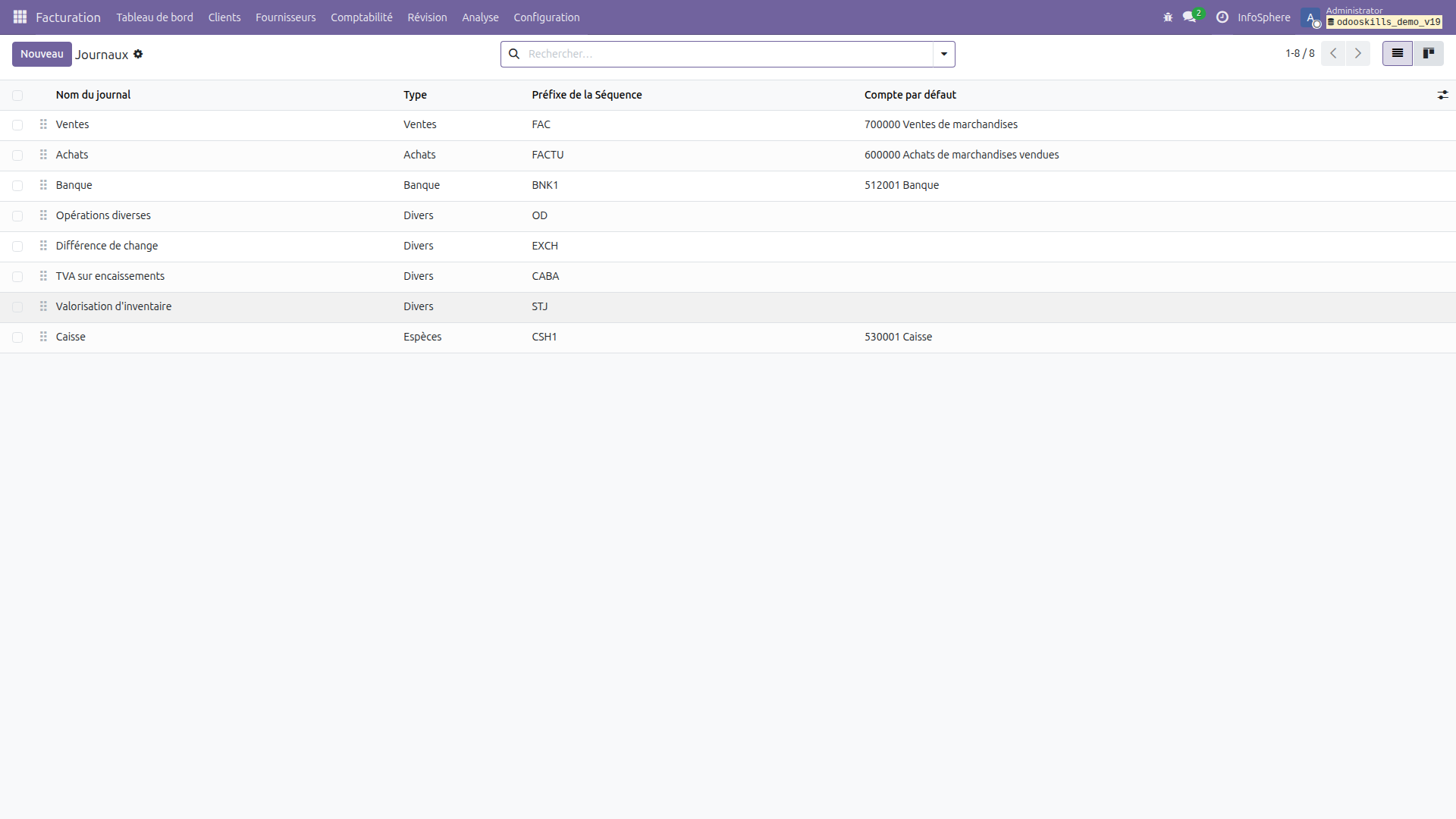
Les 8 journaux d'InfoSphere
| Code | Nom | Type | Rôle |
|---|---|---|---|
| FAC | Factures clients | Vente | Enregistre toutes les factures émises à des clients (ventes) |
| FACTU | Factures fournisseurs | Achat | Enregistre les factures reçues des fournisseurs (achats) |
| BNK1 | Banque | Banque | Mouvements bancaires : virements, chèques, prélèvements |
| CSH1 | Caisse | Espèces | Mouvements en espèces (règlements cash) |
| OD | Opérations diverses | Divers | Écritures manuelles, provisions, régularisations de fin d'exercice |
| EXCH | Différences de change | Divers | Écritures automatiques de régularisation des écarts de change (multi-devises) |
| CABA | Taxes sur la base des encaissements | Divers | Journaux TVA sur encaissements (cash basis) — utilisé si ce régime est activé |
| STJ | Évaluation des stocks | Divers | Écritures de valorisation automatiques des mouvements de stock (AVCO/FIFO) |
Ces trois journaux sont utilisés par Odoo de façon transparente :
- EXCH — créé automatiquement lors des réévaluations de devises
- CABA — activé uniquement si vous utilisez le régime TVA sur encaissements (rare en Algérie)
- STJ — alimenté automatiquement à chaque mouvement de stock valorisé (méthode AVCO ou FIFO)
Détail du journal Factures clients (FAC)
Dans la configuration du journal FAC, vous trouverez :
- Type — Vente
- Compte de revenus par défaut — 700xxx (Ventes de marchandises) — utilisé si aucun compte n'est défini sur le produit
- Compte de contrepartie — 411xxx (Clients) — débité lors de la validation de la facture
- Séquence — préfixe INV (ou FAC selon la configuration) + numéro automatique
- Devise — DZD (Dinar algérien) par défaut pour InfoSphere
Étape 5 — Les positions fiscales
Accédez aux positions fiscales via Comptabilité → Configuration → Positions fiscales.
Une position fiscale est une règle de substitution automatique des taxes et des comptes selon le type de client ou de fournisseur. Au lieu de modifier manuellement chaque ligne de facture, vous assignez une position fiscale au contact — Odoo s'occupe du reste.
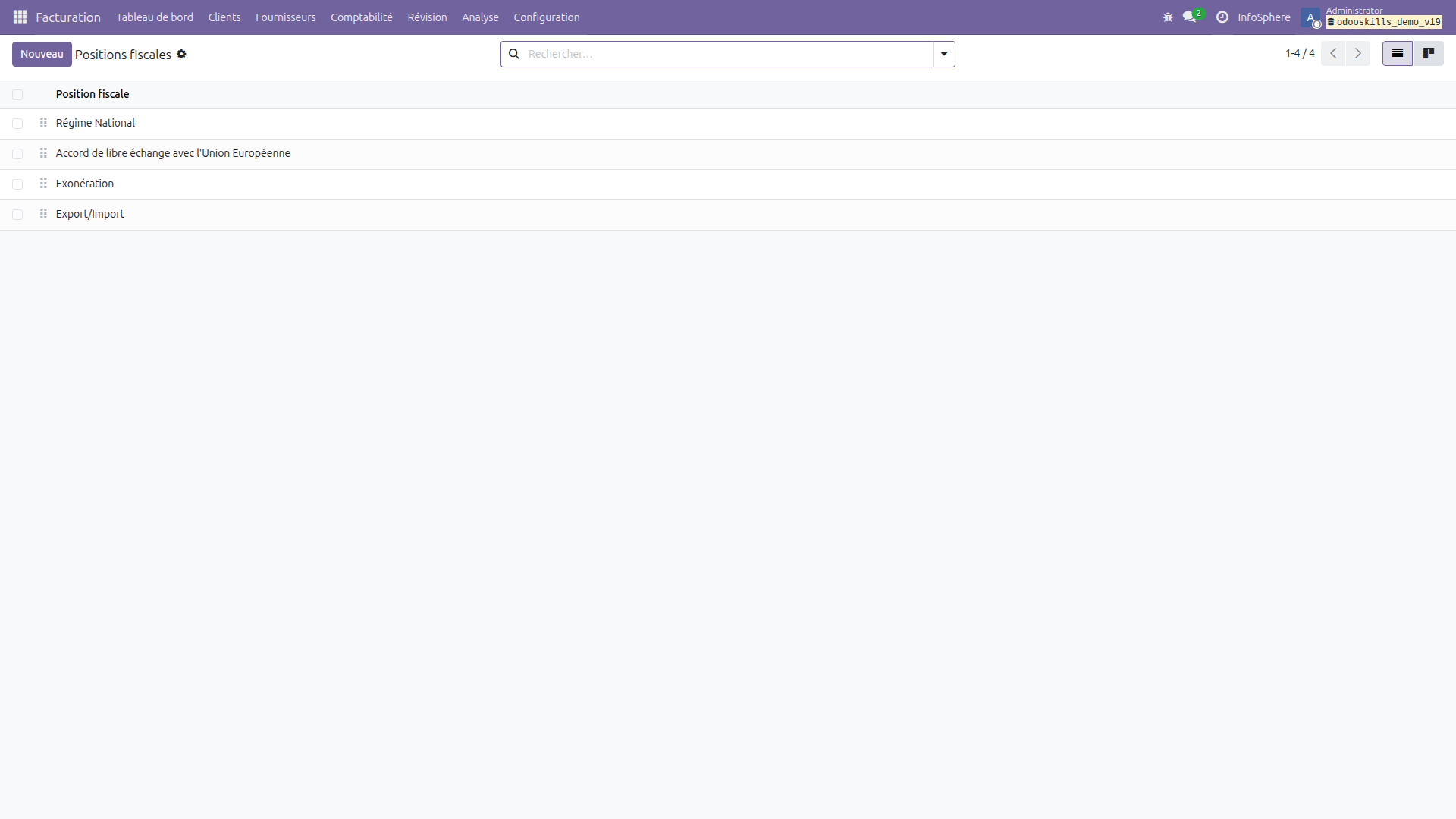
| Position fiscale | Application | Effet sur les taxes |
|---|---|---|
| Régime national | Clients et fournisseurs algériens — cas standard | Aucune substitution — taxes configurées sur les produits s'appliquent normalement |
| Zone de libre-échange UE | Partenaires en zone de libre-échange | Substitution vers TVA 0% ou exonération selon accord applicable |
| Exonération | Clients/fournisseurs bénéficiant d'une exonération légale | Toutes les taxes remplacées par TVA 0% — aucune TVA facturée |
| Export / Import | Opérations d'import-export hors Algérie | TVA normale remplacée par TVA 0% — opérations hors du territoire fiscal algérien |
Application automatique des positions fiscales
Odoo peut appliquer une position fiscale automatiquement selon des critères définis sur la position : pays du partenaire, groupe TVA, ou groupe de pays. Pour InfoSphere (activité 100% nationale pour l'instant), le Régime national s'applique à tous les contacts — aucune configuration supplémentaire n'est nécessaire.
Tous les clients (Réseau Plus, Clinique El Hakim, Banque Al Baraka) et tous les fournisseurs (TechDistrib) sont des entités algériennes. La position fiscale Régime national s'applique par défaut — la TVA 19% standard est facturée sur toutes les ventes de matériel.
Étape 6 — Paramètres de comptabilité
Accédez aux paramètres comptables via Comptabilité → Configuration → Paramètres.
Les paramètres essentiels à vérifier
| Paramètre | Valeur pour InfoSphere | Pourquoi c'est important |
|---|---|---|
| Devise | DZD — Dinar algérien | Toutes les écritures sont en DZD — définit l'unité monétaire de référence |
| Date de clôture de l'exercice | 31 décembre | L'exercice fiscal algérien est calé sur l'année civile (1er janvier – 31 décembre) |
| Date de verrouillage | À définir après clôture | Empêche toute modification des écritures antérieures à cette date — essentiel pour l'intégrité comptable |
| Méthode d'inventaire | AVCO (Articles 1–5) | Définit comment les mouvements de stock sont valorisés en comptabilité (coût moyen pondéré) |
| Compte de revenus par défaut | 700 — Ventes de marchandises | Compte utilisé si aucun compte de revenu n'est défini sur le produit ou la catégorie |
| Compte de charges par défaut | 600 — Achats de marchandises | Compte utilisé pour les achats si aucun compte n'est défini sur le produit |
Une bonne pratique comptable est de verrouiller les périodes clôturées. Dans Odoo, allez dans Comptabilité → Comptabilité → Clôture de période pour définir une date de verrouillage. Toute tentative de créer ou modifier une écriture avant cette date sera bloquée — ce qui garantit l'intégrité des états financiers remis à la DGI.
Récapitulatif — Ce que vous avez configuré
Infrastructure comptable
- ✔ Droit "Comptabilité complète" activé pour l'administrateur
- ✔ Mode développeur activé pour les menus techniques
- ✔ Plan comptable SCF — 299 comptes, 7 classes
- ✔ 8 journaux préconfigurés (FAC, FACTU, BNK1, CSH1, OD, EXCH, CABA, STJ)
Fiscalité
- ✔ 16 taxes TVA préconfigurées (19%, 9%, 0%) — vente & achat
- ✔ Variantes comprises : G, S, Prod, Resale, OS
- ✔ 4 positions fiscales (Régime national, EU libre-échange, Exonération, Export/Import)
- ✔ Paramètres : DZD, exercice au 31/12, méthode AVCO
InfoSphere a maintenant une comptabilité opérationnelle conforme au SCF algérien
Le plan comptable est en place, les taxes sont configurées, les journaux sont prêts. La prochaine étape : utiliser cette infrastructure — valider une facture, enregistrer un paiement, lettrer les écritures. C'est l'objet de l'Article 9.
Bonnes pratiques comptables pour l'Algérie
- Utilisez toujours les variantes de taxes correctes — en Algérie, la distinction entre TVA sur marchandises (Resale), services (S) et production (Prod) est fiscalement importante. Utiliser la mauvaise variante crée des écarts dans la déclaration G50.
- Configurez les comptes sur les catégories de produits, pas sur les produits — dans Odoo, les comptes comptables (revenus, charges, stock) sont définis sur la catégorie de produit et hérités par les produits. Évitez de surcharger compte par compte — organisez vos catégories selon le plan comptable et laissez l'héritage faire le travail.
- Verrouillez les périodes après chaque déclaration G50 — une fois la TVA déclarée pour un mois, verrouillez la période correspondante dans Odoo. Cela évite les modifications accidentelles d'écritures déjà déclarées à la DGI.
- Ne créez pas de nouveaux journaux sans raison valable —
les 8 journaux préconfigurés par
l10n_dzcouvrent les besoins standard. Multiplier les journaux sans nécessité complique les rapprochements et les états de synthèse. - Vérifiez les comptes affectés à chaque taxe (mode dev) — en mode développeur, ouvrez chaque taxe pour vérifier les comptes de collecte et de déduction. Un compte mal configuré sur une taxe peut fausser tout le bilan TVA — mieux vaut s'en assurer une fois pour toutes lors du paramétrage initial.
Saison 3 · Article 2/4
Article 9 — Facturation & paiements dans Odoo 19
La comptabilité est configurée. Dans l'article suivant, on l'utilise vraiment : validation de la facture S00001 créée en Article 6, enregistrement d'un paiement client, lettrage d'une écriture et premier aperçu du grand-livre InfoSphere.
Article précédent :
← Article 7 : Le CRM dans Odoo 19Le Guide Express Odoo 2026
Retrouvez toutes les étapes clés de cette série dans notre guide PDF gratuit.
Télécharger le Guide OdooArticle rédigé par BENHAMIDA Mustapha, consultant technico-fonctionnel Odoo et fondateur d'ADICOPS.
Besoin d'un accompagnement personnalisé ? Contactez-nous : info@odooskills.com
📊 Approfondir — Comptabilité & Finance
Autres articles du même domaine :
Compta & Production
Suite de la Saison 3 — Compta & Production
Articles complémentaires
Sur les mêmes thématiques : #configuration#debutant#algerie-dz
📦 Stocks & Logistique · Saison 1
👥 Ressources humaines · Saison 4
💳 Point de vente · Saison 7