
Ce que vous allez apprendre
Activer les événements
Installer website_event et comprendre les objets du module (event, ticket, registration, track).
Créer 3 formats
Conférence payante, webinaire gratuit, stand salon — un même moteur, 3 configurations.
Billetterie multi-tarifs
Early Bird, Standard, VIP, Étudiant — jauges, dates de vente et conversion en commande de vente.
Programme & suivi
Conférenciers, agenda, inscriptions, email automatique avant et après l'événement.
Le parcours du participant Odoo
De la découverte de l'événement sur votre site à la facturation post-event, 6 étapes interconnectées au CRM, aux ventes et à l'email marketing interne.
InfoSphere anime sa communauté — trois formats d'événements
Aujourd'hui, InfoSphere communique avec ses clients par email et par téléphone. Pour passer au niveau supérieur — se positionner comme référent IT PME à Alger —, Karim a planifié trois formats complémentaires :
- Tech Days Alger 2026 — conférence payante de 2 jours à l'Hôtel El Aurassi : keynotes Odoo 19, ateliers cybersécurité, tombola. Tickets à partir de 8 000 DZD, jauge 150 places.
- Webinaire gratuit — 90 minutes en ligne « Démarrer avec Odoo 19 en PME », inscription gratuite, jauge 500 places, rediffusion post-event.
- Salon PME Digital — présence sur 3 jours au Palais des Expositions avec stand, démos en continu et lead magnets. Entrée visiteur libre, badge nominatif généré depuis Odoo.
Le module website_event couvre ces trois cas avec le même moteur
— on ne change que les tickets et les règles d'inscription.
Étape 1 — Activer le module Événements
Le module website_event dépend de website (article 1/6 de
la Saison) et du module métier event. Pour la billetterie
payante et la conversion en facture, il faut aussi activer
website_event_sale, qui lie chaque ticket à un article sale et à une
commande client. Enfin, website_event_track ajoute la notion de
conférences / sessions (programme agenda, speakers) utile dès que
l'événement dépasse l'heure unique.
- Va dans Apps
- Recherche « Events » puis installe les 3 modules dans l'ordre :
website_event,website_event_sale,website_event_track - Rafraîchis ton site — une entrée « Événements » apparaît dans le menu public
Une fois activés, ton site et ton back-office reçoivent automatiquement :
- Une URL publique
/eventqui liste les événements publiés et filtre par date, type et tags - Un menu back-office Événements avec onglets Événements, Bureau d'inscription, Analyse, Configuration
- Des emails automatiques de confirmation, de rappel J-1 et de remerciement post-event
- Un kanban de pilotage (Nouveau / Réservé / Annoncé / Terminé) synchronisé à la date de l'événement
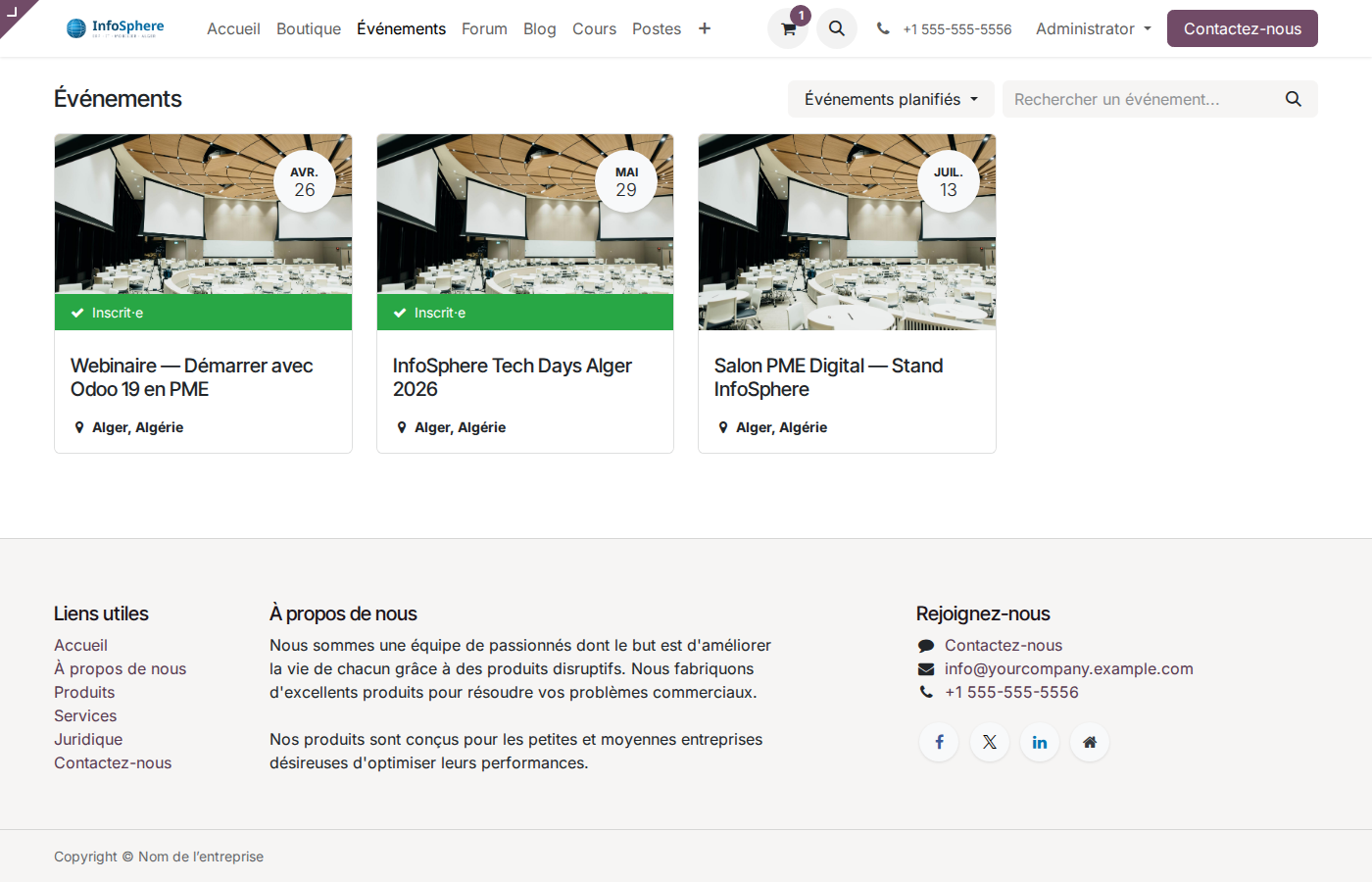
La page publique /event — les 3 événements
InfoSphere s'affichent sous forme de cartes avec date, lieu, type et statut des inscriptions.
Étape 2 — Créer votre premier événement
Dans Odoo, un événement = un event.event. Menu :
Événements → Événements → Nouveau. Les champs structurants :
- Nom de l'événement (ex: « InfoSphere Tech Days Alger 2026 »)
- Type (
event.type) — un gabarit réutilisable qui pré-remplit emails, tickets, durée par défaut (Conférence, Webinaire, Salon…) - Date de début et date de fin (avec fuseau horaire)
- Lieu — address_inline pour le présentiel, ou simplement « En ligne » pour un webinaire
- Jauge limitée (
seats_limited) et seats_max — Odoo calcule automatiquementseats_available = seats_max - seats_reserved - seats_used - Organisateur, Société et Responsable — pour les notifications
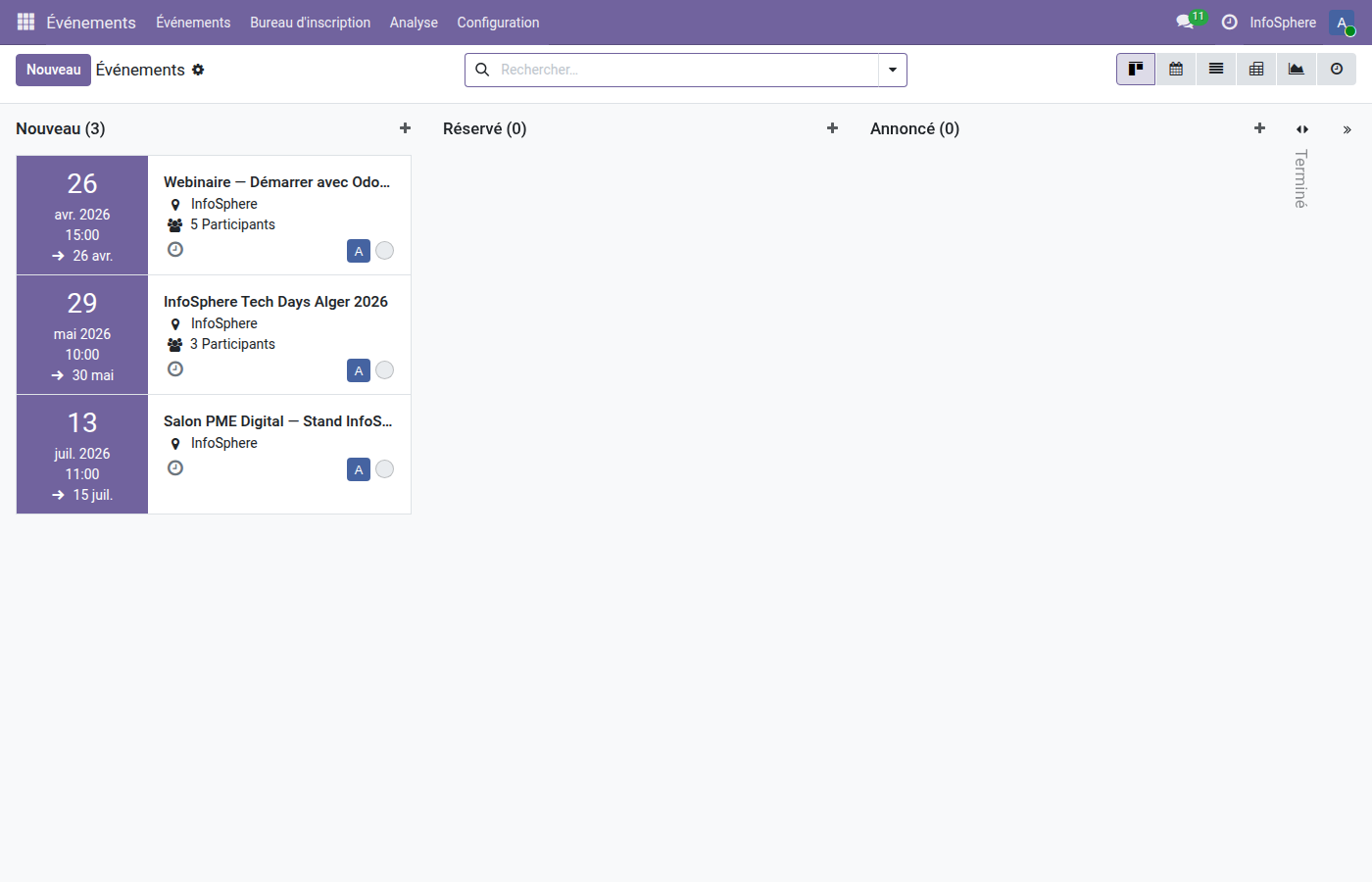
Le kanban backoffice : chaque événement affiche dates, lieu et compteur de participants. Les colonnes suivent le cycle de vie (Nouveau → Réservé → Annoncé → Terminé).
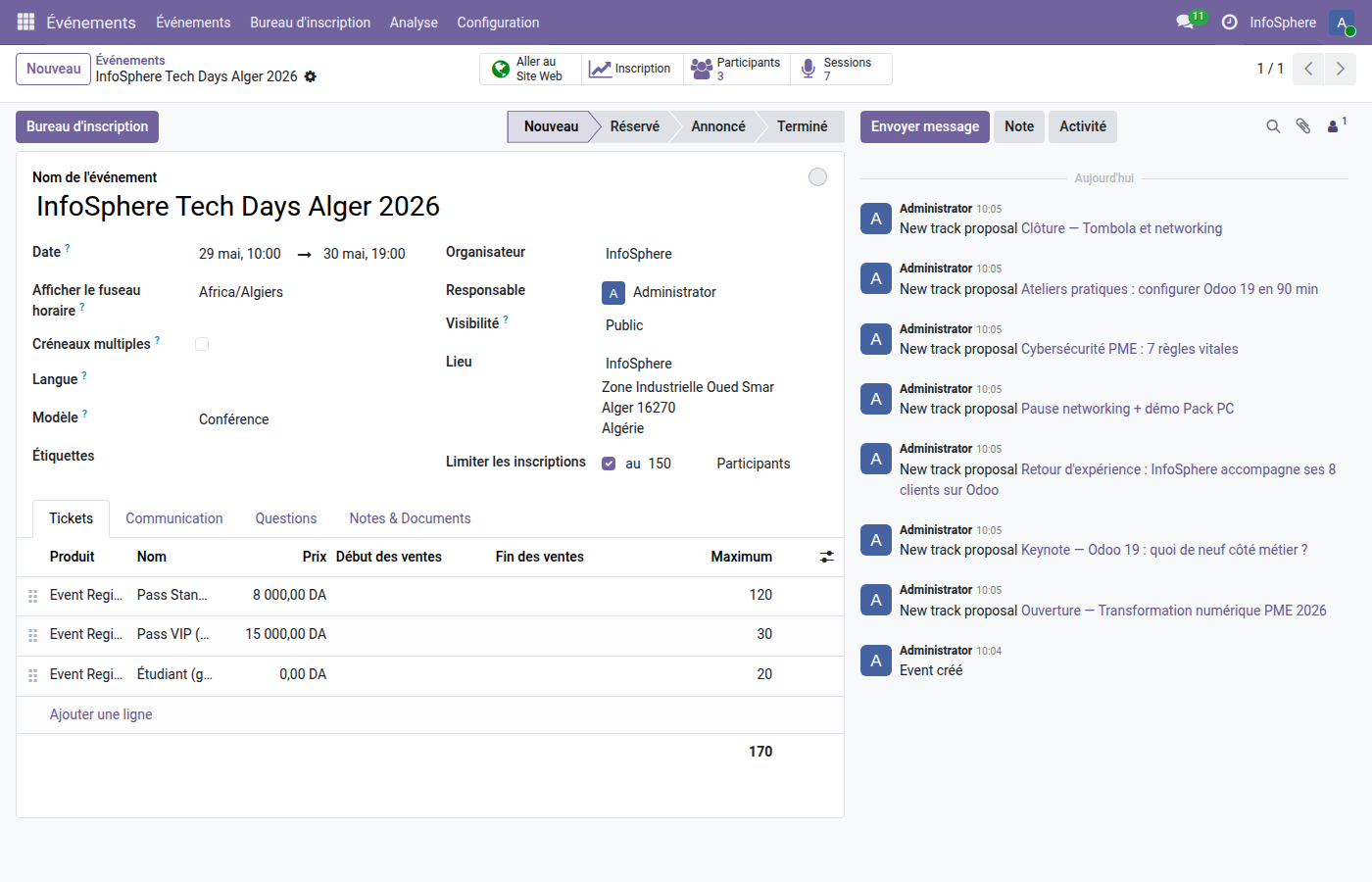
Le formulaire de l'événement Tech Days : dates du 29 au 30 mai, lieu El Aurassi, jauge 150 places, 3 participants déjà inscrits.
Étape 3 — Configurer la billetterie
Un ticket (event.event.ticket) représente une offre de
place. Un événement peut en avoir autant que souhaité. Les champs clés :
| Champ | Rôle | Exemple Tech Days |
|---|---|---|
name | Nom visible public | « Pass Standard » |
price | Tarif (devise société) | 8 000 DZD |
seats_max | Jauge du ticket | 120 places |
start_sale_datetime | Début de la vente | Early Bird J-30 |
end_sale_datetime | Fin de la vente | Clôture 24h avant |
product_id | Article sale lié (auto) | « Ticket Tech Days » |
InfoSphere propose trois tarifs pour le Tech Days : Standard (8 000 DZD, 120 places), VIP + dîner (15 000 DZD, 30 places) et Étudiant gratuit (0 DZD, 20 places) — même événement, trois portes d'entrée selon le profil.
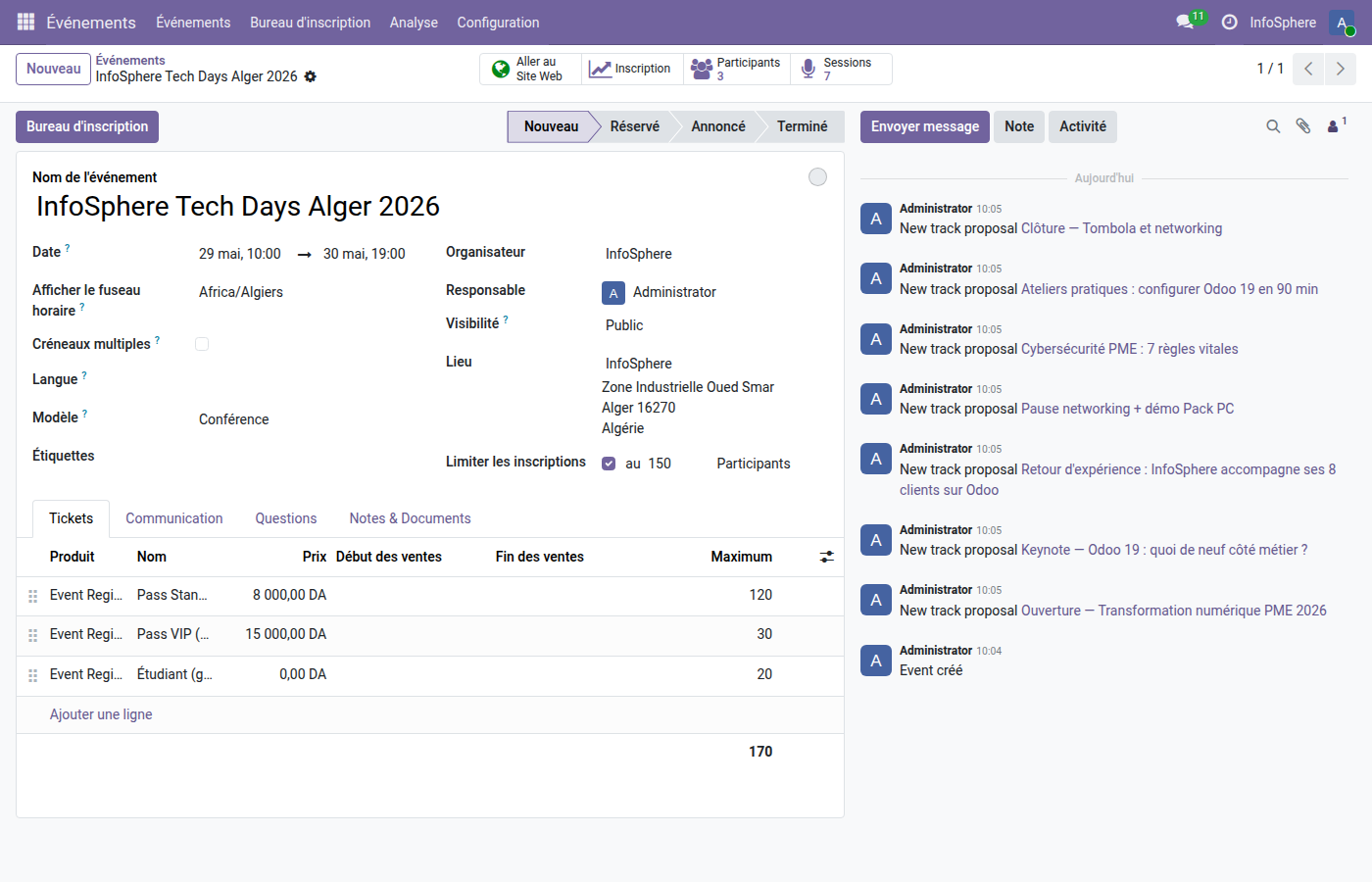
L'onglet Tickets du formulaire événement : les 3 tarifs Pass Standard, Pass VIP et Étudiant gratuit avec leur jauge respective.
price > 0 déclenche un sale.order en statut draft.
Le participant n'est confirmé qu'après paiement ou confirmation manuelle
— évite la surréservation sur les places VIP limitées.
Étape 4 — La page publique de l'événement
La page publique d'un événement (/event/<slug>-<id>) affiche :
- Un en-tête avec nom, dates, lieu et compte à rebours
- La description HTML enrichie (images, vidéos, call-to-action)
- Un widget d'inscription qui pré-sélectionne automatiquement les tickets disponibles et affiche « Complet » si la jauge est atteinte
- Optionnel : le programme des sessions (tracks), la liste des exposants, une carte Google Maps
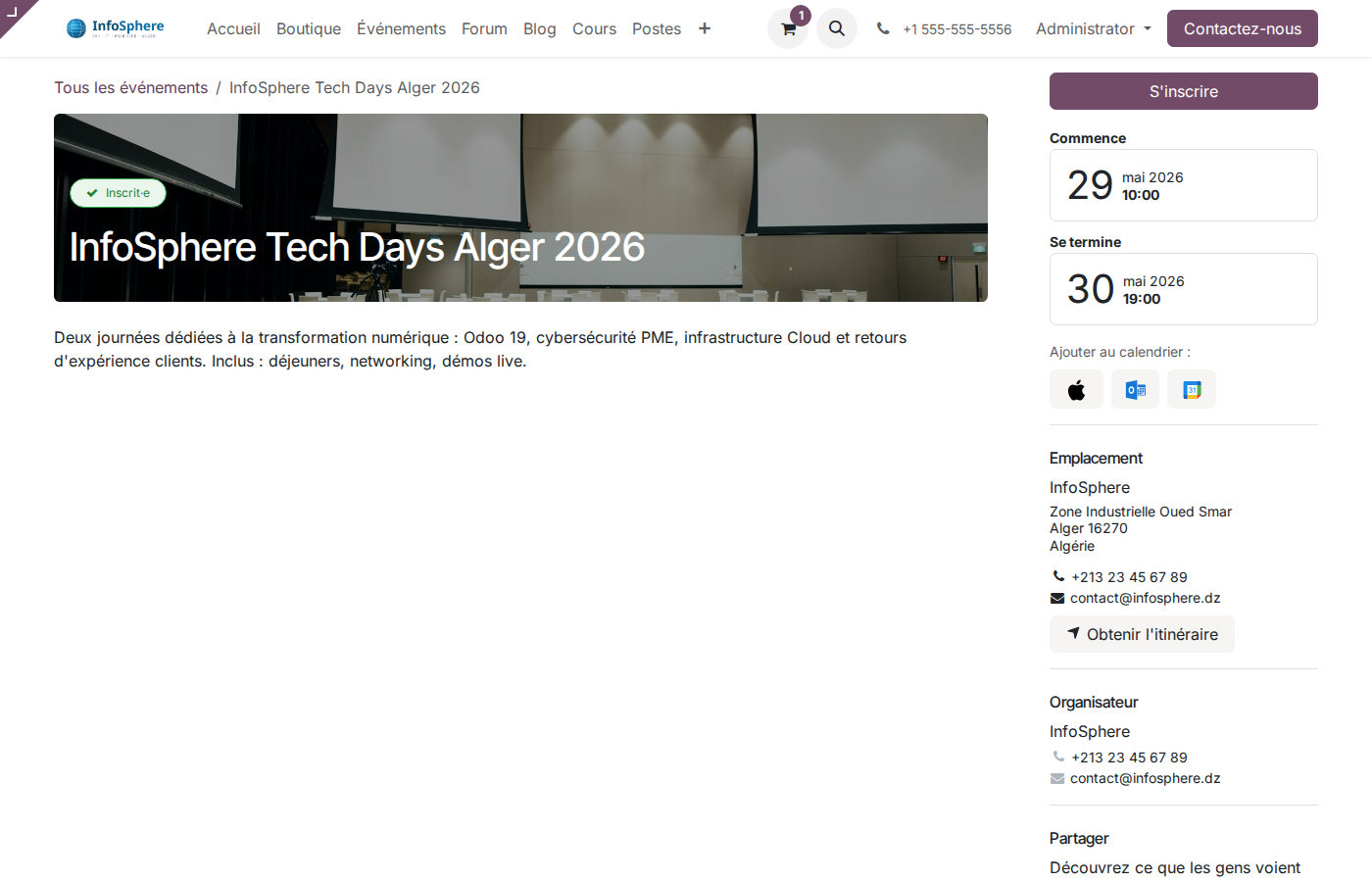
La page Tech Days Alger : photo principale, description, les 3 tickets avec quantité, bouton S'inscrire et formulaire d'inscription.
Le visiteur choisit sa quantité par ticket, clique S'inscrire, renseigne
ses coordonnées (qui créent ou enrichissent un res.partner) et arrive sur
la page de paiement — ou sur une page de confirmation s'il s'agit d'un ticket gratuit.
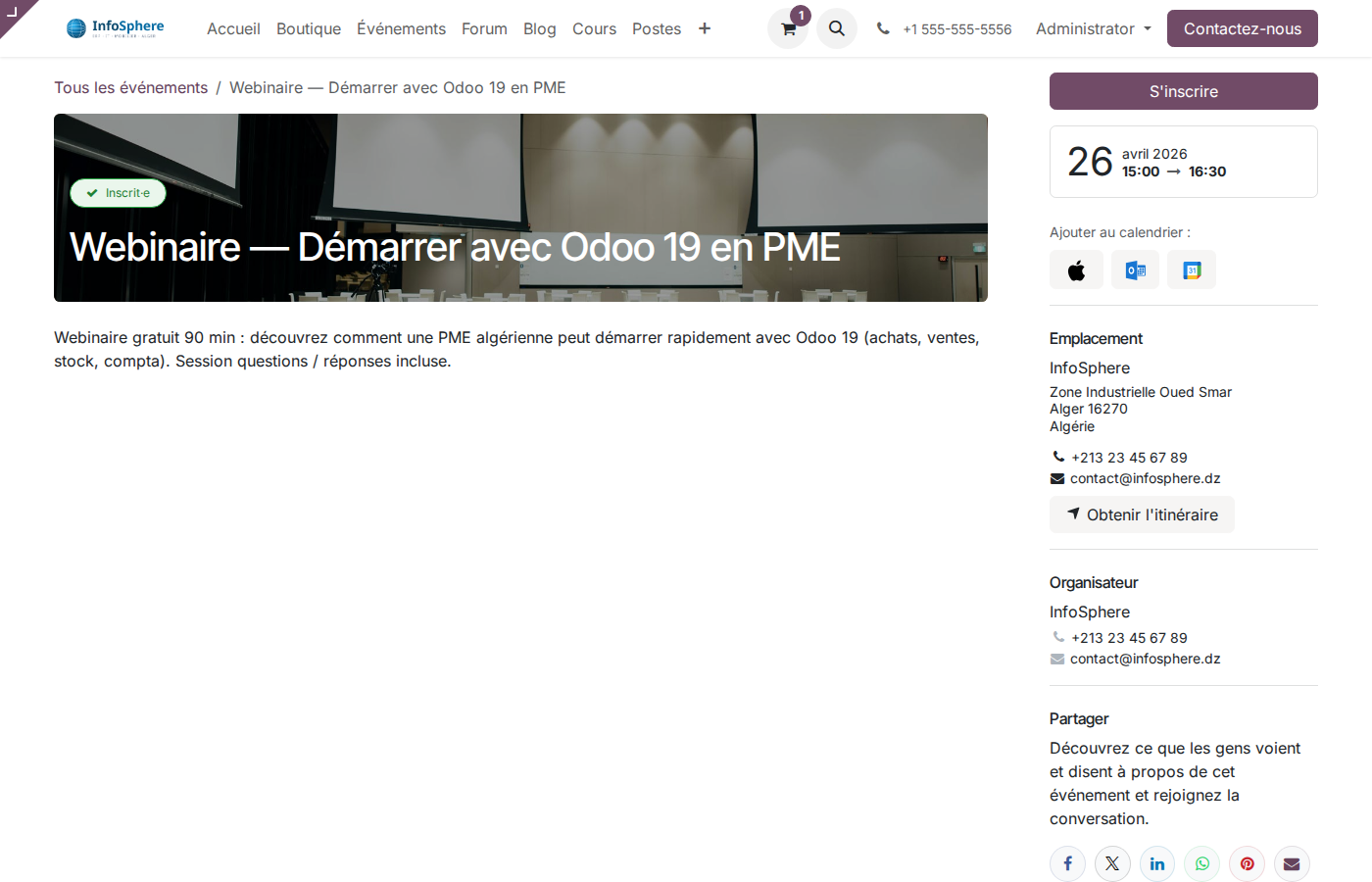
Le webinaire gratuit utilise exactement la même mécanique — mais avec un ticket à 0 DZD, l'inscription est confirmée immédiatement sans étape paiement.
Étape 5 — Programme et sessions (tracks)
Dès que ton événement dépasse une seule session, tu as besoin d'un
agenda. Le module website_event_track ajoute l'objet
event.track — une session avec horaire, durée, salle et conférencier.
Pour le Tech Days, InfoSphere a configuré 7 sessions réparties sur deux jours :
- 9h00 — Ouverture — Transformation numérique PME 2026 (60 min)
- 10h15 — Keynote — Odoo 19 : quoi de neuf côté métier ? (45 min)
- 11h15 — Retour d'expérience — InfoSphere sur ses 8 clients (45 min)
- 12h00 — Pause networking + démo Pack PC (60 min)
- 14h00 — Cybersécurité PME — 7 règles vitales (45 min)
- 15h00 — Ateliers pratiques — configurer Odoo 19 en 90 min (90 min)
- 17h30 — Clôture — Tombola et networking (30 min)
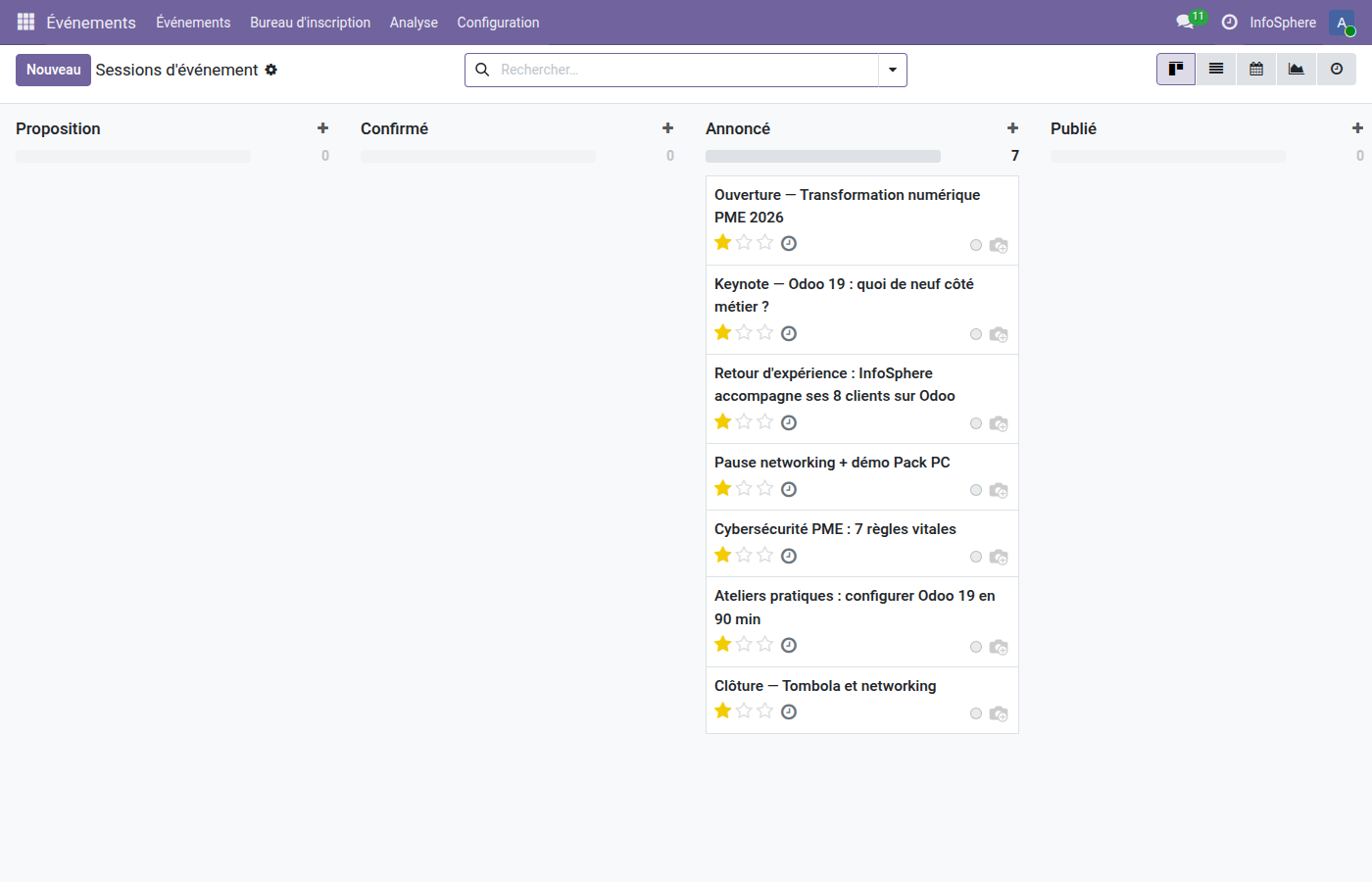
Le kanban des sessions (tracks) — colonne « Annoncé » avec les 7 conférences, prêtes à être publiées sur la page publique.
Côté public, Odoo génère automatiquement l'agenda au format
/event/<slug>/agenda — filtrable par jour, salle et thématique.
Chaque track peut avoir sa propre page détaillée avec photo du conférencier et
bouton Ajouter à mon programme (wishlist personnelle).
Étape 6 — Piloter les inscriptions
Une inscription (event.registration) est créée à chaque
validation du formulaire public. Elle porte les données du participant, le ticket
choisi et son statut :
- Non confirmé (
draft) — attente de paiement - Confirmé (
open) — paiement validé ou ticket gratuit - Présent (
done) — badge scanné le jour J - Annulé (
cancel) — désistement participant ou admin
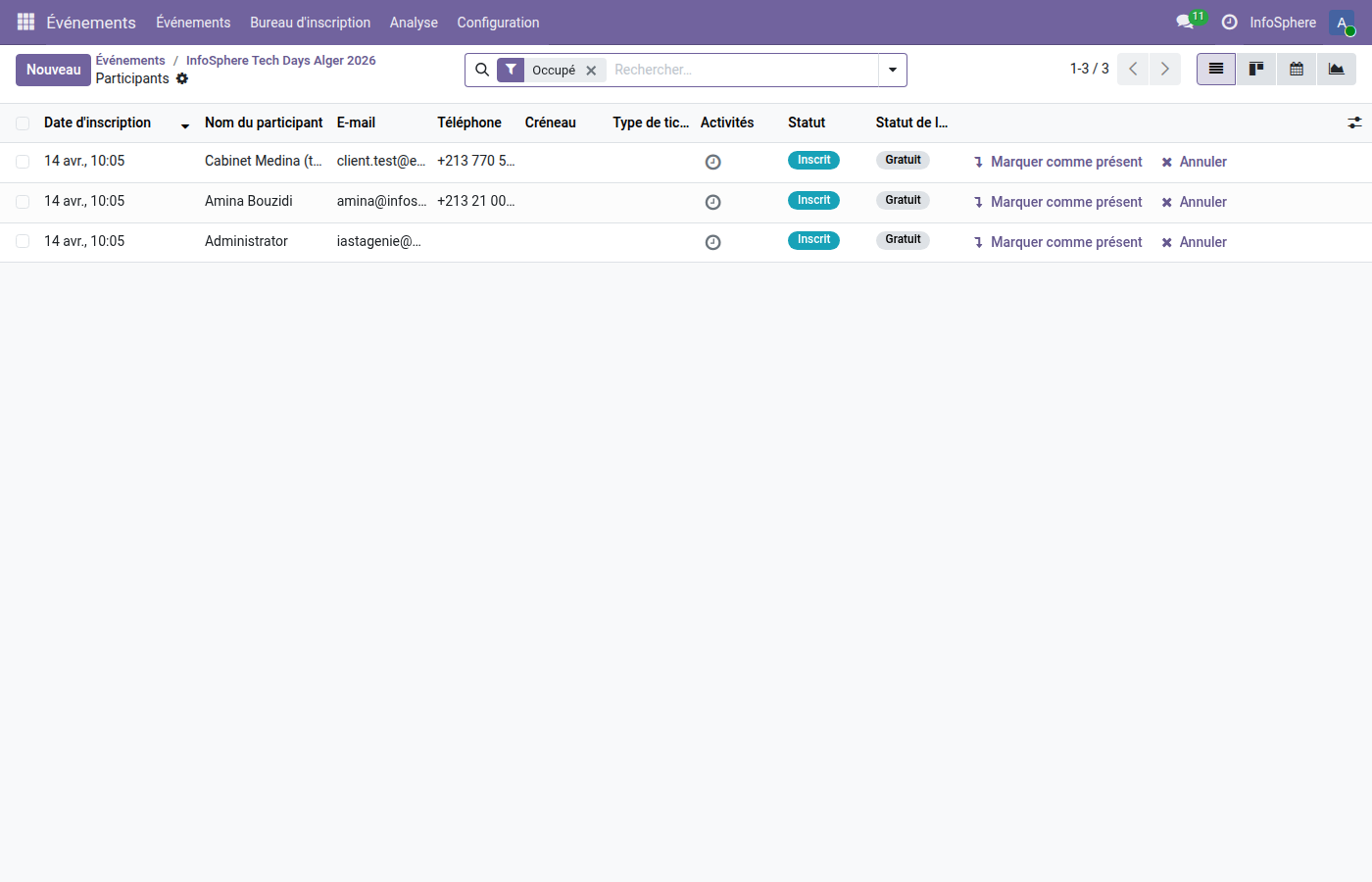
La liste des participants Tech Days : nom, email, téléphone, statut d'inscription et bouton Marquer comme présent (utile le jour J au badge).
Le jour de l'événement, le bureau d'inscription
(/odoo/events/<id>/registration_desk) permet à un accueil de
scanner les badges ou de taper un email pour cocher la présence en 2 clics —
utile pour les conférences à forte affluence.
Le résultat pour InfoSphere
Six mois après l'activation du module Événements :
3
événements joués : Tech Days (118 payants), webinaire (412 inscrits), Salon PME
1,26 M DZD
de chiffre d'affaires billetterie encaissé via Odoo (ticket + sale.order + facture)
612
contacts qualifiés récoltés — leads CRM, cibles newsletter et profils eLearning
4,7/5
note moyenne des participants (enquête post-event automatique)
Récapitulatif — Les bonnes pratiques
- ✅ Créer des types d'événements réutilisables pour factoriser emails, tickets et durées
- ✅ Early Bird à -30% sur les 30 premiers jours — booste la conversion avant la phase marketing intense
- ✅ Ticket étudiant gratuit (jauge limitée) — diversifie le public et nourrit la pipeline de recrutement
- ✅ Email J-1 obligatoire avec lien de connexion ou plan d'accès — réduit fortement le no-show
- ✅ Bureau d'inscription mobile le jour J — 2 personnes suffisent pour scanner 150 badges en 30 min
- ✅ Enquête post-event automatique 48h après — taux de réponse x3 vs envoi manuel une semaine plus tard
En résumé
Le module website_event d'Odoo 19 transforme ton site en
plateforme d'événements complète — billetterie payante,
webinaires gratuits, conférences avec programme, inscriptions en ligne, emails
automatiques et suivi post-event. Pour une PME comme InfoSphere, c'est un levier
puissant : génération de leads qualifiés, monétisation directe d'une expertise
métier, et fidélisation d'une communauté qui devient prescriptrice.
Prochaine étape (S5·6/6) : mesurer l'engagement global du site avec le module Sondages (Surveys) — enquêtes de satisfaction, quiz marketing, formulaires de feedback et reporting NPS.
🛍 Approfondir — Site web & eCommerce
Autres articles du même domaine :
Site Web, eCommerce & Engagement
Site Web, eCommerce & Engagement
Site Web, eCommerce & Engagement
Suite de la Saison 5 — Site Web, eCommerce & Engagement
Articles complémentaires
Sur les mêmes thématiques : #intermediaire#cas-pratique
👥 Ressources humaines · Saison 4
👥 Ressources humaines · Saison 4
🛍 Site web & eCommerce · Saison 5