
Ce que vous allez apprendre
Activer la boutique
Installer website_sale et configurer les bases (devise, livraison).
Construire le catalogue
Créer produits, variantes, catégories, images.
Configurer le checkout
Méthodes de paiement, frais de port, étapes de validation.
Gérer les commandes
Du panier abandonné à la facture en passant par la livraison.
Le flux de commande eCommerce Odoo
Du visiteur anonyme à la commande facturée, 7 étapes interconnectées au CRM, au stock et à la comptabilité.
InfoSphere ouvre sa boutique mobilier
Le pôle mobilier d'InfoSphere réalise des aménagements complets de bureaux pour les PME algéroises. Mais beaucoup de prospects veulent juste acheter une chaise ou un bureau sans projet global — un canal eCommerce manque cruellement.
Objectifs précis :
- Vendre 6 produits phares (chaises, bureaux, accessoires) en ligne
- Capter de nouveaux clients hors B2B classique
- Proposer 3 modes de paiement : carte bancaire, virement, paiement à la livraison
- Centraliser commandes / factures / stock dans la même base Odoo
Le module website_sale répond à tous ces besoins, intégré directement avec le catalogue produit existant (article 1/3 de la Saison 1) et la facturation (Saison 3).
Étape 1 — Activer le module Boutique
Le module website_sale dépend de website (article 1/4)
et sale_management (Saison 2 — Acheter & Vendre). Si tu as
suivi nos articles précédents, ces dépendances sont déjà installées.
- Va dans Apps
- Recherche « eCommerce » ou website_sale
- Clique sur Installer
Une fois activé, ton site reçoit automatiquement :
- Une nouvelle URL
/shopqui affiche le catalogue - Une entrée « Boutique » dans le menu principal
- Un panier persistant en haut à droite (icône 🛒)
- Un menu back-office Site Web → eCommerce
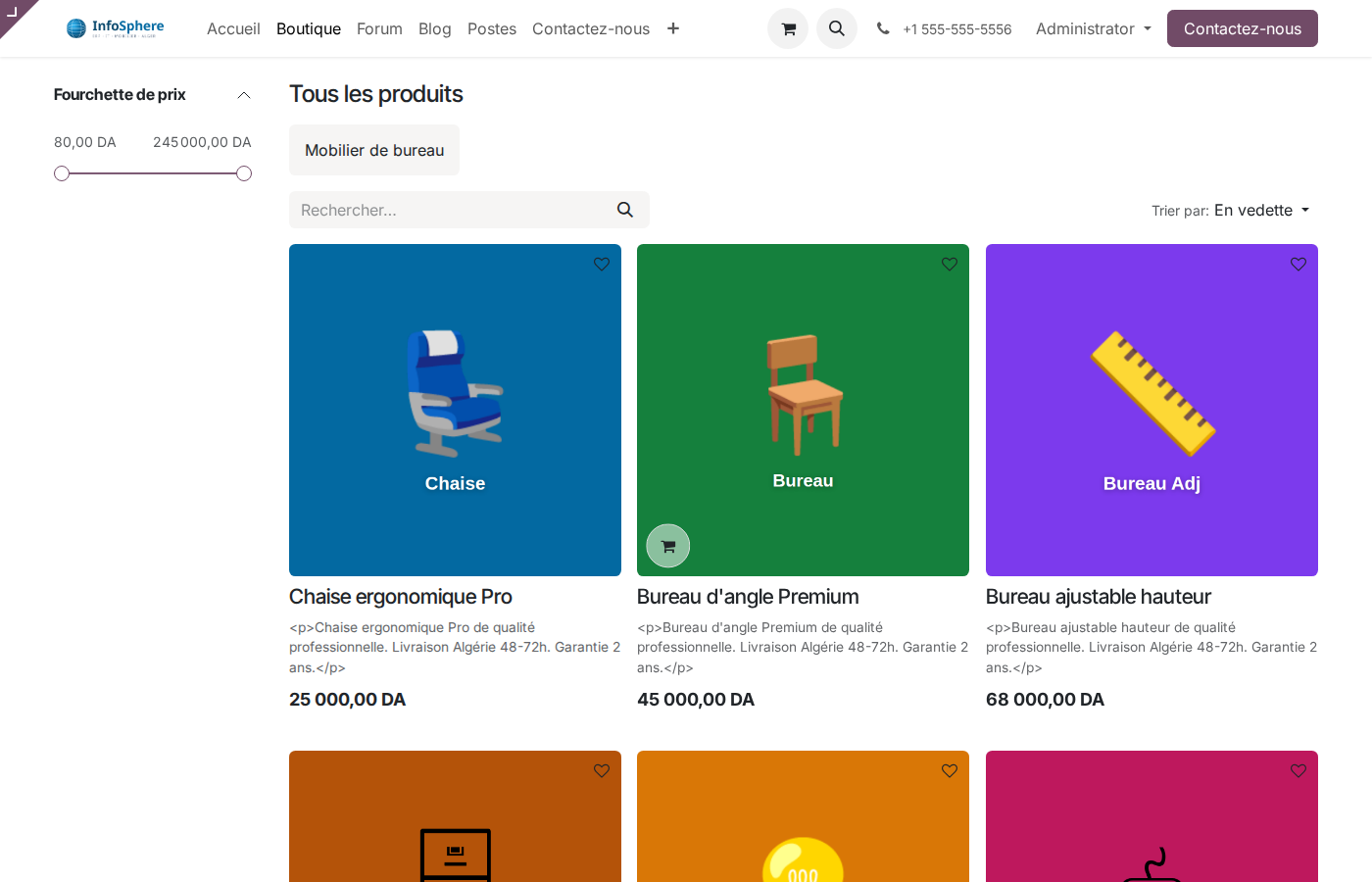
La boutique InfoSphere accessible publiquement — 6 produits avec prix DZD, filtres latéraux par catégorie.
Étape 2 — Construire le catalogue produit
Un produit Odoo est polymorphe : il peut être vendu en boutique, livré depuis le stock, fabriqué en interne, et facturé. Pour qu'il apparaisse sur la boutique, il faut juste cocher « Publié sur le site ».
Menu : Site Web → eCommerce → Produits → Nouveau
Champs essentiels :
- Nom + Prix de vente (HT, devise par défaut DZD)
- Image principale + galerie d'images additionnelles
- Description courte (visible sur la fiche produit)
- Catégorie publique (filtre boutique côté visiteur)
- Variantes (taille, couleur) si applicable
Pour InfoSphere, on a structuré 6 produits dans une catégorie « Mobilier de bureau » :
| Produit | Prix DZD | Type |
|---|---|---|
| Chaise ergonomique Pro | 25 000 | Consommable |
| Bureau d'angle Premium | 45 000 | Consommable |
| Bureau ajustable hauteur | 68 000 | Consommable |
| Caisson 3 tiroirs | 18 000 | Consommable |
| Lampe de bureau LED | 4 500 | Consommable |
| Tapis de souris XL | 1 200 | Consommable |
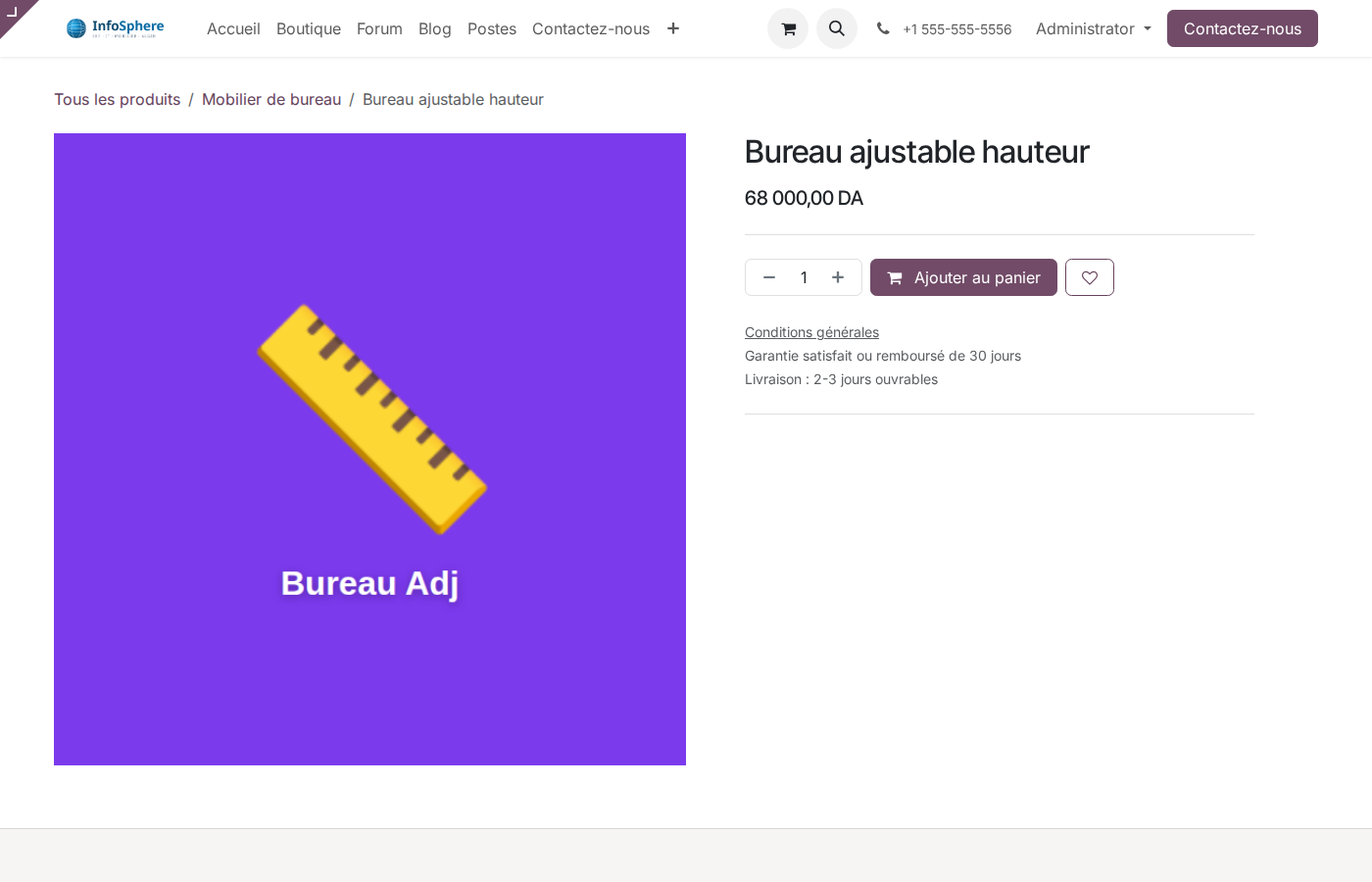
Une fiche produit publique : image, prix, description, sélecteur quantité, bouton « Ajouter au panier ».
Étape 3 — Panier et processus de checkout
Le panier est persistant : il survit à la fermeture du navigateur (cookie + lien à la session). Quand le visiteur clique sur le panier, il accède à un processus en 3 étapes par défaut :
1️⃣ Mon panier
Récap des produits, modif quantités, code promo, sous-total.
2️⃣ Adresse
Création compte ou connexion, adresse facturation/livraison.
3️⃣ Paiement
Choix du mode (CB, virement, livraison), confirmation finale.
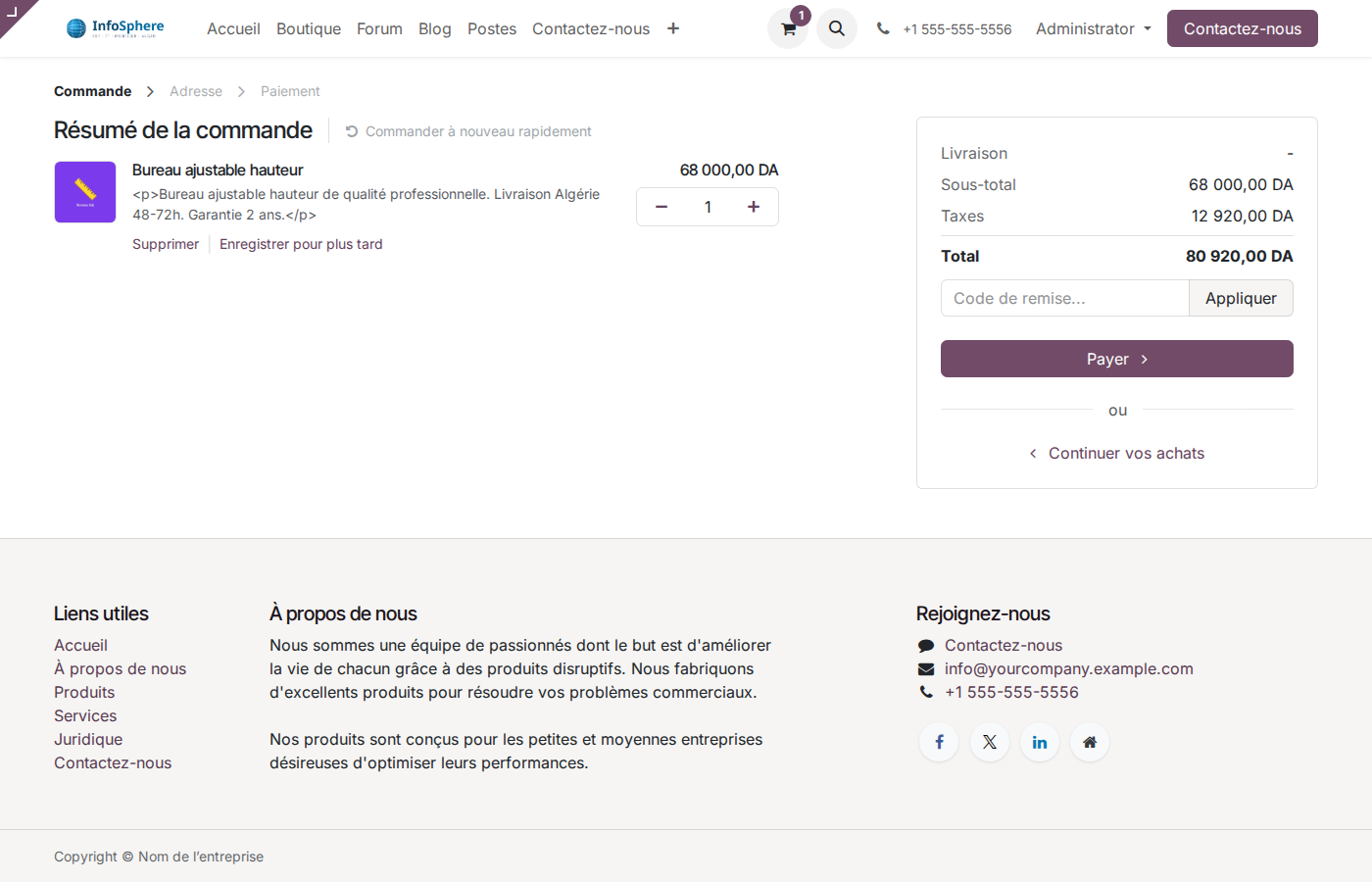
Le panier persistant — modifiable, total automatique, options de retour boutique.
sale.order
en état « Brouillon » dans Odoo. Tu peux configurer un email de relance
automatique après 24h pour récupérer une partie de ces ventes perdues.
Étape 4 — Configurer les méthodes de paiement
Le module payment (déjà installé avec sale_management)
propose plusieurs fournisseurs de paiement : Stripe, Paypal,
Adyen, Mollie, etc. Pour le contexte algérien où la CB en ligne reste limitée,
on combine 3 modes complémentaires :
| Mode | Use case | Statut Algérie |
|---|---|---|
| Wire Transfer (virement) | B2B, gros montants | ✅ Disponible |
| Cash on Delivery | Particuliers méfiants | ✅ Recommandé |
| SATIM CIB | Carte CIB locale | ⚠️ Demande contrat bancaire |
| Stripe / Paypal | Clients export hors DZ | ⚠️ Restrictions actuelles |
Configuration : Site Web → Configuration → Fournisseurs de paiement. Chaque fournisseur a son propre wizard pour saisir clés API ou coordonnées bancaires.
Étape 5 — Recevoir et traiter les commandes
Une commande validée par le client devient un sale.order en état
« Sale Order » dans le menu Ventes → Commandes.
À partir de là :
- 📦 Création automatique du bon de livraison (stock.picking)
- 📄 Génération de la facture (account.move)
- 📧 Email de confirmation au client + équipe interne
- 📊 Actualisation du tableau de bord Ventes et Compta
Tout est synchronisé : si tu valides la livraison dans le module Stock, la commande passe en « Done » ; si tu valides la facture en compta, le paiement remonte sur la commande.
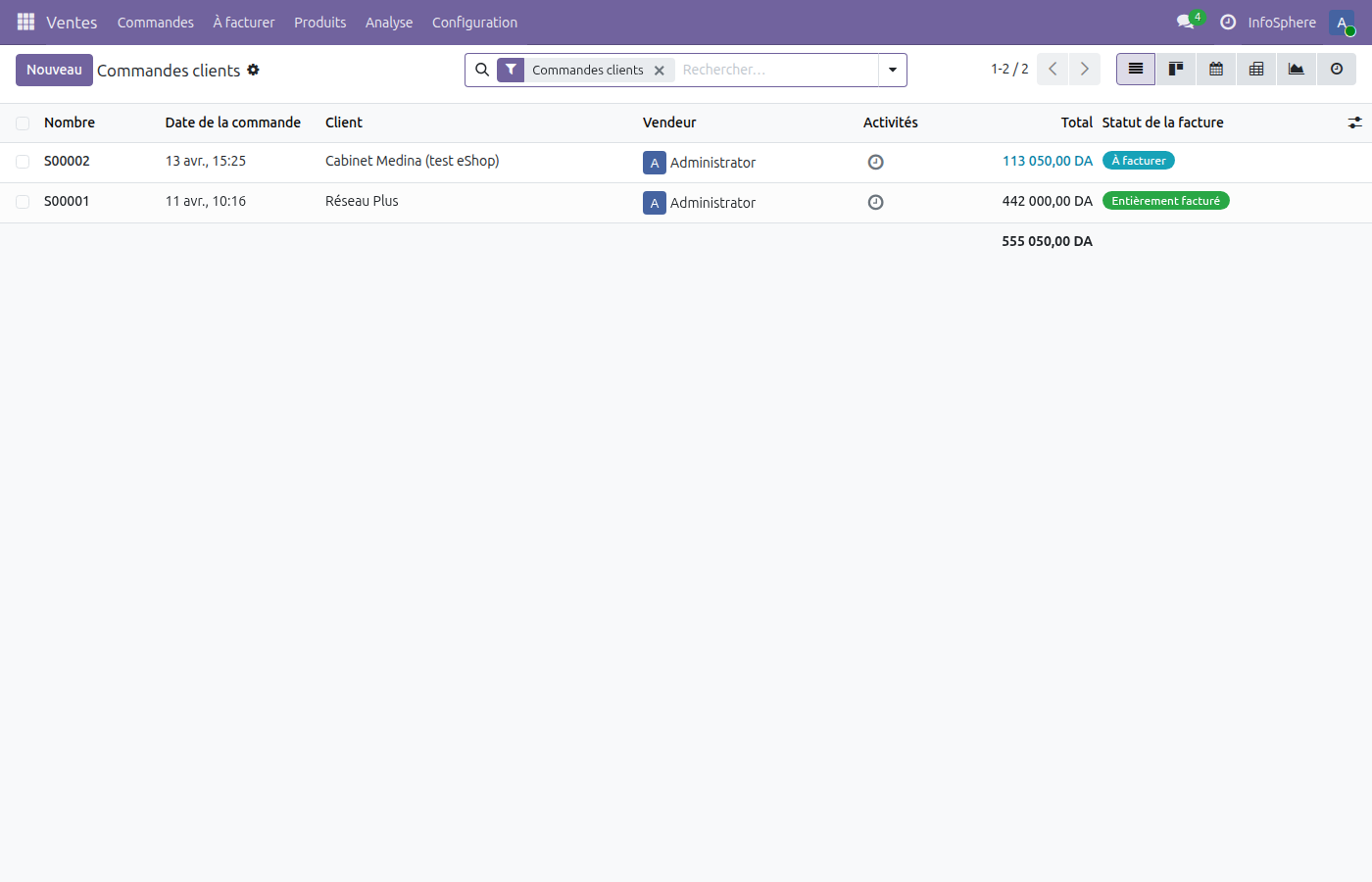
Le back-office Ventes : 1 commande confirmée + 1 panier brouillon (relance possible).
Étape 6 — Configurer les frais de port
Les frais de livraison sont gérés via le module delivery (à
activer si pas encore fait). Trois stratégies courantes :
- Tarif fixe — ex : 800 DZD pour Alger, 1500 DZD hors Alger
- Tarif basé sur le poids — Odoo calcule selon la somme des poids des produits du panier
- Tarif basé sur le total — gratuit au-delà de 50 000 DZD, sinon 1000 DZD
Ces transporteurs (carriers) s'affichent au checkout avec leurs frais respectifs, le client sélectionne. Pour InfoSphere : « Yalidine Express » (tarif fixe par wilaya) + « Retrait en boutique gratuit ».
Étape 7 — Optimiser le SEO de la boutique
Une boutique qui n'apparaît pas sur Google ne vend pas. Quelques quick wins SEO spécifiques eCommerce :
- ✍️ Description produit unique (200+ mots, pas de copie fournisseur)
- 📷 Alt-text sur chaque image (« chaise ergonomique noir Alger » plutôt que « IMG_001 »)
- 🏷 Catégories et sous-catégories riches en mots-clés
- 🌟 Avis clients activés (snippet rich snippet 5 étoiles dans Google)
- 📊 Schema.org Product automatique sur chaque fiche
Le résultat pour InfoSphere
Six semaines après le lancement de la boutique :
23
commandes en ligne dont 18 confirmées et payées
485 k
DZD de chiffre d'affaires additionnel sur le canal en ligne
15%
de taux de conversion visiteur → panier — au-dessus de la moyenne PME
5
paniers récupérés via emails de relance automatique
Récapitulatif — Les bonnes pratiques
- ✅ Démarre petit — 5-10 produits suffisent pour valider le canal
- ✅ Photos pro non négociables — ratio 1:1, fond uni
- ✅ Description unique par produit, pas de copie fournisseur
- ✅ Active le cash on delivery en Algérie — réduit la friction
- ✅ Configure les relances panier abandonné dès le J+1
- ✅ Relie chaque produit à un article blog pour le SEO
En résumé
Le module website_sale d'Odoo 19 transforme un site vitrine en
véritable boutique opérationnelle. Pour une PME comme
InfoSphere, c'est : un nouveau canal de vente sans coût d'intégration séparé,
une synchronisation native avec stock + facturation +
comptabilité, et une autonomie totale sur le catalogue.
Prochaine étape (S5·4/4) : sécuriser et déployer ton site en production avec HTTPS, Nginx, sauvegardes et bonnes pratiques de mise en prod.
🛍 Approfondir — Site web & eCommerce
Autres articles du même domaine :
Site Web, eCommerce & Engagement
Site Web, eCommerce & Engagement
Site Web, eCommerce & Engagement
Suite de la Saison 5 — Site Web, eCommerce & Engagement
Articles complémentaires
Sur les mêmes thématiques : #intermediaire#cas-pratique
👥 Ressources humaines · Saison 4
👥 Ressources humaines · Saison 4
🛍 Site web & eCommerce · Saison 5