
Ce que vous allez apprendre
Activer l'eLearning
Installer website_slides et créer votre première chaîne de cours.
Composer un cours
Articles, vidéos YouTube, PDF, quiz — 5 formats de contenus.
Maîtriser l'accès
Cours publics SEO ou privés sur invitation, selon la cible.
Certifier et mesurer
Quiz de validation, certificats PDF, suivi des apprenants.
Le parcours de l'apprenant Odoo
De la découverte du cours à la délivrance du certificat, 5 étapes interconnectées au CRM, aux contacts et au reporting interne.
L'Académie InfoSphere — deux publics, deux stratégies
InfoSphere a deux pôles : matériel IT et mobilier de bureau. Chaque pôle génère des questions post-vente récurrentes — déballage, configuration Windows, entretien d'un bureau réglable, choix d'un switch réseau. Plutôt que de mobiliser le support téléphonique sur ces basiques, InfoSphere transforme son expertise en cours en ligne autonomes.
Deux stratégies coexistent :
- Cours clients (accès restreint) — formation livrée avec chaque Pack PC : déballage, configuration, suite bureautique, quiz final certifiant. Accès par invitation uniquement (code envoyé avec le bon de livraison).
- Cours prospects (accès public) — contenu découverte orienté SEO : "bonnes pratiques réseau", "choisir son matériel IT". Chaque inscription crée un lead qualifié dans le CRM.
Le module website_slides couvre ces deux cas avec une seule interface et une synchronisation native au CRM, au site web et à la gestion des contacts.
Étape 1 — Activer le module eLearning
Le module website_slides dépend de website (article 1/6
de la Saison) et ajoute automatiquement gamification pour la
mécanique de karma et de badges.
- Va dans Apps
- Recherche « eLearning » ou website_slides
- Clique sur Installer
Une fois activé, ton site reçoit automatiquement :
- Une nouvelle URL
/slidesqui liste les cours publiés - Une entrée « Cours » dans le menu principal du site
- Un menu back-office eLearning avec ses onglets Cours, Forum, Analyse, Configuration
- Un moteur de recommandation basé sur la progression de chaque apprenant
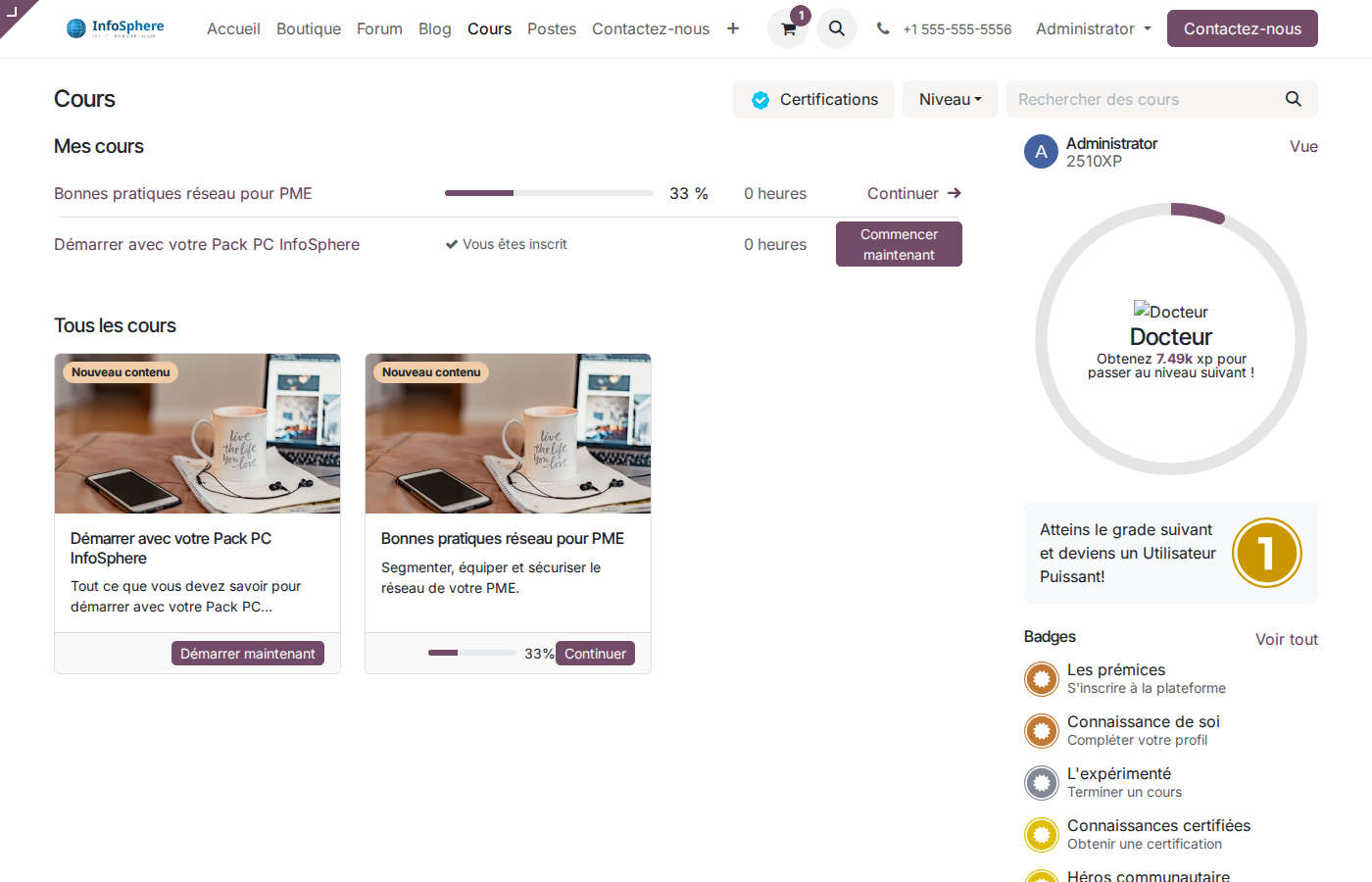
La plateforme eLearning accessible publiquement — chaque cours affiche titre, description, formateur et badges obtenus.
Étape 2 — Créer votre premier cours
Dans Odoo, un cours = une slide.channel. Menu :
eLearning → Cours → Nouveau. Les champs importants à saisir :
- Nom du cours (ex: « Démarrer avec votre Pack PC InfoSphere »)
- Responsable (
user_id) — c'est le formateur visible côté public, il reçoit les notifications d'inscription - Description courte (affichée sur la vignette)
- Description détaillée (visible sur la page du cours)
- Type de cours : Formation (interactif, progression) ou Documentation (ressources consultatives)
- Image de couverture (ratio 16:9 recommandé)
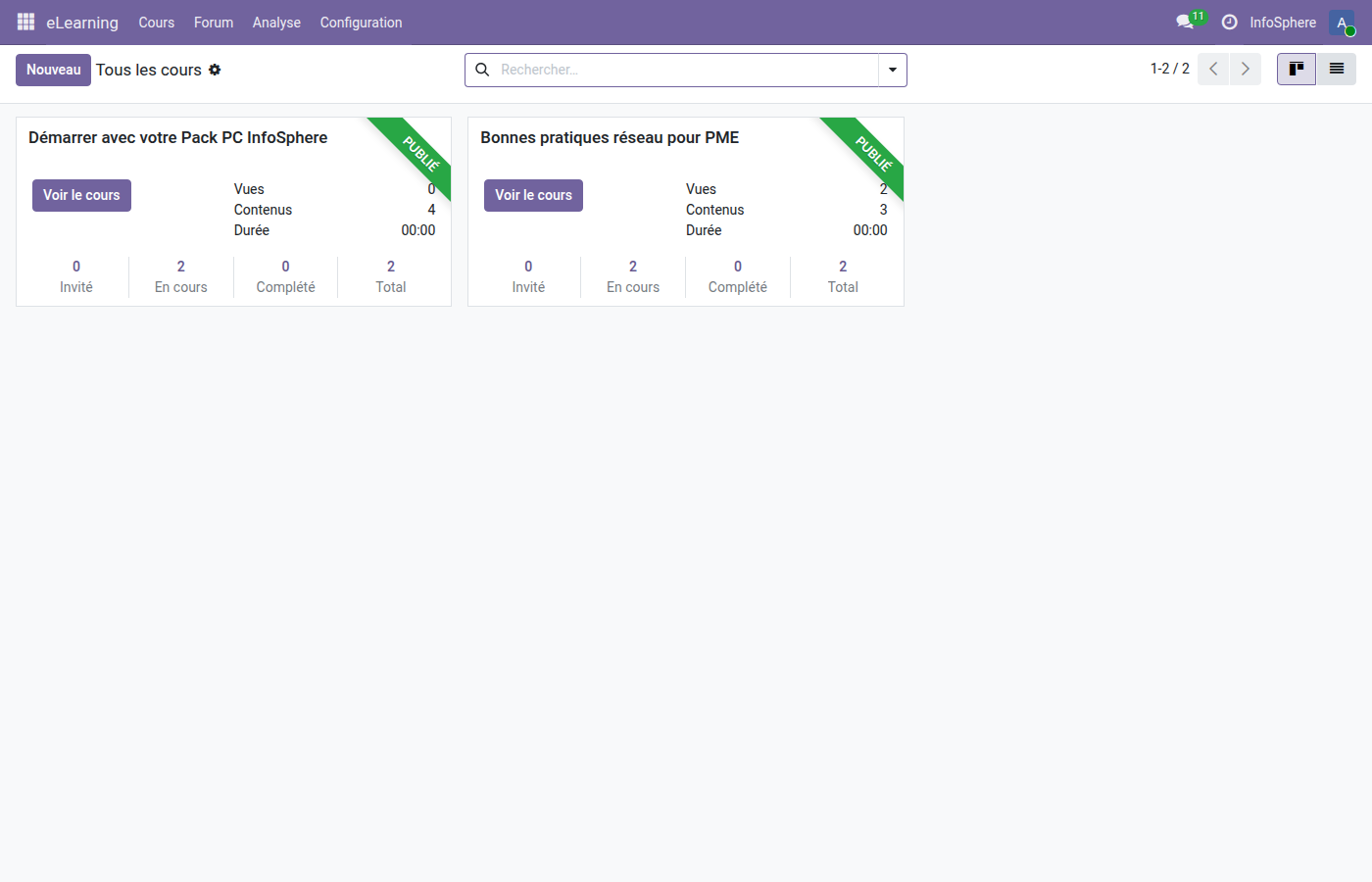
Le kanban backoffice : chaque cours affiche son nombre de contenus, d'apprenants en cours et de certifiés. Pratique pour un pilotage rapide.
Étape 3 — Ajouter les contenus (slides)
Un slide est l'unité de contenu de base. Odoo 19 en propose cinq catégories, chacune adaptée à un usage pédagogique :
| Catégorie | Usage typique | Format |
|---|---|---|
| Article | Texte enrichi, tuto pas-à-pas | HTML natif Odoo |
| Vidéo | Démo, interview formateur | URL YouTube / Google Drive |
| Document | PDF, fiche technique | Upload ou lien externe |
| Image | Schéma, infographie | PNG / JPG upload |
| Quiz | Validation des acquis | QCM, 1 à 20 questions |
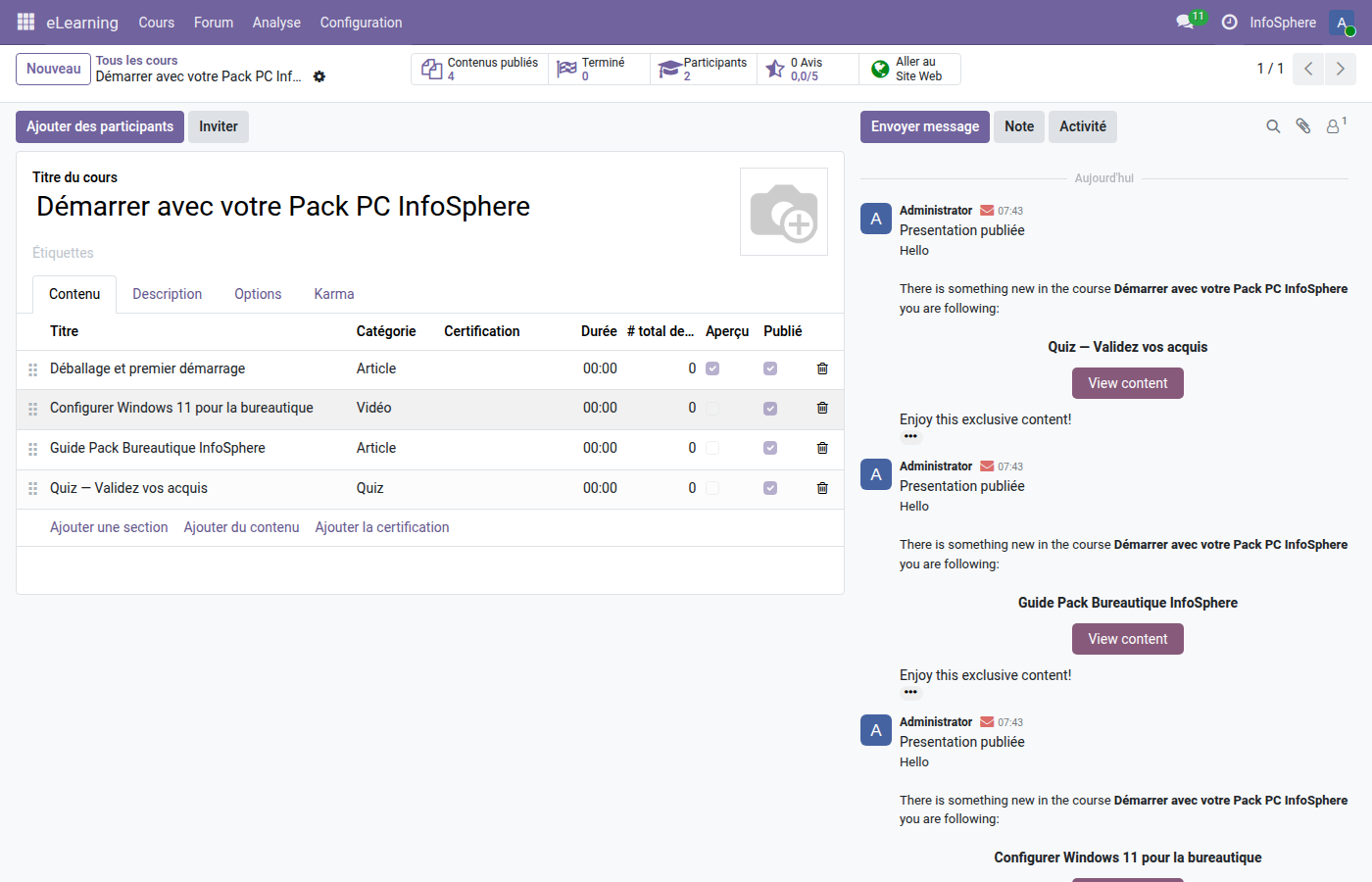
Le cours Pack PC InfoSphere avec ses 4 slides : un article de déballage, une vidéo YouTube, un guide bureautique et un quiz final.
Chaque slide dispose d'options utiles :
- Autoriser l'aperçu (
is_preview) — le slide est accessible sans inscription, idéal pour les premiers contenus « hameçon » - Ressources supplémentaires — pièces jointes téléchargeables (fiche technique, code source, template)
- Durée — estimation en heures, affichée côté apprenant
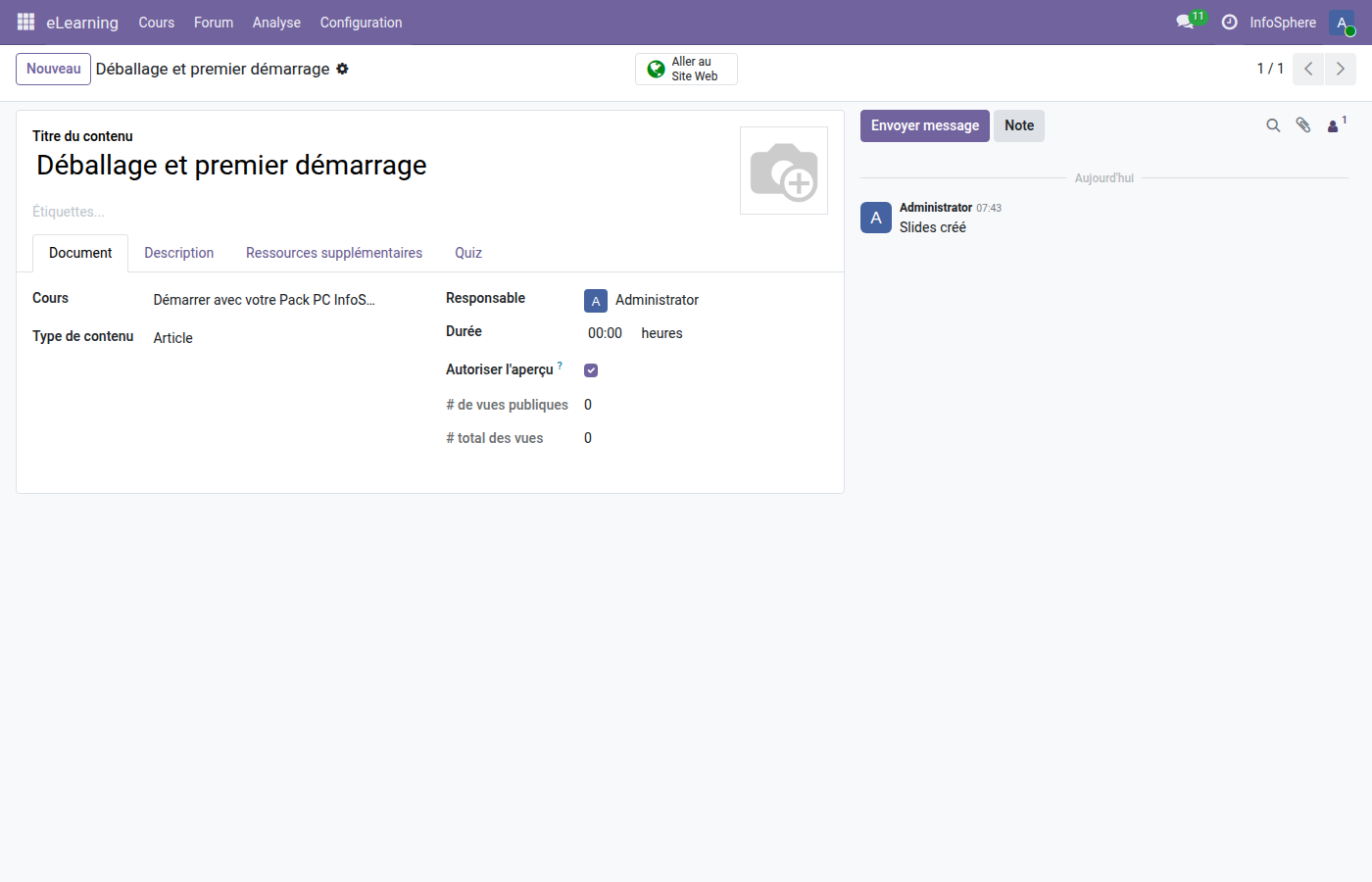
La fiche d'un slide article : titre, cours parent, type de contenu, durée et compteurs de vues publiques + totales.
Étape 4 — Maîtriser les règles d'accès
Deux réglages pilotent la visibilité d'un cours :
- Enroll policy (inscription) : Public (n'importe qui peut s'inscrire) ou Sur invitation (l'admin ajoute les membres manuellement).
- Show Course To (visibilité) : Tout le monde / Utilisateurs connectés / Membres du cours / Toute personne disposant du lien.
Les combinaisons les plus courantes :
| Cas d'usage | Enroll | Visibility |
|---|---|---|
| Découverte SEO grand public | Public | Tout le monde |
| Formation client (après achat) | Invitation | Membres |
| Ressource interne collaborateurs | Invitation | Connectés |
| Prévisu VIP avec lien partageable | Public | Lien |
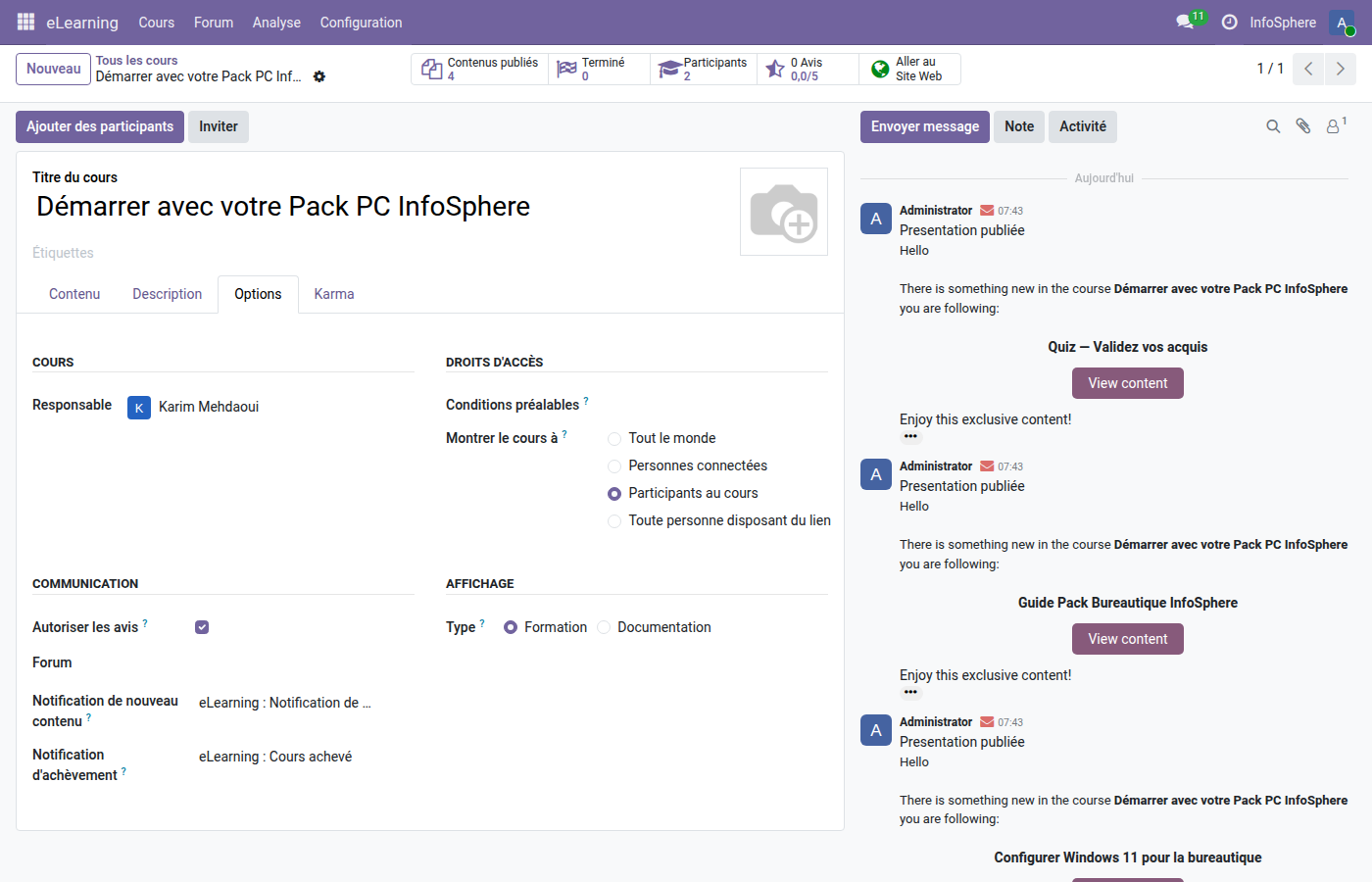
L'onglet Options du cours Pack PC : responsable Karim Mehdaoui, conditions préalables, groupes d'auto-inscription.
Étape 5 — Quiz et délivrance du certificat
Un quiz est un slide particulier (slide_category='quiz')
qui contient des slide.question et des slide.answer. Pour
chaque question, on peut configurer :
- Un texte de question + 2 à 6 réponses possibles
- Une ou plusieurs réponses correctes (
is_correct=True) - Un commentaire de feedback après validation
- Un karma accordé par bonne réponse (motivation gamification)
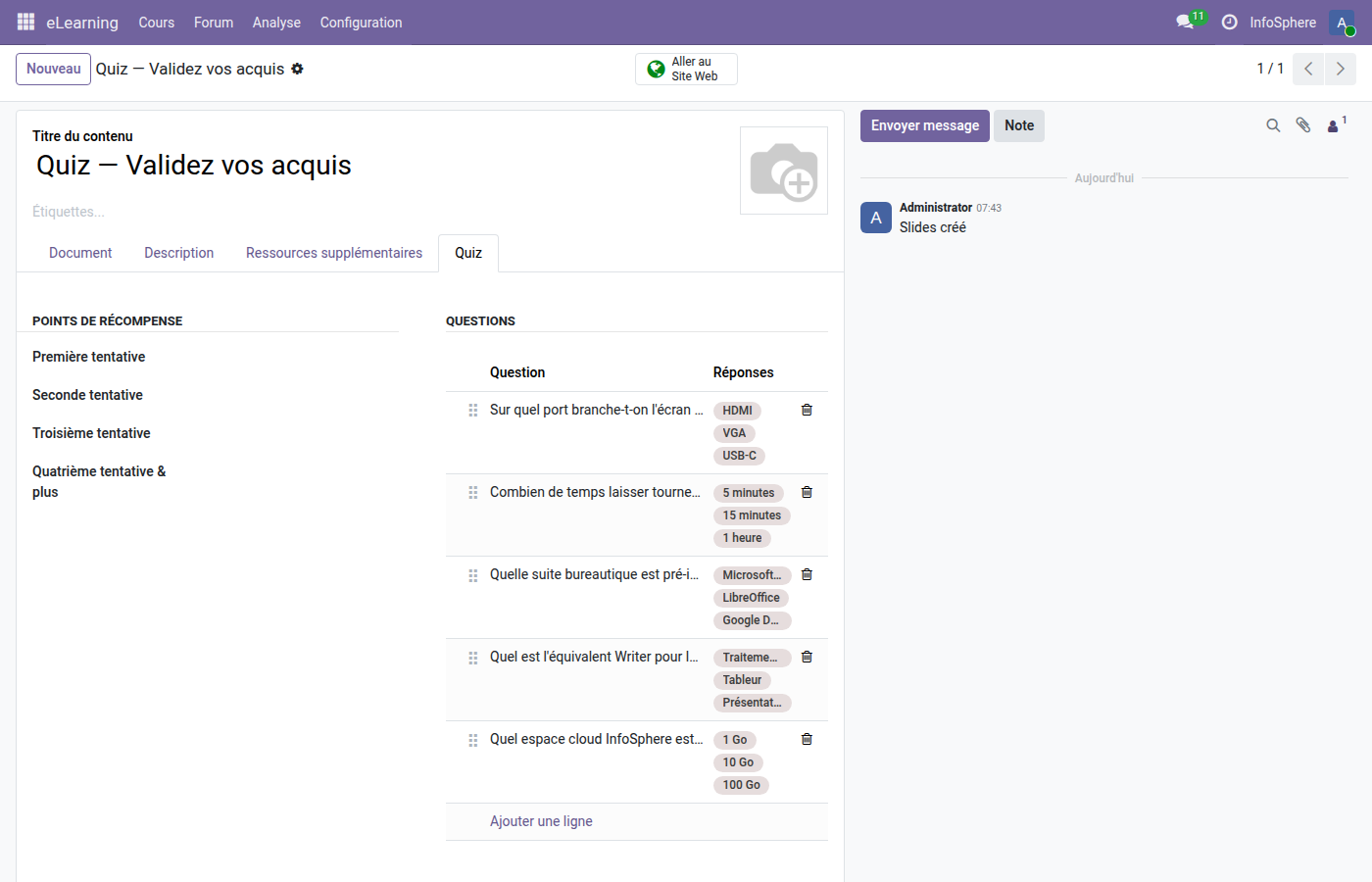
L'onglet Quiz du slide final Pack PC avec les 5 questions et leurs réponses. À gauche, le karma accordé par tentative (diminue si erreurs).
Lorsqu'un apprenant complète tous les slides du cours et obtient le score minimum au quiz final, Odoo génère automatiquement un certificat PDF personnalisé avec son nom, la date et le titre du cours. Le PDF est téléchargeable depuis son espace perso et peut être partagé sur LinkedIn.
survey sous le capot (même système que les sondages et évaluations RH).
Le template PDF est un ir.ui.view QWeb customisable dans Studio.
Étape 6 — L'expérience côté apprenant
La page publique d'un cours (/slides/<slug>-<id>) affiche :
- Le titre, la description et le formateur responsable
- La liste des sections et contenus avec icônes par type
- Une barre de progression (% de slides complétés)
- Des boutons d'action : Commencer, Noter, Partager
- Un forum de discussion optionnel par cours
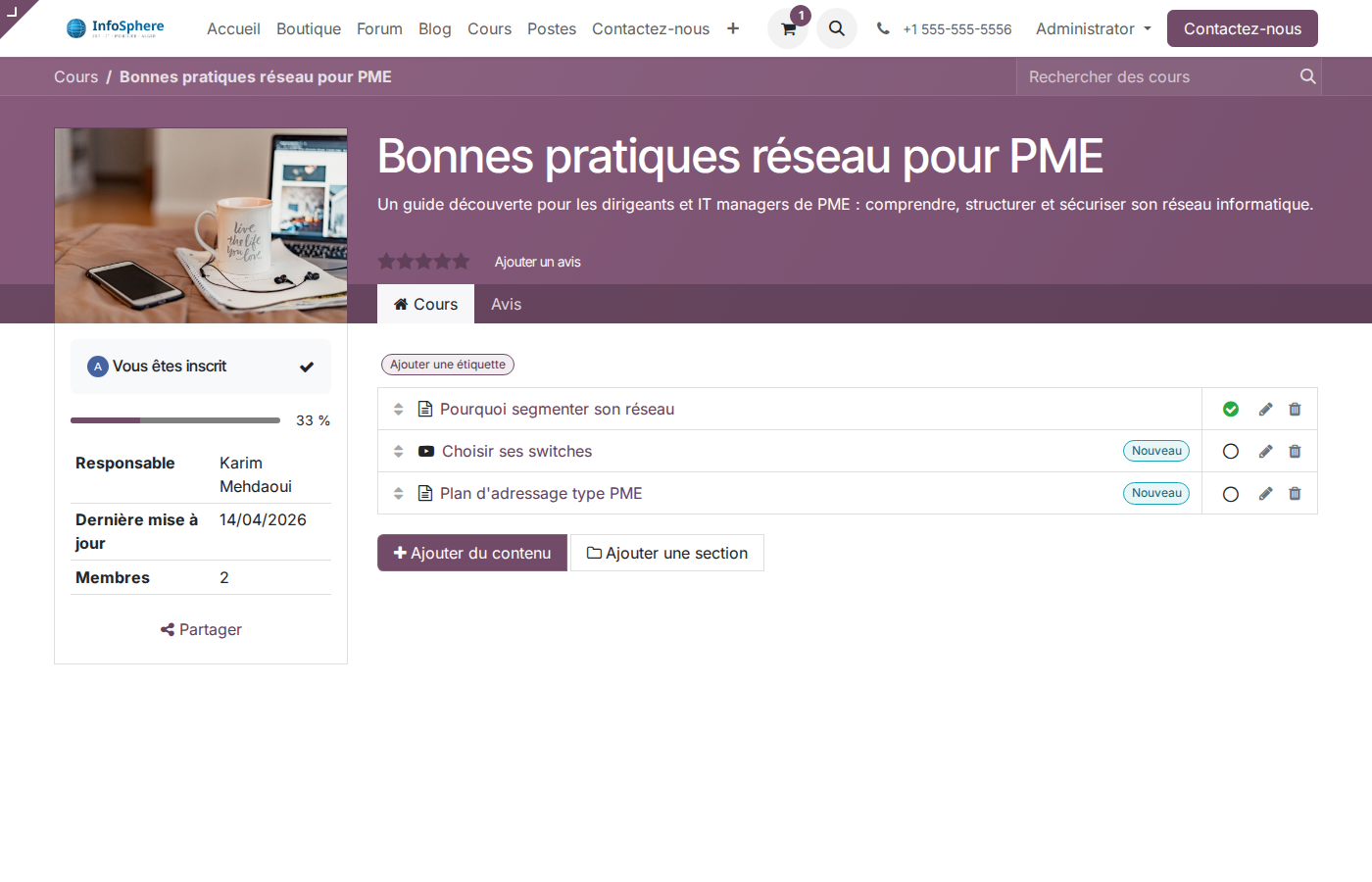
La page publique du cours Réseau PME : le responsable Karim Mehdaoui est affiché à gauche, les 3 slides sont listés avec leur type (document, vidéo, document).
En cliquant sur un slide, l'apprenant accède à la vue lecture — plein écran pour les vidéos, HTML rendu pour les articles, avec boutons Précédent / Suivant / Terminé pour avancer dans le parcours.
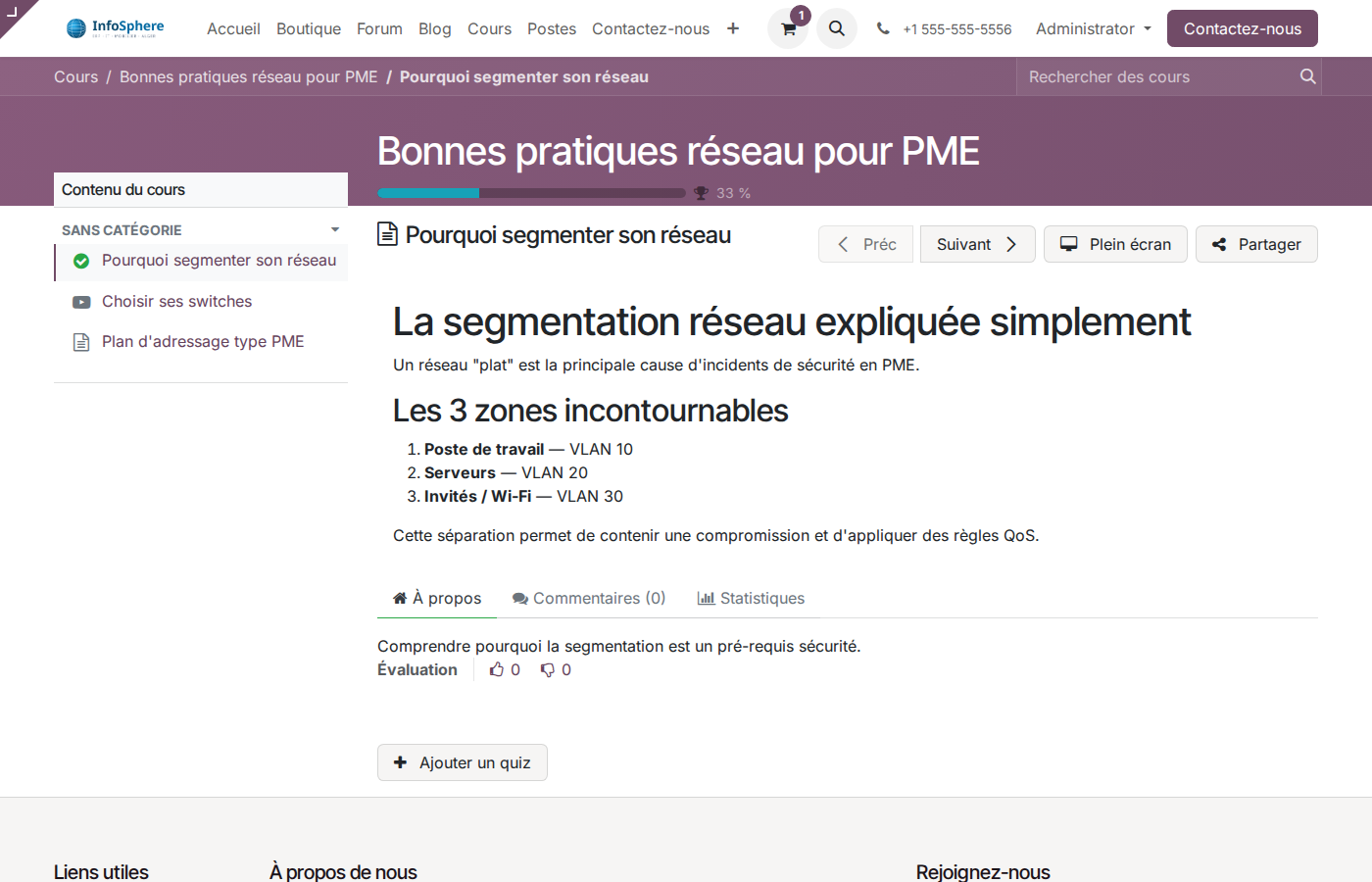
Le premier slide du cours Réseau PME en mode lecture — à gauche, la navigation dans les slides ; en bas, les appréciations + commentaires.
Le résultat pour InfoSphere
Trois mois après le lancement de l'Académie :
47
clients Pack PC inscrits, 38 ont obtenu leur certificat
-40%
d'appels support « déballage / premier démarrage » traités en autonomie
184
leads qualifiés générés par le cours public Réseau PME (conversion CRM)
4,6/5
note moyenne des cours — l'Académie devient un atout commercial
Récapitulatif — Les bonnes pratiques
- ✅ Mixer les formats — article, vidéo, PDF et quiz dans le même cours pour maintenir l'attention
- ✅ Activer l'aperçu sur le 1er slide d'un cours sur invitation — donne envie de s'inscrire
- ✅ Un formateur identifié (avec photo) humanise le cours et augmente le taux de complétion
- ✅ Quiz court — 5 questions max, 80% de bonnes réponses pour le certificat
- ✅ Lier chaque cours au CRM — chaque inscription public = un lead à qualifier
- ✅ Mesurer le taux d'abandon par slide et supprimer ceux qui perdent l'apprenant
En résumé
Le module website_slides d'Odoo 19 transforme ton site en
plateforme de formation autonome. Pour une PME comme InfoSphere,
c'est : un outil de support post-vente sans coût marginal, un générateur de leads
SEO via les cours publics, une vitrine d'expertise qui crédibilise
la marque, et une synchronisation native avec le CRM et la gestion des contacts.
Prochaine étape (S5·5/6) : animer ta communauté avec le module Événements — webinaires, salons, conférences, inscriptions en ligne et suivi post-event.
🛍 Approfondir — Site web & eCommerce
Autres articles du même domaine :
Site Web, eCommerce & Engagement
Site Web, eCommerce & Engagement
Site Web, eCommerce & Engagement
Suite de la Saison 5 — Site Web, eCommerce & Engagement
Articles complémentaires
Sur les mêmes thématiques : #intermediaire#cas-pratique
👥 Ressources humaines · Saison 4
👥 Ressources humaines · Saison 4
🛍 Site web & eCommerce · Saison 5