
Ce que vous allez apprendre
Activer le module Site Web
Installer et configurer la marque, langues et thème de base.
Construire vos pages
Glisser-déposer des snippets pour bâtir Home, À propos, Services.
Organiser le menu
Gérer la navigation, les sous-menus et l'arborescence.
Activer le formulaire de contact
Capturer les leads directement dans le CRM Odoo.
L'architecture Website d'Odoo 19
Un site Odoo, c'est un assemblage de pages qui déclinent un thème, organisées par un menu, avec des snippets visuels et des formulaires connectés au back-office.
InfoSphere se met en ligne
Jusqu'ici, InfoSphere n'avait qu'une fiche Google et un compte LinkedIn. Avec l'arrivée de deux nouveaux commerciaux (cf. Saison 4), la direction veut un site web vitrine pour :
- Capter les leads entrants (formulaire contact → CRM)
- Présenter les 3 pôles de services (intégration Odoo, IT, mobilier)
- Renforcer la crédibilité face à des prospects internationaux
- Préparer le terrain pour la boutique eCommerce (article 3/4)
Le module Site Web d'Odoo 19 répond à tous ces besoins, sans qu'il soit nécessaire d'apprendre HTML, CSS ou JavaScript.
Étape 1 — Activer le module Site Web
Le module website est l'un des plus puissants d'Odoo. Il installe
automatiquement plusieurs dépendances : web_editor (éditeur visuel),
portal (espace client) et un thème de base.
- Va dans Apps
- Recherche « Site Web » ou Website Builder
- Clique sur Installer
Une fois installé, un nouveau menu Site Web apparaît. La première fois que tu y accèdes, Odoo te propose un assistant de configuration qui te demande :
- Le nom du site (ex : InfoSphere)
- Le secteur d'activité (Odoo adapte les couleurs et exemples)
- Les fonctionnalités attendues (boutique, blog, événements...)
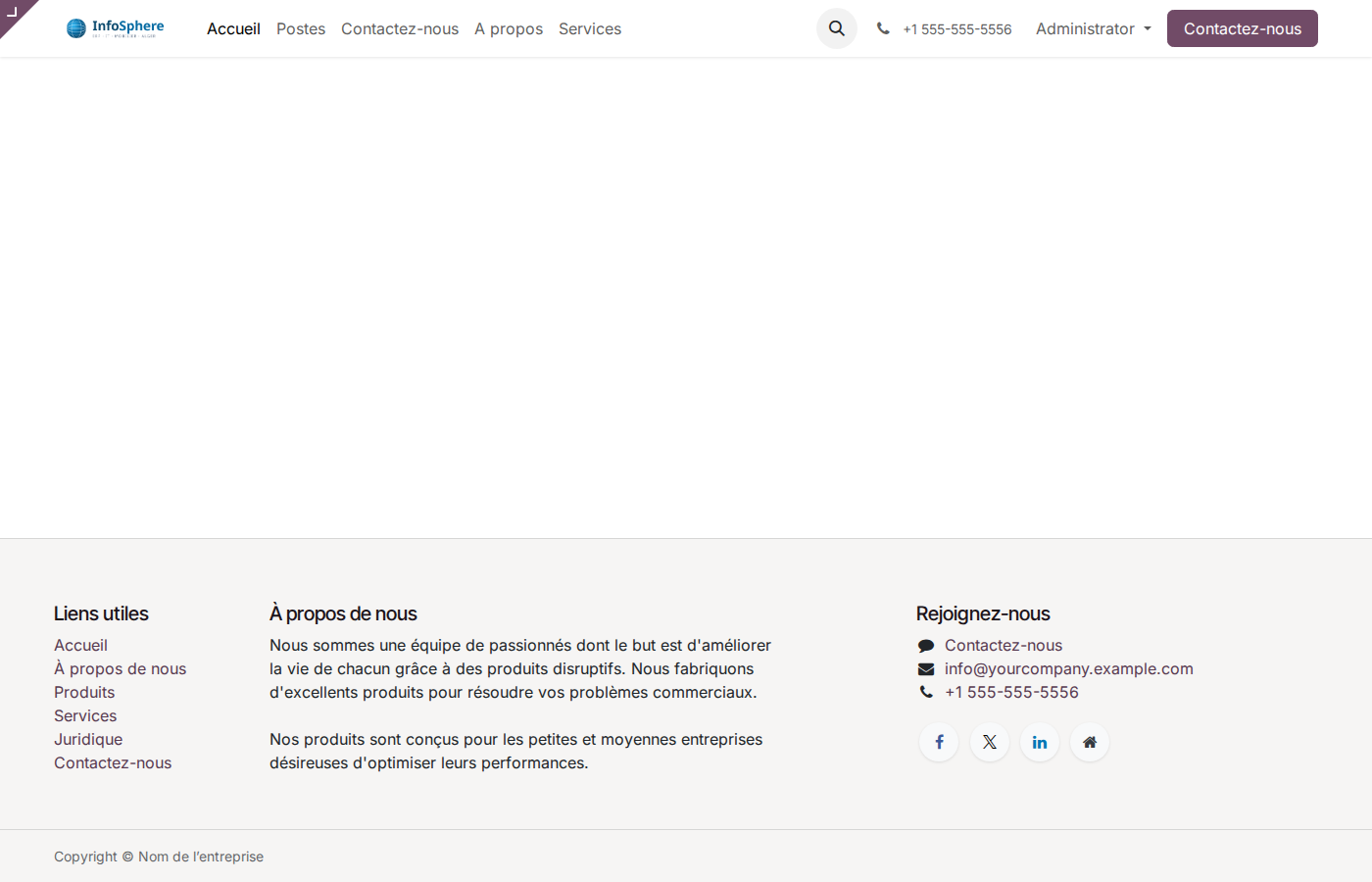
La page d'accueil par défaut générée par Odoo — point de départ entièrement personnalisable.
Étape 2 — Découvrir le Website Builder
L'éditeur visuel est le cœur du module. On y accède en cliquant sur le bouton « Modifier » en haut à droite quand on visite une page. Il s'ouvre en plein écran avec :
📦 Panneau Snippets (gauche)
Bibliothèque de blocs réutilisables : bannières, témoignages, prix, FAQ, équipe, formulaires... À glisser dans la page.
🎨 Panneau Personnalisation (droite)
Quand on sélectionne un élément, on voit ses propriétés modifiables : couleurs, espacement, alignement, animation.
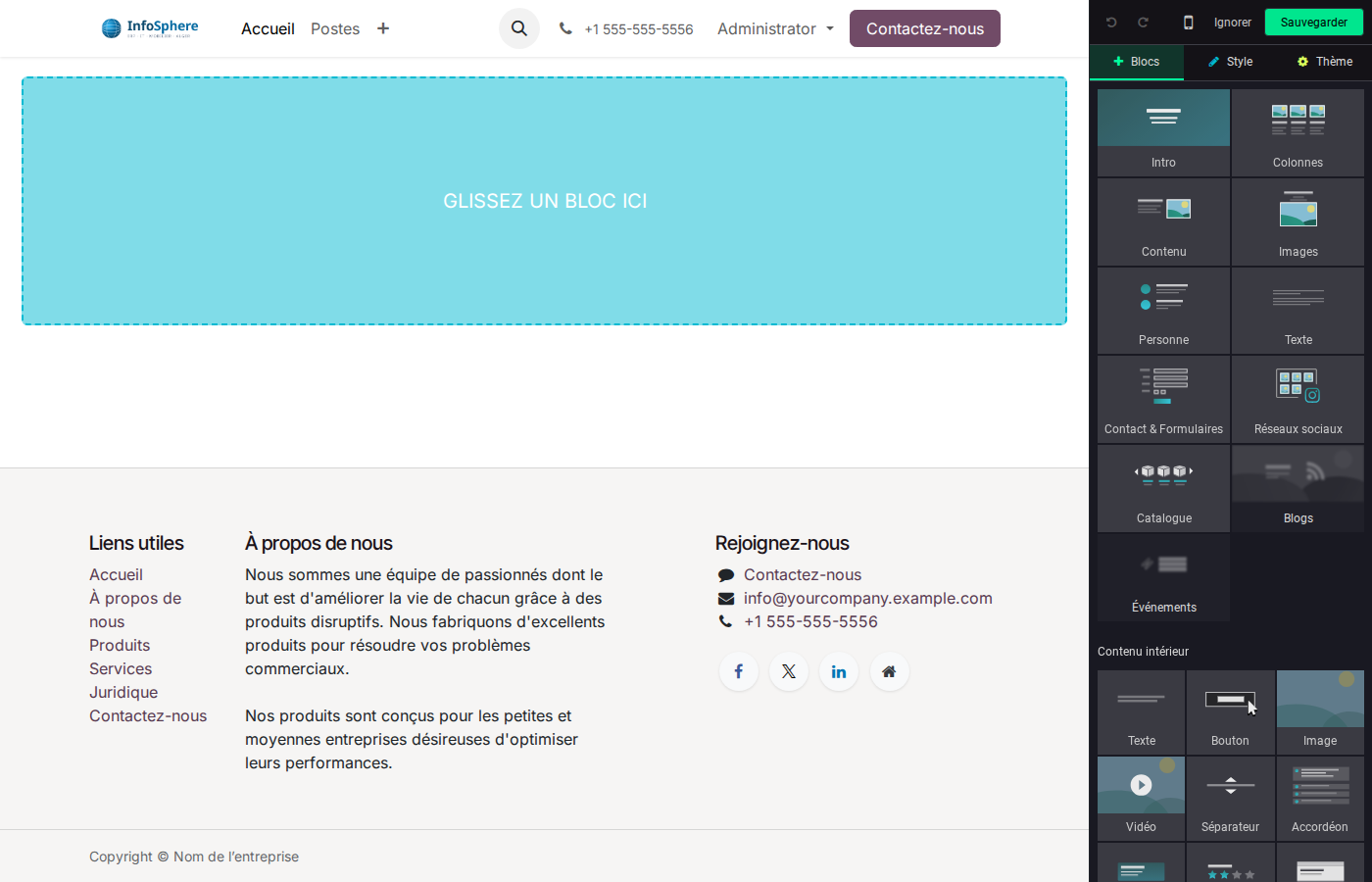
Le Website Builder en action — édition WYSIWYG avec aperçu temps réel.
Étape 3 — Créer des pages personnalisées
Au-delà de la Home, InfoSphere a besoin de 2 pages clés : À propos et Services.
Menu : Site Web → Pages → Nouveau (ou bouton « + Nouveau » en haut à droite).
Au choix :
- Page vide — démarrage from scratch, on assemble les snippets manuellement
- Page depuis modèle — Odoo propose des templates par usage (À propos, Tarifs, Équipe...)
Pour InfoSphere, on a créé :
| URL | Titre | Snippets utilisés |
|---|---|---|
/a-propos | À propos d'InfoSphere | Bannière + Texte + Liste valeurs |
/services | Nos services | Bannière + 3 colonnes (cartes services) |
/contactus | Contact Us (généré auto) | Formulaire + carte Google |
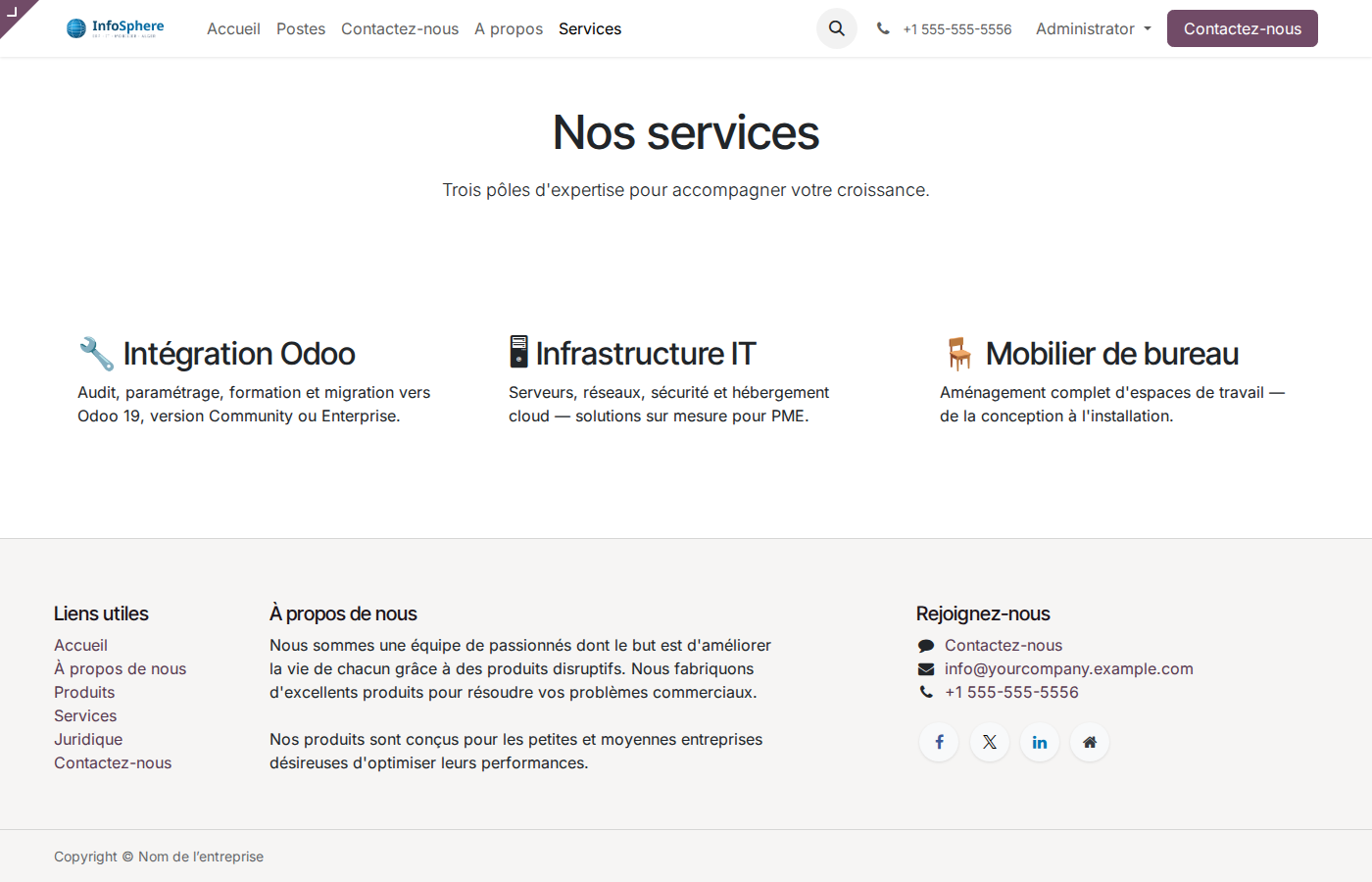
La page Services en mode visiteur — 3 cartes pôles d'expertise.
Étape 4 — Organiser le menu de navigation
Le menu principal du site est géré dans Site Web → Configuration → Menus. Chaque entrée pointe vers une page interne (URL relative) ou un lien externe.
Trois opérations courantes :
- Ajouter une entrée — bouton + Nouveau, choisir page cible et libellé
- Réordonner — drag & drop des lignes (champ
sequence) - Hiérarchiser — créer un sous-menu en imbriquant sous un parent
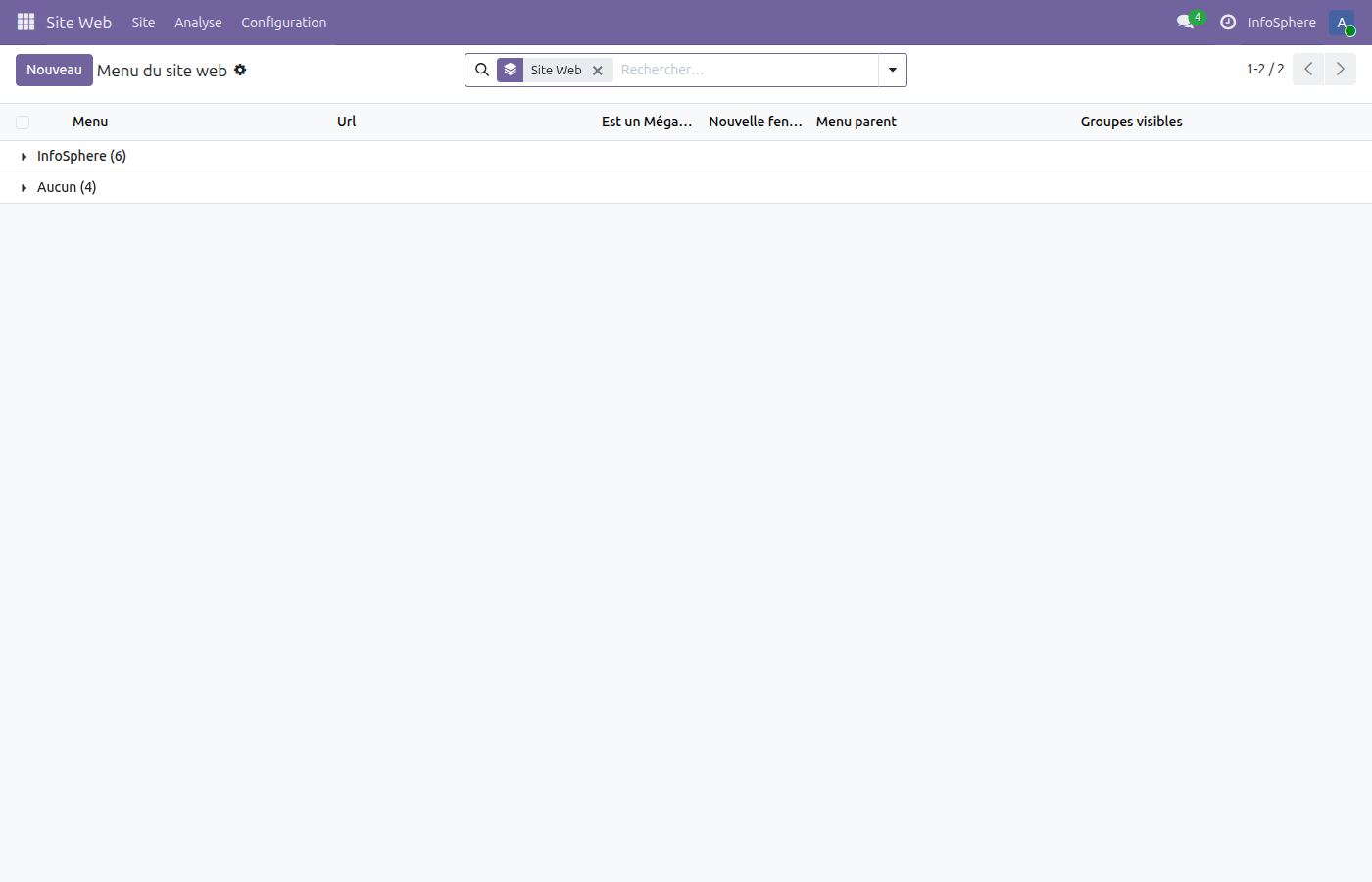
Le menu actuel : Home, À propos, Services, Jobs, Contact — ordre contrôlé par séquence.
/jobs, eCommerce → /shop) s'intègrent automatiquement
dans le menu si tu les publies. Pas besoin de doublonner la config.
Étape 5 — Brancher le formulaire de contact au CRM
Le snippet Formulaire est l'un des plus puissants : il crée automatiquement un enregistrement dans le modèle de ton choix à chaque soumission. Pour InfoSphere, on l'a configuré pour générer un lead dans le CRM (cf. article #46 — Le CRM).
Configuration en 3 clics :
- Dans le builder, sélectionne le formulaire
- Dans le panneau de droite, change « Action » de « Send an email » à « Create a Lead »
- Mappe les champs (Nom, Email, Téléphone, Message) sur les champs CRM
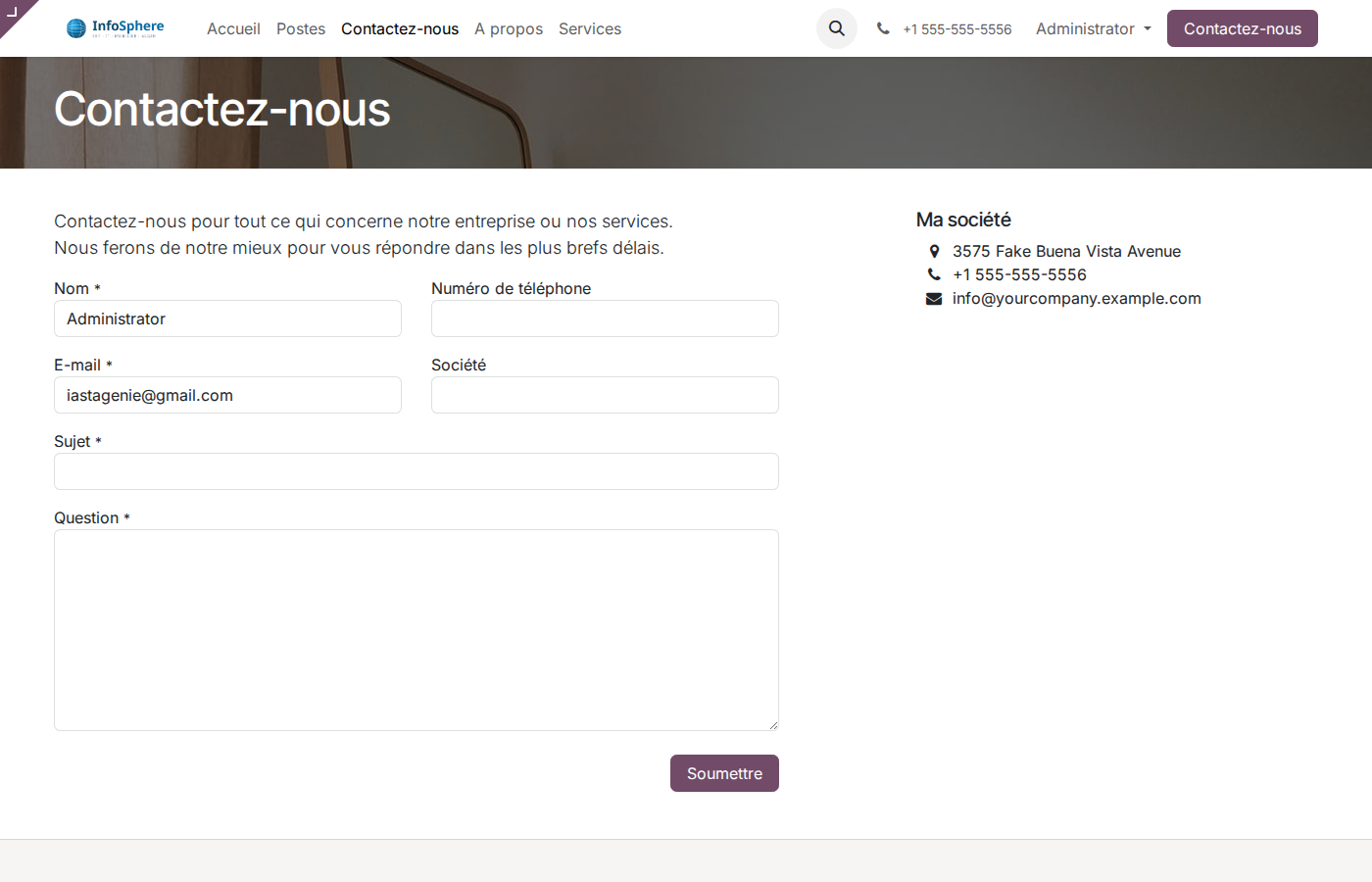
La page Contact — chaque soumission crée un lead dans le pipeline CRM.
Étape 6 — Vérifier le rendu mobile et le SEO
Tous les snippets Odoo sont responsive par défaut, mais il est essentiel de prévisualiser :
- Dans le builder, bouton « Mobile » (icône smartphone) — bascule l'aperçu
- Tester la navigation (menu burger, formulaires, boutons)
- Vérifier les tailles d'images (Odoo génère automatiquement plusieurs résolutions)
Côté SEO, chaque page expose dans Options de la page → SEO :
- Title — visible sur l'onglet et les SERP Google (60 caractères max)
- Meta description — résumé sous le titre dans les SERP (160 caractères)
- Slug URL — modifiable, composé de mots-clés ciblés
- Sitemap auto-généré (
/sitemap.xml) à soumettre à Google Search Console
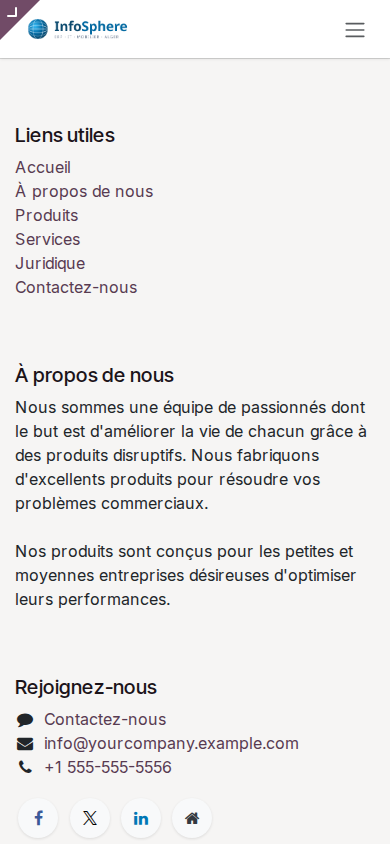
Aperçu mobile : menu burger, layout adapté, snippets stackés verticalement.
Étape 7 — Préparer le multilingue (optionnel)
InfoSphere vise le marché algérien (français), mais aussi l'export vers le Maghreb et l'Europe. Odoo gère le multilingue natif :
- Active les langues nécessaires dans Configuration → Langues
- Ouvre le builder, bouton traduire (icône globe)
- Saisie ou import de traductions par chaîne (.po)
Le sélecteur de langue apparaît automatiquement dans le header du site.
Les URLs sont préfixées (/fr/services, /en/services).
Le résultat pour InfoSphere
En une demi-journée de travail, InfoSphere dispose désormais d'un site vitrine professionnel :
5
pages publiées (Home, À propos, Services, Jobs hérité, Contact)
100%
responsive — aperçu mobile / tablette / desktop intégré
CRM
connecté — chaque formulaire devient un lead exploitable par l'équipe
Plus besoin d'agence pour ajuster un texte ou changer un visuel : Mustapha (DG) ou un membre de l'équipe peut éditer en direct, en mode visuel, et publier en un clic.
Récapitulatif — Les bonnes pratiques
- ✅ Démarre avec le thème par défaut, customise progressivement
- ✅ Utilise des snippets natifs avant de coder du HTML custom
- ✅ Mappe les formulaires sur tes modèles (CRM, événements...)
- ✅ Renseigne le SEO (title + meta) sur chaque page importante
- ✅ Teste le rendu mobile avant chaque publication
- ✅ Soumets ton sitemap.xml à Google Search Console
En résumé
Le module Site Web d'Odoo 19 est un véritable CMS visuel intégré à l'ERP. Pour une PME comme InfoSphere, c'est la fin de la dépendance aux agences externes pour les changements éditoriaux courants. Et surtout, la connexion native au CRM, aux RH (Jobs) et bientôt à l'eCommerce fait converger toutes les sources de leads dans le même back-office.
Prochaine étape (S5·2/4) : enrichir le site avec un blog professionnel et un forum communautaire pour fidéliser audience et clients.
🛍 Approfondir — Site web & eCommerce
Autres articles du même domaine :
Site Web, eCommerce & Engagement
Site Web, eCommerce & Engagement
Site Web, eCommerce & Engagement
Suite de la Saison 5 — Site Web, eCommerce & Engagement
Articles complémentaires
Sur les mêmes thématiques : #intermediaire#cas-pratique
👥 Ressources humaines · Saison 4
👥 Ressources humaines · Saison 4
🛍 Site web & eCommerce · Saison 5