
Ce que tu vas apprendre
Activer le libre-service
Passer le point de vente en mode Menu QR + Commande, service à la table.
Générer les QR
Obtenir un code QR par table, prêt à imprimer et à poser.
Le parcours client
Voir ce que voit le client : carte, choix du contexte, panier, sur son téléphone.
Clôturer la journée
Fermer la caisse et consulter les ventes du jour en fin de service.
Du QR sur la table à la clôture du jour
Le client scanne, commande sur son téléphone, et la commande tombe en cuisine et à la caisse — exactement comme une commande prise par un serveur. En fin de journée, on ferme la caisse et on lit les ventes.

Un QR code par table. Le client commande depuis son téléphone. La commande arrive en cuisine et à la caisse. En fin de service : clôture et ventes du jour.
Pourquoi proposer la commande en libre-service
Le libre-service ne remplace pas le service en salle : il le soulage. Aux heures de pointe, laisser une partie des clients commander eux-mêmes libère le personnel pour l'accueil et la cuisine. Et chaque commande passée au téléphone arrive déjà structurée — services, notes et catégories compris — sans ressaisie.
Odoo 19 Community embarque ce libre-service en natif. Tout ce qu'on a construit dans la saison s'y retrouve : la carte et ses catégories, les envois en cuisine, et les préréglages sur place / à emporter. Deux choix de configuration cadrent l'expérience :
- le mode — simple menu QR (consultation) ou menu QR + commande (le client commande vraiment) ;
- le service — à la table (le QR identifie la table) ou en zone de retrait (le client vient chercher).
Et comme toute journée de caisse, celle-ci se termine par une clôture qui arrête les compteurs et fige les ventes.
Étape 1 — Activer la commande en libre-service
Dans Point de Vente → Configuration → Paramètres, point de vente restaurant sélectionné, descends jusqu'à Commande autonome mobile & Kiosque. Choisis le mode « Menu QR + Commande » pour que le client puisse réellement commander, et le service à la table.
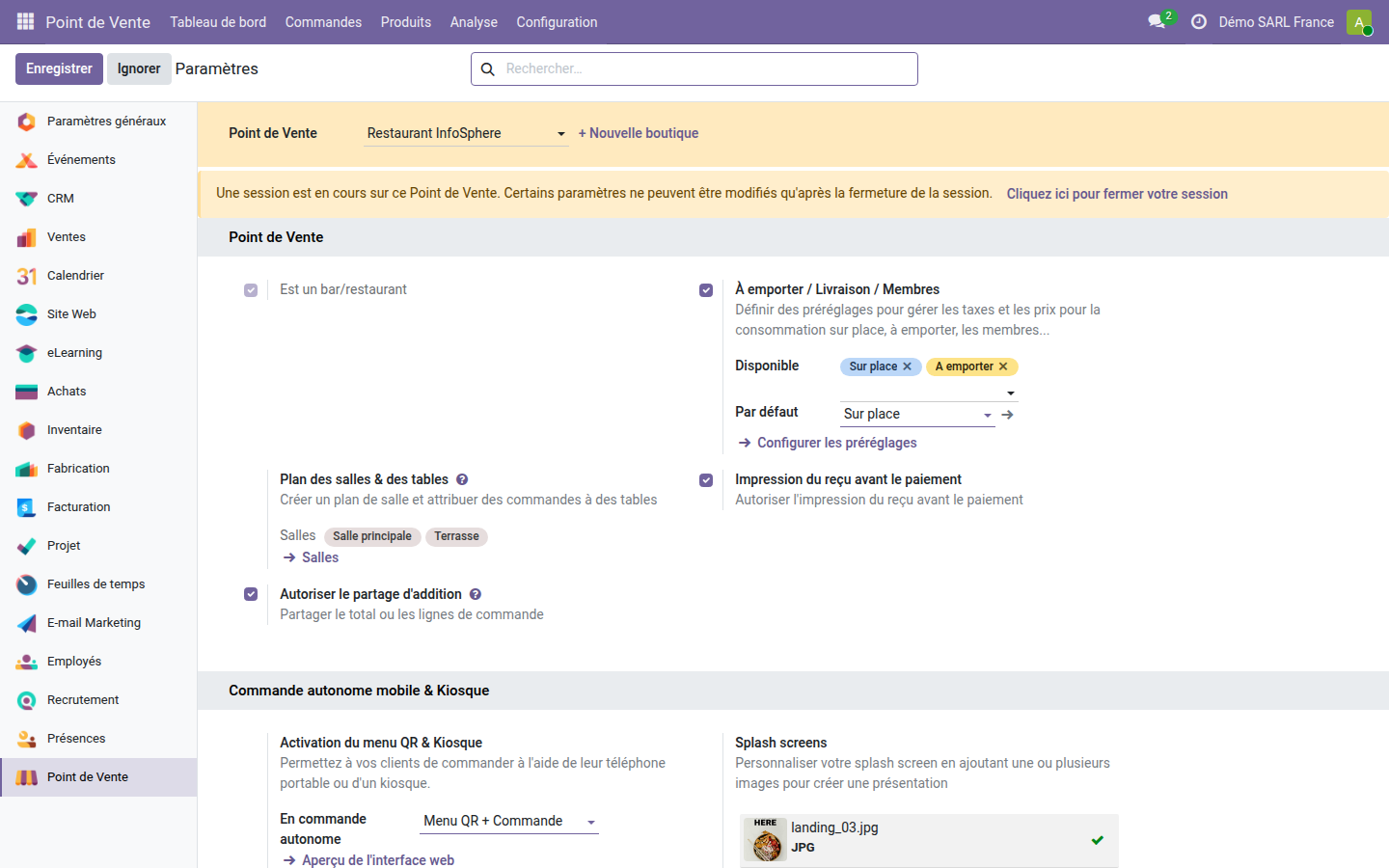
La section Commande autonome mobile & Kiosque réglée sur Menu QR + Commande. Le lien « Aperçu de l'interface web » ouvre exactement ce que verra le client, et un splash screen personnalise l'écran d'accueil.
Étape 2 — Générer les codes QR des tables
Une fois le libre-service activé, deux boutons apparaissent dans les réglages : « Imprimer les codes QR » et « Télécharger les codes QR ». Odoo produit un QR par table — il ne reste qu'à les imprimer et à les poser sur les tables, dans un chevalet ou sous une vitre.
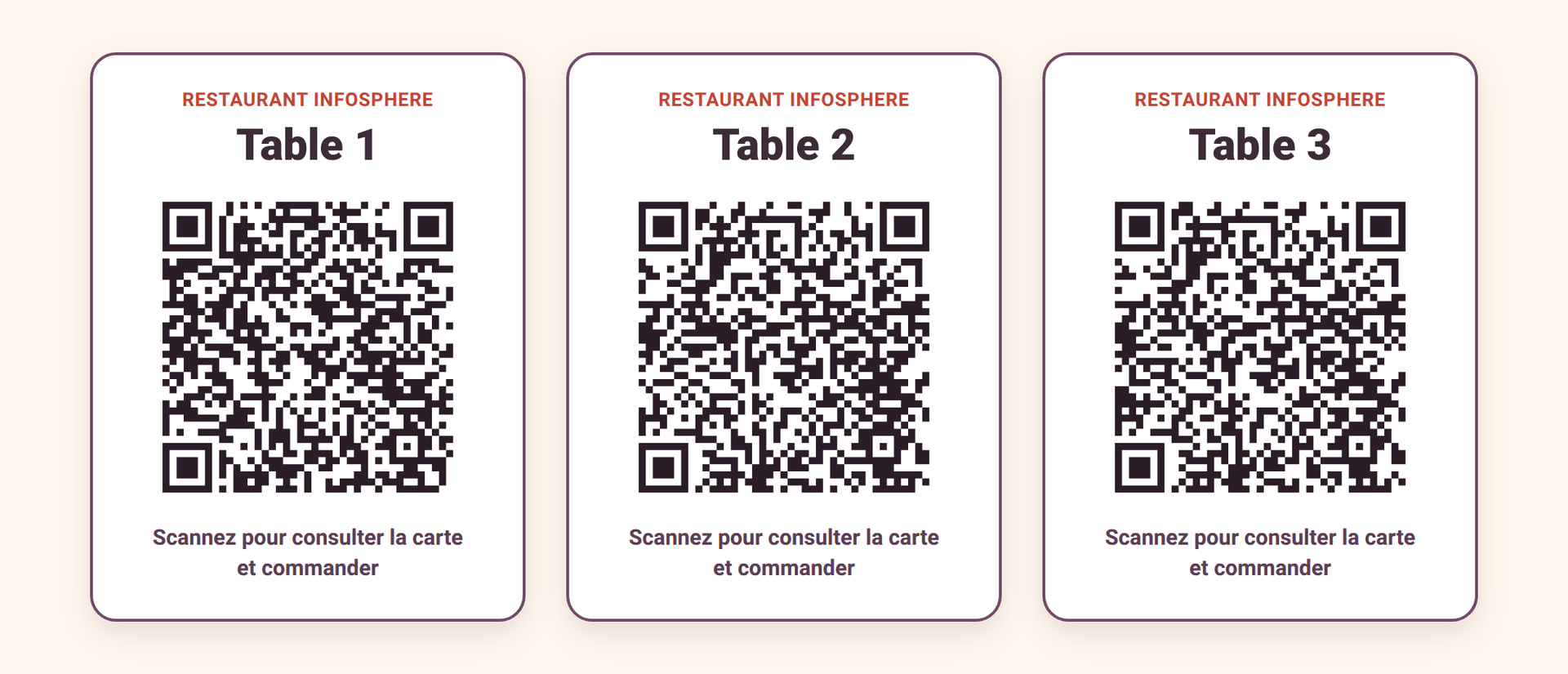
Un code QR par table (ici Tables 1, 2 et 3). Chaque code pointe vers la carte en ligne et identifie sa table : la commande arrive au bon endroit, sans choix manuel de la part du client.
Étape 3 — Le parcours du client
Côté client, tout se passe dans le navigateur du téléphone, sans rien installer. Après avoir scanné, il choisit le contexte (sur place ou à emporter), puis parcourt la carte organisée par catégories — la même que celle composée à l'épisode précédent.
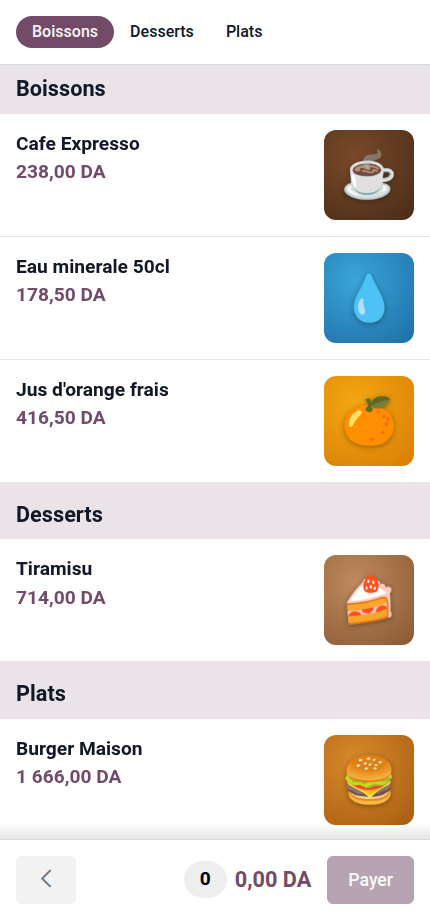
La carte vue depuis le téléphone du client : catégories en onglets, produits avec photo et prix, panier et bouton Payer en bas. C'est ta carte Odoo, publiée telle quelle — images et préréglages compris.
Le client compose sa commande, l'envoie, et elle rejoint le flux habituel : impression en cuisine, suivi à la caisse, addition sur la table. Rien de spécifique à gérer côté salle.
Étape 4 — Clôturer la session et lire les ventes
En fin de service, la journée se boucle par une clôture de caisse. Depuis le menu du Point de Vente, choisis « Fermer la caisse » : Odoo récapitule les encaissements par mode de paiement, te laisse saisir une note de clôture, et propose les ventes du jour.
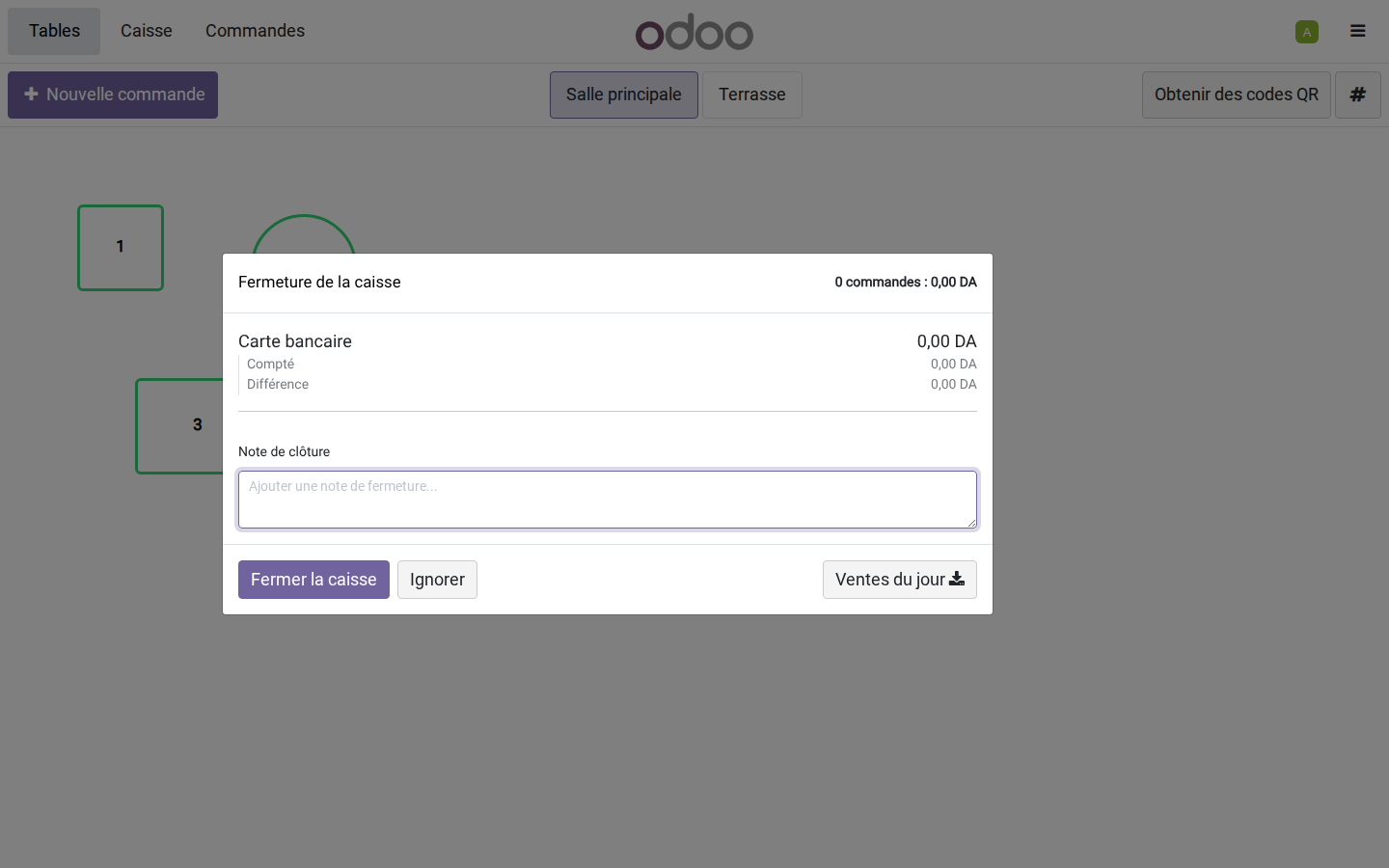
L'écran Fermeture de la caisse : le total par mode de paiement, le compté et la différence éventuelle, une note de clôture, et un bouton « Ventes du jour » pour éditer le rapport de la journée.
Récapitulatif — Les bons réflexes
- ✅ Menu QR + Commande — pour que le client commande vraiment, pas seulement consulter
- ✅ Service à la table — le QR identifie la table, la commande arrive au bon endroit
- ✅ Un QR par table — imprimer, vérifier, poser sans mélanger
- ✅ Aperçu avant déploiement — vérifier le parcours client avec l'aperçu web
- ✅ Clôturer chaque service — fermer la caisse fige les compteurs
- ✅ Lire les ventes du jour — et les exporter pour le suivi
En résumé — la Saison Restaurant bouclée
Le restaurant est complet. En six épisodes, un Point de Vente Odoo 19 Community est devenu un outil de salle de bout en bout : mode restaurant et premières tables, plan de salle avec transfert et fusion, commande à table envoyée en cuisine, addition partagée et encaissée, carte en formules, et enfin libre-service par QR et clôture de la journée. Le tout en natif, gratuit, et intégré au stock et à la comptabilité.
Pour aller plus loin : tout ce que produit ce restaurant — ventes, services, tickets — alimente le reste d'Odoo. Côté pilotage, l'analyse des ventes et l'export vers le tableur prennent le relais. La saison s'arrête ici, mais le restaurant, lui, tourne.
📘 Pour aller plus loin : nos formations Odoo 19
La Saison Restaurant, du début à la fin
Le restaurant tourne en libre-service. Reprends la carte, ou repars de la configuration initiale pour suivre toute la saison.
Voir aussi
- Composer la carte du restaurant dans Odoo 19 — l'épisode 5 : catégories, combos et préréglages.
- L'addition et le paiement au restaurant dans Odoo 19 — l'épisode 4 : partage, pourboire et encaissement.
- Configurer la gestion de restaurant dans Odoo 19 — l'épisode 1 : le point de départ de la saison.
- Générer un rapport Excel (.xlsx) dans Odoo 19 — pour exporter et exploiter les ventes du restaurant.