
Ce que tu vas apprendre
Activer le mode restaurant
Le réglage « Est un bar/restaurant » sur un point de vente, et le piège v19 à connaître.
Dessiner le plan de salle
Créer un « Plan du restaurant » et y poser les tables, rondes ou carrées.
Prendre une commande à table
Ouvrir une session, choisir une table, ajouter les plats au bon compte.
Gérer les services
Séparer entrée, plat et dessert en services envoyés au bon moment.
Du Point de Vente générique à la salle de restaurant
Quatre étapes suffisent pour passer d'une caisse « panier » à un service en salle. Chacune s'appuie sur un objet Odoo distinct — comprendre l'enchaînement évite de chercher un menu qui n'apparaît qu'une fois l'étape précédente validée.

Le réglage « Est un bar/restaurant » débloque les menus salle. Le Plan du restaurant accueille les tables. En session, chaque table porte sa propre commande, découpée en services.
Pourquoi un mode « restaurant » plutôt qu'une caisse classique
Sur une caisse de boutique classique, chaque client correspond à une vente : on scanne, on encaisse, on passe au suivant. En restauration, le rythme est différent. Une même table reste « ouverte » pendant tout le repas. L'équipe en salle ajoute des articles à plusieurs reprises, parfois à une heure d'intervalle, sur la même addition. Et la cuisine a besoin de recevoir les plats au bon moment : l'entrée d'abord, le plat ensuite.
Le module pos_restaurant répond exactement à ces besoins. Il ajoute
au Point de Vente trois notions absentes d'une caisse classique :
- le plan de salle — une représentation visuelle des tables, sur laquelle le personnel clique pour ouvrir ou retrouver une addition ;
- la table — un emplacement qui porte sa commande tant que les clients sont présents ;
- le service (parfois appelé cours) — un regroupement de lignes envoyé en cuisine d'un bloc, pour séquencer le repas.
Tout ce qui suit se fait dans Odoo 19 Community, sans aucune extension payante.
pos_restaurant : c'est l'extension
native (et gratuite) qui ajoute le mode restaurant au Point de Vente. Tu n'as pas
à l'installer à la main : il s'active automatiquement dès que tu coches le réglage
de l'étape 1. La documentation officielle Odoo 19
en détaille toutes les options.
Étape 1 — Activer « Est un restaurant »
Le mode restaurant s'active point de vente par point de vente. Rends-toi dans Point de Vente → Configuration → Paramètres, sélectionne le point de vente concerné en haut de la page, puis coche le réglage « Est un restaurant ». Enregistre.
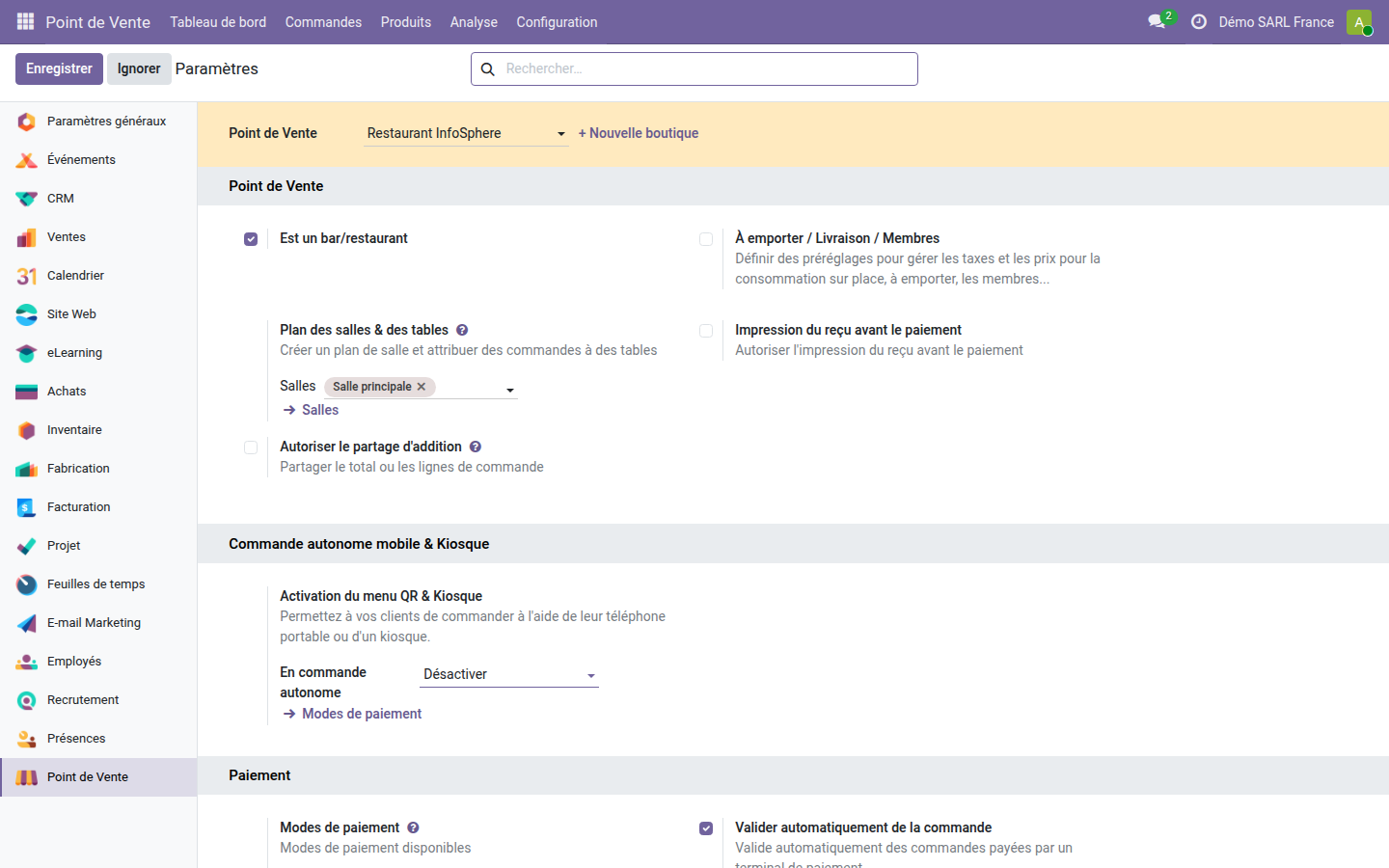
Une fois la case cochée, une nouvelle section « Plan des salles & des tables » apparaît juste en dessous, avec le rappel des salles rattachées au point de vente et un raccourci → Salles.
Étape 2 — Retrouver le menu « Plans de salle »
Activer le mode restaurant débloque un nouveau menu. Dans Point de Vente → Configuration, une entrée « Plans de salle » est désormais disponible — invisible tant que le réglage de l'étape 1 n'était pas coché.
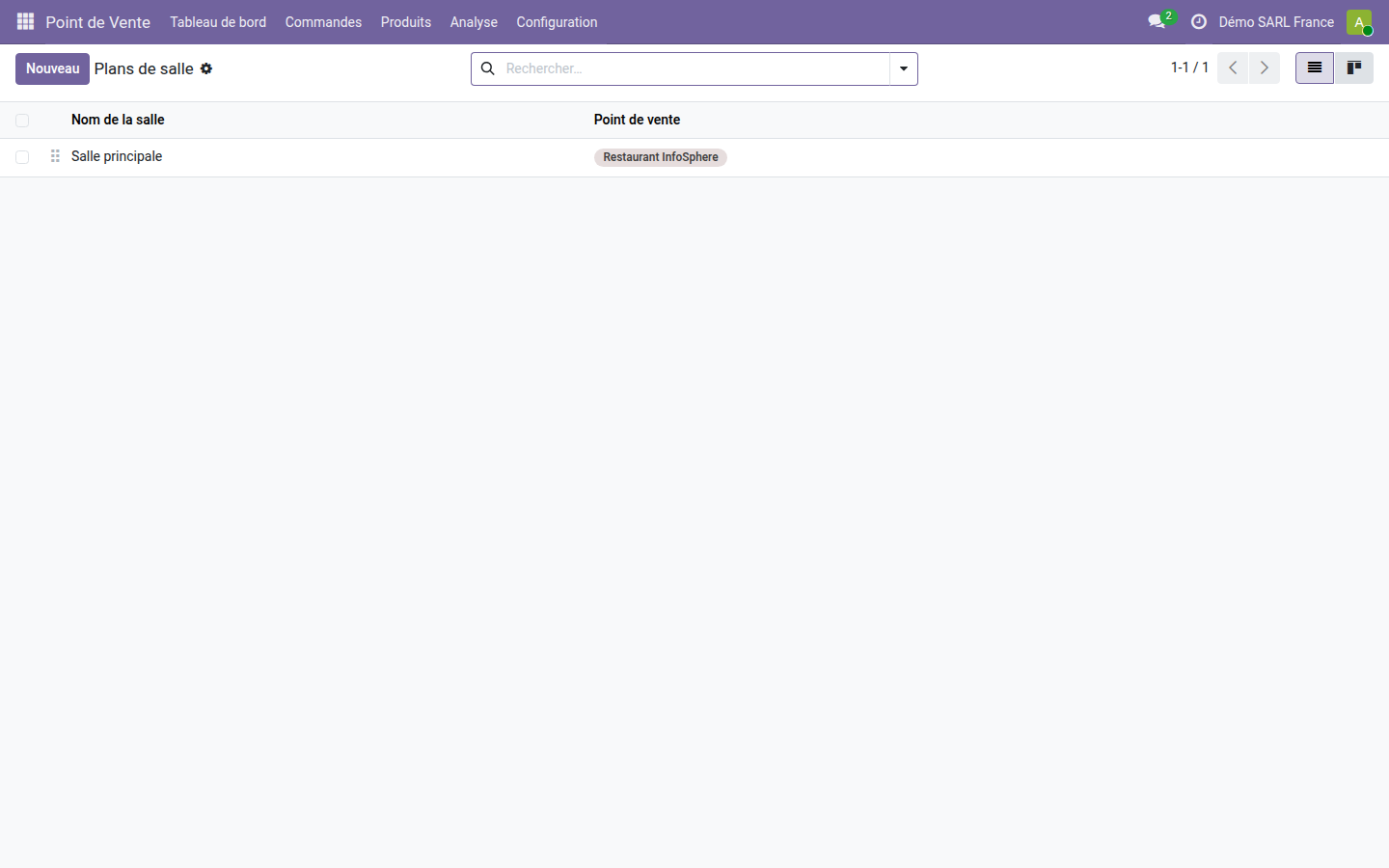
La liste des plans de salle. Odoo crée automatiquement une première salle lors de l'activation ; on la retrouve ici, rattachée à son point de vente.
Étape 3 — Nommer le plan et y placer les tables
Ouvre le plan créé automatiquement (ou clique sur Nouveau pour en ajouter un). Donne-lui un nom parlant — par exemple Salle principale — et vérifie qu'il est bien rattaché à ton point de vente restaurant. C'est ici que tu déclares les tables, une ligne par table.
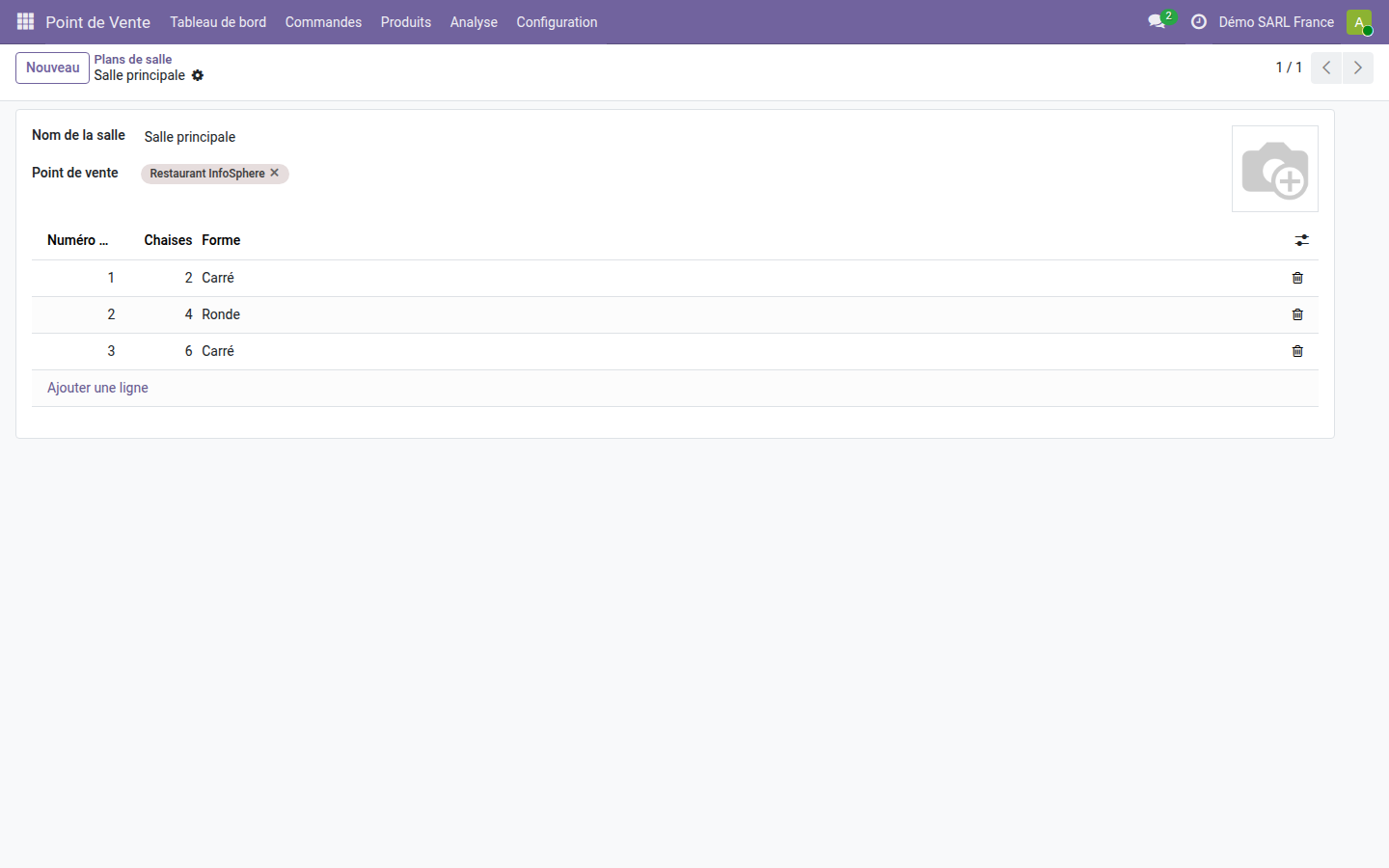
Le plan Salle principale avec trois tables : chaque ligne porte un numéro, un nombre de chaises (le nombre de couverts) et une forme — carrée ou ronde.
Trois champs suffisent pour une table exploitable :
- Numéro — l'identifiant affiché en salle et sur l'addition (1, 2, 3… ou un code maison comme T1, B4) ;
- Chaises — le nombre de couverts, utile pour le placement et les statistiques de remplissage ;
- Forme — carrée ou ronde, pour que le plan visuel ressemble à la réalité de la salle.
Étape 4 — Ouvrir la session et lire le plan de salle
Retourne au tableau de bord du Point de Vente et ouvre la caisse de ton restaurant. Au lieu d'arriver directement sur l'écran de vente, tu tombes maintenant sur le plan de salle : tes tables apparaissent à l'écran, à leur forme et à leur place.
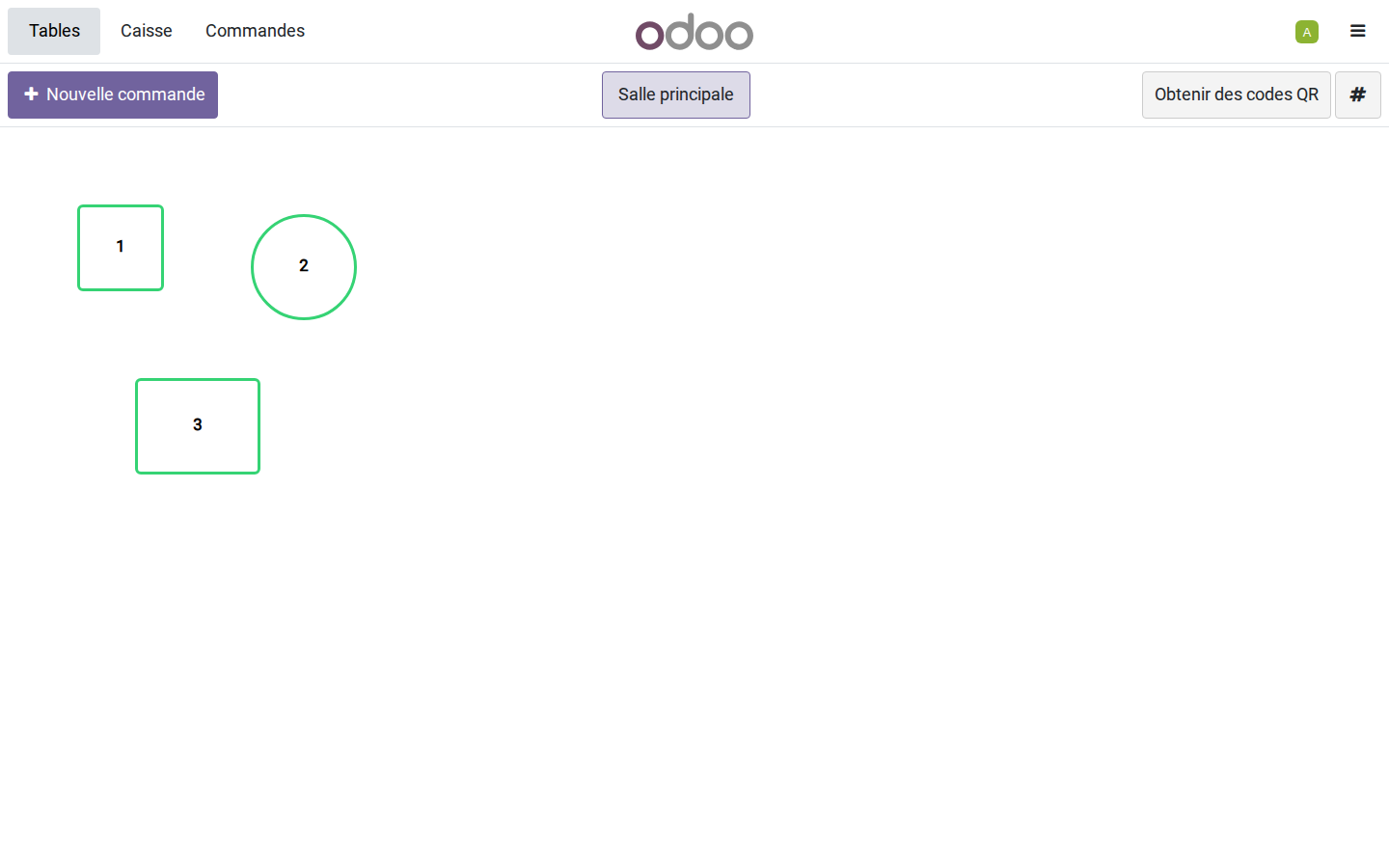
La salle vue depuis l'écran de caisse. Chaque table est cliquable : un appui ouvre (ou rouvre) son addition. Le sélecteur en haut permet de basculer entre plusieurs salles si tu en as créé plusieurs.
Étape 5 — Prendre une commande sur une table
Clique sur une table : Odoo ouvre une commande rattachée à cette table. Tu ajoutes les articles comme sur une caisse classique, en piochant dans tes catégories. La différence, c'est que cette addition reste attachée à la table — tu peux la quitter, servir une autre table, puis y revenir : tout est conservé.
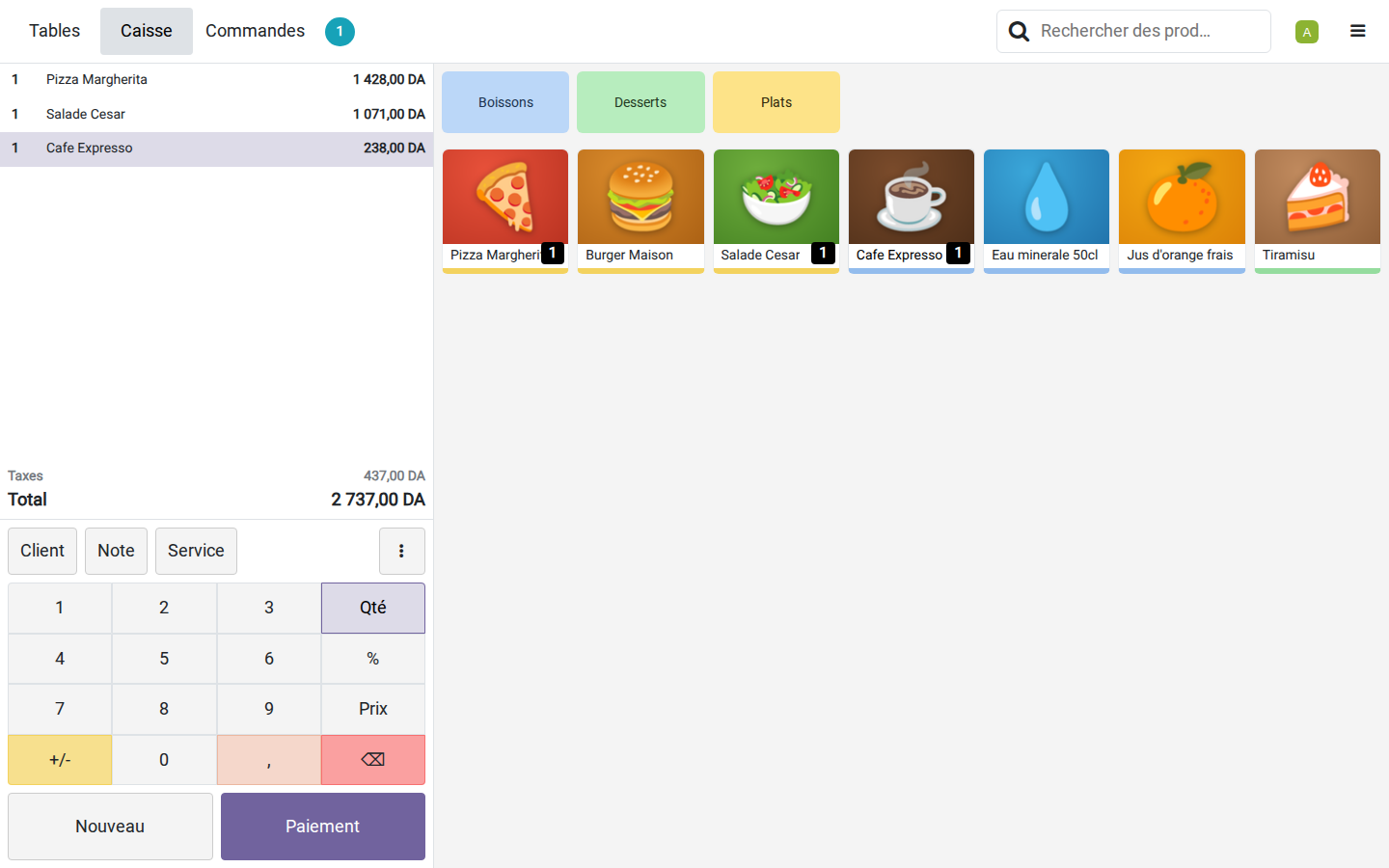
Une addition en cours sur une table : un plat et une boisson ajoutés depuis le panneau de catégories (Plats, Boissons, Desserts). Le total se met à jour en direct, taxes comprises.
Pour que l'écran de caisse reste lisible, pense à organiser tes produits en quelques catégories de salle (entrées, plats, boissons, desserts) plutôt qu'en une longue liste à plat. C'est le même principe que pour une boutique, appliqué à une carte de restaurant.
Étape 6 — Séquencer le repas avec les services
Voilà la fonctionnalité qui distingue vraiment une caisse d'un outil de restauration : le bouton « Service ». Il découpe l'addition en plusieurs services successifs — typiquement entrée, plat, dessert. Chaque service se prépare et s'envoie en cuisine indépendamment, au bon moment du repas.
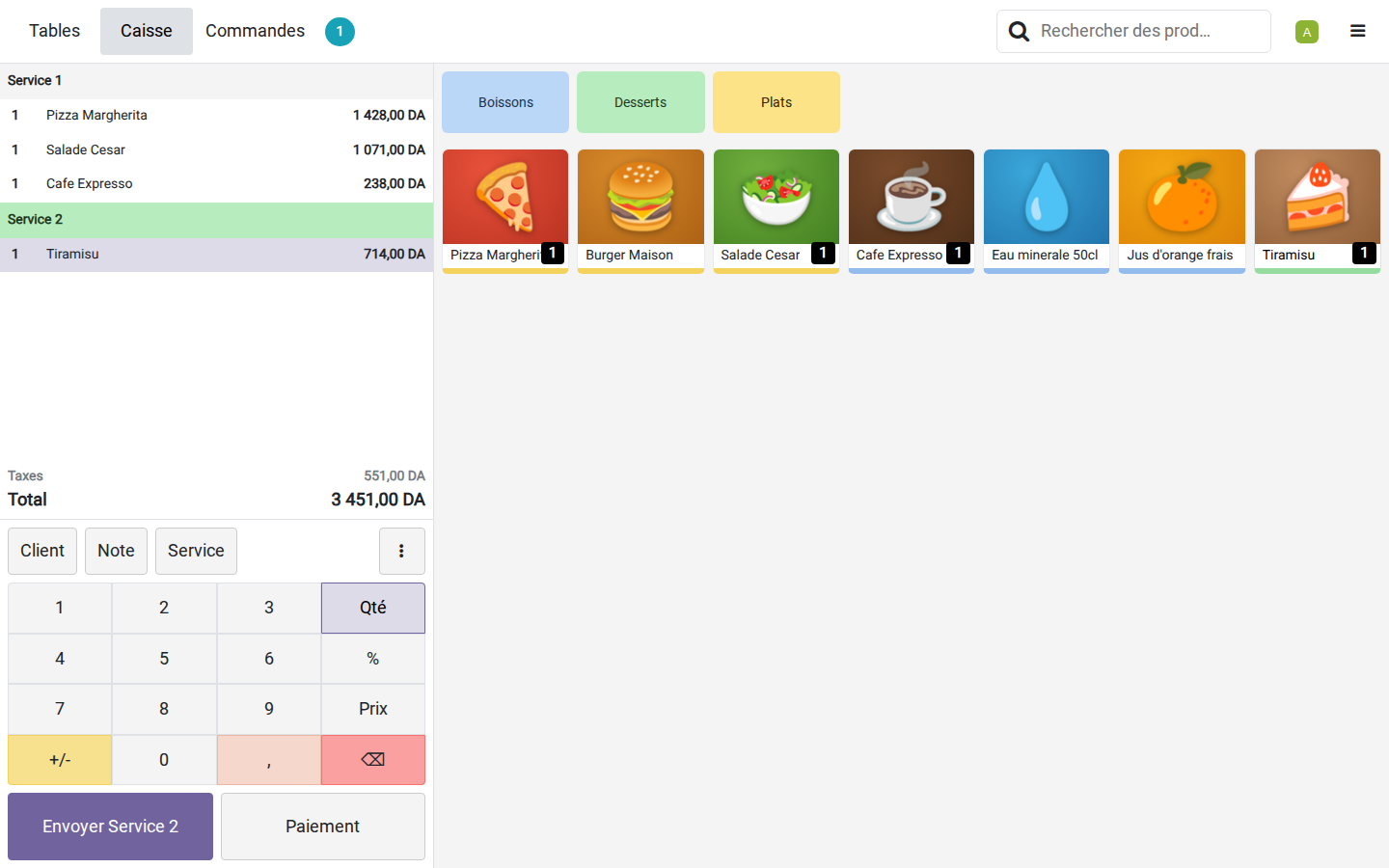
La même addition, organisée en deux services. Le premier regroupe le plat et la boisson ; le second, le dessert. Le bouton « Envoyer Service 2 » permet de prévenir la cuisine au moment voulu, sans relancer tout le repas.
Récapitulatif — Les bons réflexes
- ✅ Mode restaurant par point de vente — un point de vente « salle » distinct de la caisse boutique, sans tout mélanger
- ✅ Activer sans session ouverte — sinon le réglage « Est un bar/restaurant » reste verrouillé
- ✅ Un plan de salle fidèle — formes et positions proches de la réalité pour un repérage instantané
- ✅ Numéros de table parlants — cohérents avec ce qui est affiché physiquement en salle
- ✅ Quelques catégories de carte — entrées, plats, boissons, desserts, pas une liste à plat
- ✅ Services pour séquencer — envoyer en cuisine au bon moment plutôt que tout d'un coup
En résumé
En quelques minutes, un Point de Vente Odoo 19 Community se transforme en outil de salle complet : plan de salle, tables qui portent leur addition, et services pour rythmer le repas. Le tout en natif, gratuit, et intégré au reste d'Odoo — stock, comptabilité, statistiques de vente compris.
Prochaine étape (Saison Restaurant · 2/6) : le plan de salle complet — plusieurs salles, un éditeur de tables (formes, tailles, couleurs), et le transfert ou la fusion d'additions, découper l'addition entre convives, puis encaisser et clôturer la salle. On part du restaurant configuré dans cet article.
📘 Pour aller plus loin : nos formations Odoo 19
Continuer dans le hub Point de vente
Le restaurant est configuré. La suite de la Saison Restaurant arrive ; en attendant, ces guides complètent ta maîtrise de la caisse Odoo 19.
Voir aussi
- Installer et configurer le POS avec Odoo 19 — le socle du Point de Vente, à lire avant de passer en mode restaurant.
- Encaisser au quotidien avec le POS Odoo 19 — session, panier, paiements et clôture de caisse.
- Catalogue, variantes et promotions au POS — structurer une carte produits efficace.
- Générer un rapport Excel (.xlsx) dans Odoo 19 — pour exporter ton chiffre d'affaires de salle vers un tableur.