
Ce que tu vas apprendre
Créer plusieurs salles
Ajouter une Terrasse à côté de la Salle principale, rattachée au même point de vente.
Basculer entre les salles
Le sélecteur de salles en haut de l'écran de caisse, pour passer de l'une à l'autre d'un clic.
Dessiner le plan
L'éditeur « Modifier le plan » : forme, taille, couleur et position de chaque table.
Transférer & fusionner
Déplacer une commande sur une autre table, ou réunir deux additions en une seule.
Un point de vente, plusieurs salles, des tables vivantes
Un même restaurant peut afficher autant de salles que nécessaire. Chaque salle porte ses tables ; chaque table porte sa commande. Et pendant le service, ces commandes se déplacent — d'une table à l'autre, ou réunies sur une seule.

Le point de vente restaurant regroupe plusieurs salles. Chaque salle accueille des tables définies par leur forme, leurs chaises et leur couleur. En service, une commande peut être transférée ou fusionnée.
Pourquoi soigner le plan de salle
Le plan de salle n'est pas un gadget décoratif. C'est l'écran que le personnel a sous les yeux toute la journée : un appui sur une table ouvre ou rouvre son addition. Plus le plan ressemble à la réalité — bonnes formes, bonnes tailles, bon emplacement — plus le repérage est rapide et moins il y a d'erreurs d'addition aux heures de rush.
Au-delà de l'esthétique, deux besoins concrets reviennent dans tout service :
- Organiser l'espace — séparer la terrasse de la salle, isoler un étage ou un bar, pour que chaque zone ait son propre écran et ses propres tables ;
- Suivre le mouvement des clients — un couple qui change de table, deux tables voisines qui se regroupent : la commande doit suivre, sans ressaisie ni perte de lignes déjà envoyées en cuisine.
Odoo 19 Community couvre les deux nativement, via le module
pos_restaurant déjà activé dans l'épisode précédent. Tout se règle sans
extension payante, en partie depuis le back-office, en partie depuis l'écran de
caisse.
Étape 1 — Ajouter une deuxième salle
Direction Point de Vente → Configuration → Plans de salle. La Salle principale créée dans le premier épisode est déjà là. Clique sur Nouveau pour ajouter une seconde salle — par exemple une Terrasse — puis rattache-la au même point de vente restaurant.
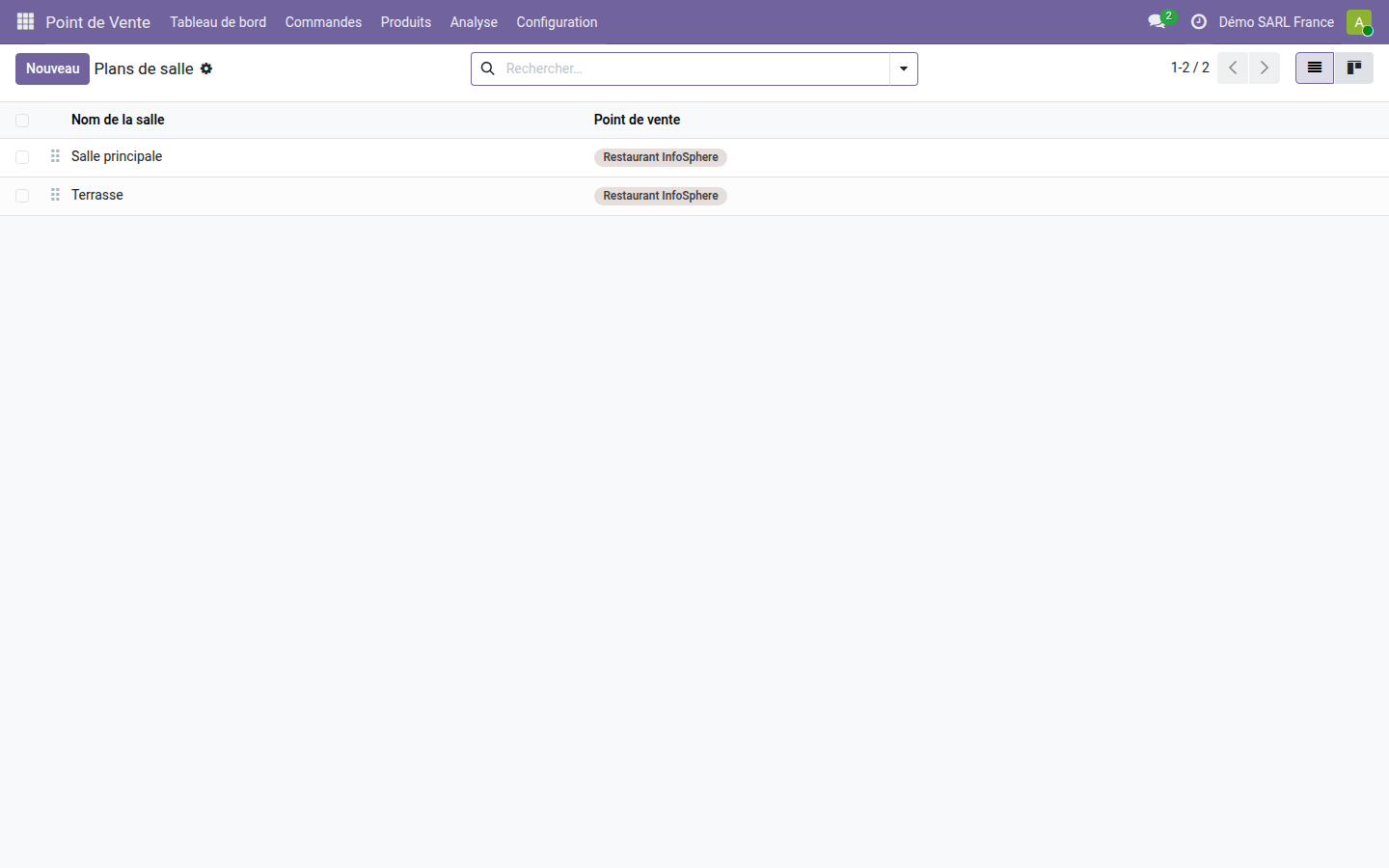
La liste des plans de salle compte désormais deux entrées, toutes deux reliées au même point de vente. Les deux salles apparaîtront côte à côte sur l'écran de caisse.
Ouvre la nouvelle salle pour déclarer ses tables. Comme dans le premier épisode, chaque ligne porte un numéro, un nombre de chaises et une forme. Numérote les tables de la terrasse à la suite de celles de la salle (4, 5, 6…) pour garder des identifiants uniques dans tout le restaurant.
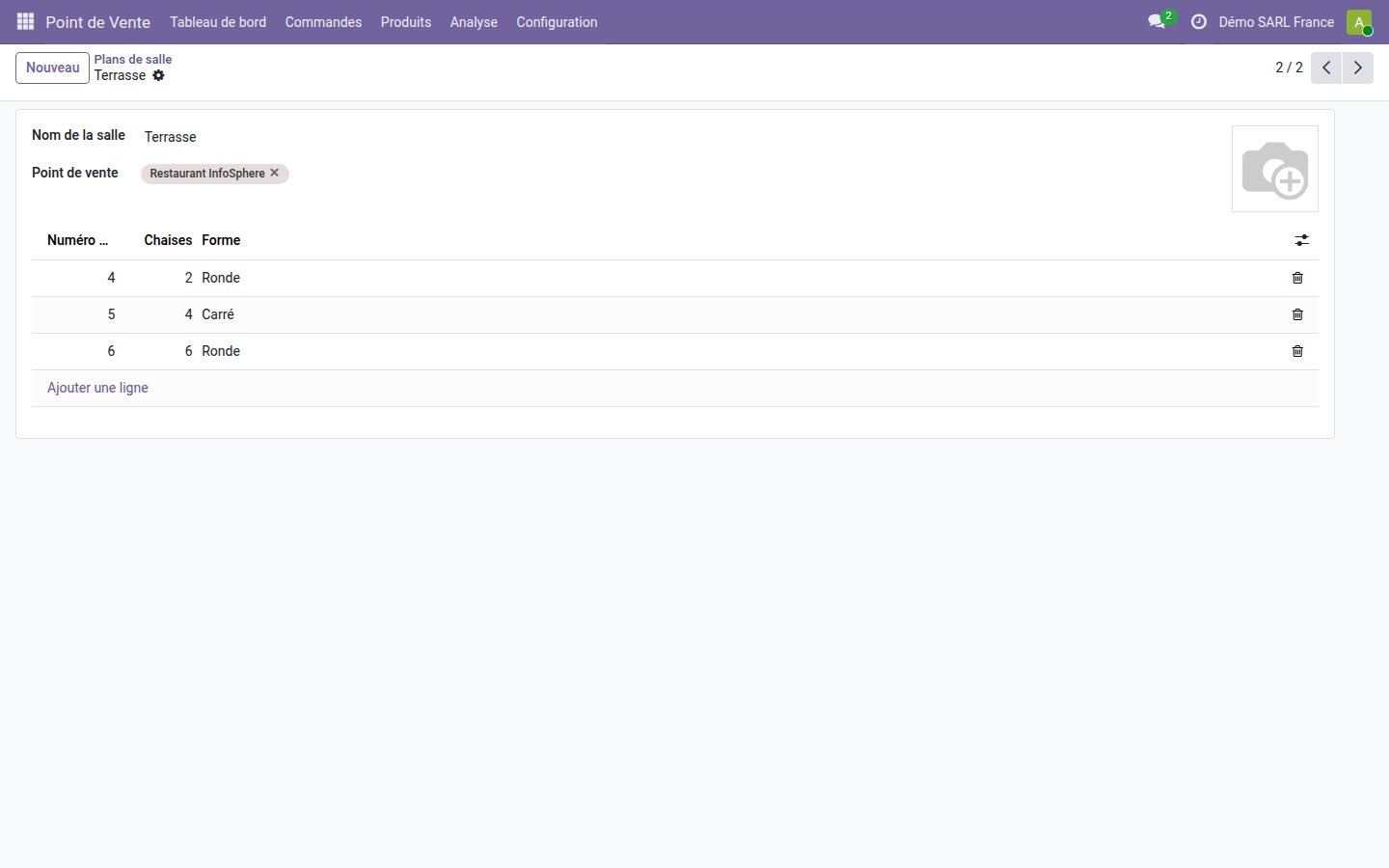
La salle Terrasse et ses trois tables : une ronde de deux couverts, une carrée de quatre, une grande ronde de six. Le formulaire back-office sert à déclarer les tables ; leur agencement visuel se règle ensuite depuis l'écran de caisse.
Étape 2 — Basculer d'une salle à l'autre en service
Ouvre la caisse du restaurant. En haut de l'écran de salle, un sélecteur liste maintenant tes deux salles : Salle principale et Terrasse. Un clic suffit pour passer de l'une à l'autre — chaque salle affiche ses propres tables, à leur forme et à leur couleur.
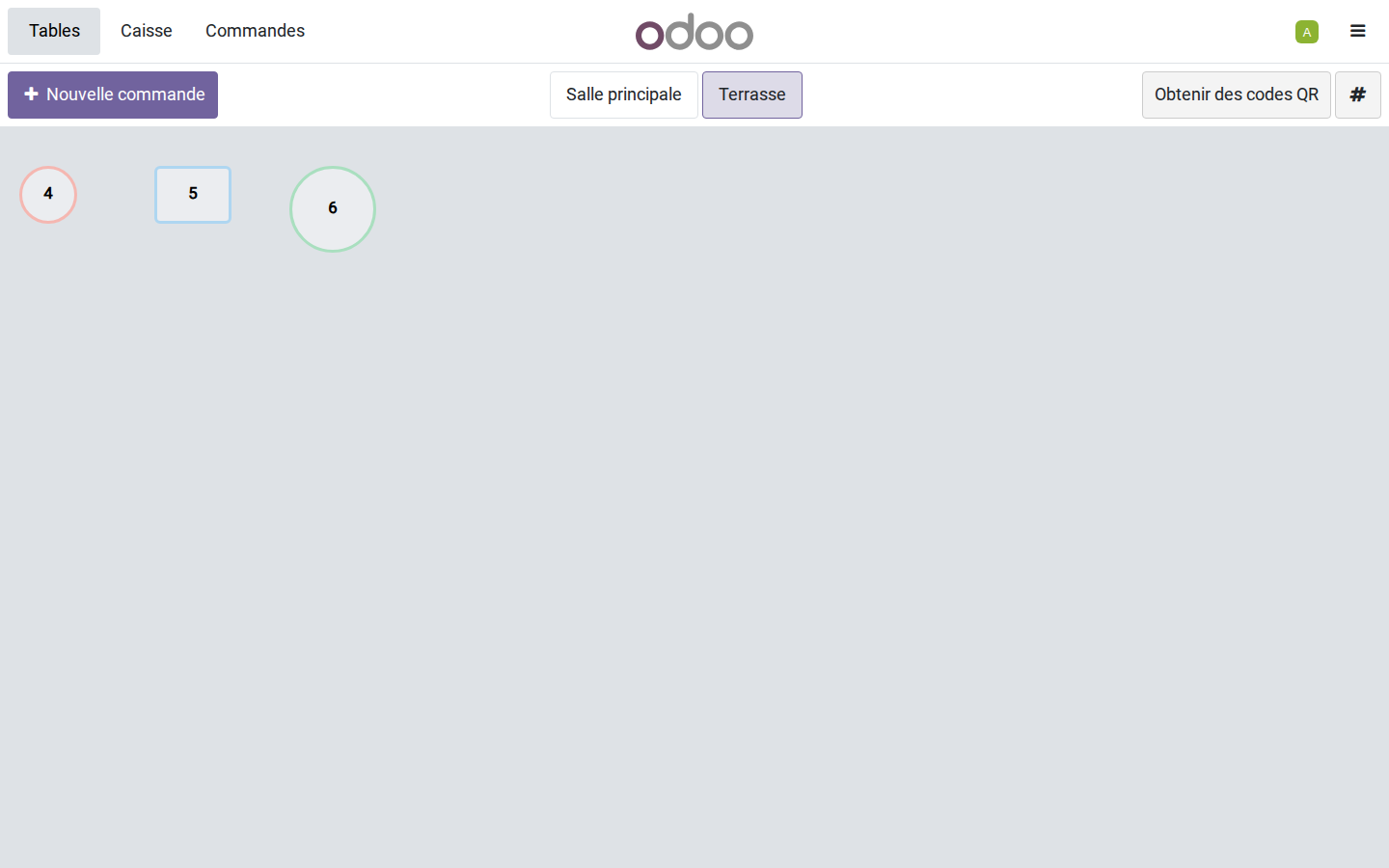
La Terrasse sélectionnée : table 4 ronde, table 5 carrée, table 6 grande ronde — chacune avec sa couleur. Le personnel bascule entre salles d'un seul geste, sans quitter la session de caisse.
C'est tout l'intérêt des salles multiples : la terrasse vit indépendamment de la salle intérieure, mais les deux partagent la même caisse, le même catalogue et la même clôture en fin de service.
Étape 3 — Dessiner le plan avec l'éditeur
Les formes et les positions exactes des tables se règlent directement depuis l'écran de caisse. Ouvre le menu (l'icône en haut à droite) puis choisis « Modifier le plan ». La salle bascule en mode édition : un quadrillage apparaît, et une barre d'outils s'affiche en haut.
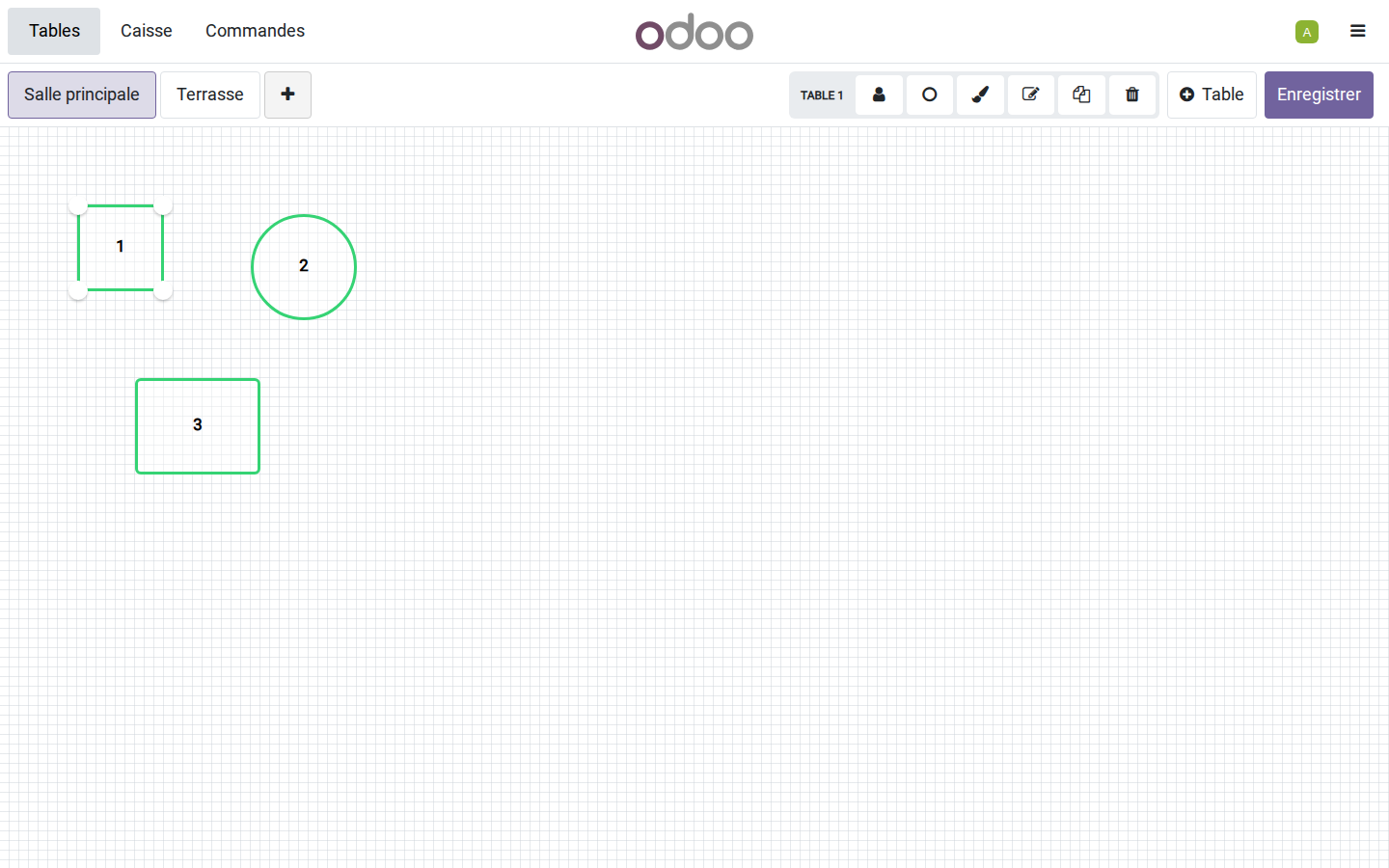
Une table sélectionnée en mode édition de la Salle principale — l'éditeur fonctionne à l'identique sur chaque salle. La barre d'outils permet de régler les chaises, basculer la forme (ronde / carrée), choisir la couleur, renommer, cloner ou supprimer la table. Le bouton + Table en ajoute une, et « Enregistrer » fige le plan.
Sélectionne une table pour activer les outils, puis fais-la glisser à sa place et redimensionne-la par ses poignées. Tu peux aussi attribuer une couleur par zone — un repère visuel précieux quand la salle se remplit.
Étape 4 — Transférer ou fusionner une addition
Voilà la manœuvre qui sauve un service. Des clients changent de table, ou deux tables voisines décident de se regrouper : il faut déplacer la commande sans rien ressaisir. Ouvre l'addition de la table concernée, puis le menu d'actions (le bouton ⋮ au-dessus du pavé numérique). Choisis « Transférer / Fusionner ».
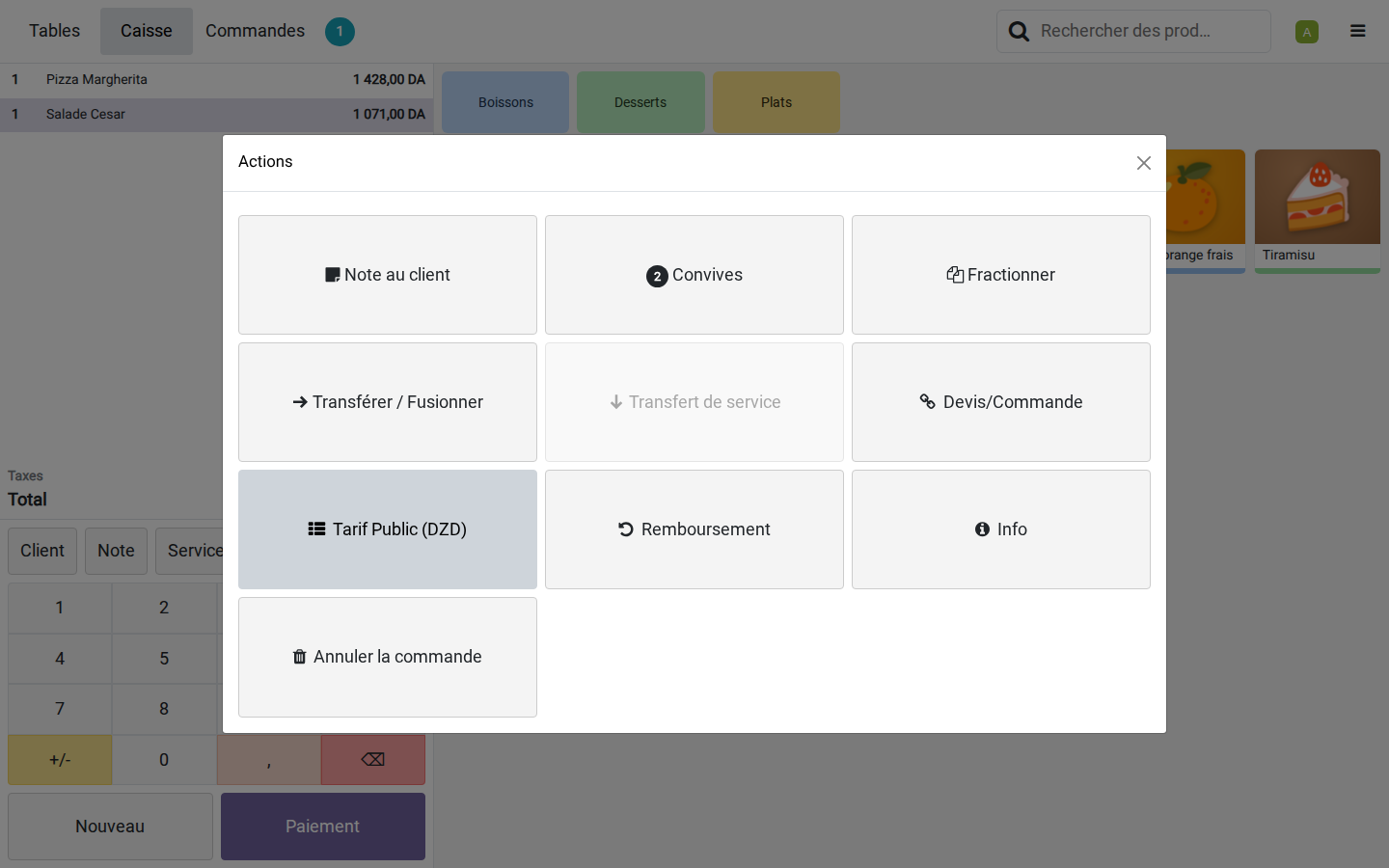
Le menu Actions d'une addition. Le bouton « Transférer / Fusionner » ouvre le plan pour choisir la table de destination. On y trouve aussi Convives (le nombre de couverts) et Fractionner — le partage d'addition, sujet du prochain épisode.
Après avoir cliqué, Odoo réaffiche le plan de salle et te demande de choisir la table de destination :
- si la table visée est libre, la commande y est simplement déplacée — la table d'origine se libère ;
- si la table visée porte déjà une addition, les deux commandes sont fusionnées en une seule, lignes et services réunis.
Récapitulatif — Les bons réflexes
- ✅ Une salle par zone — terrasse, étage, bar : chacune son écran, toutes sur le même point de vente
- ✅ Des numéros uniques — numéroter les tables à la suite d'une salle à l'autre pour éviter les doublons
- ✅ Un plan fidèle — formes, tailles et positions proches de la réalité pour un repérage instantané
- ✅ Enregistrer l'éditeur — les réglages visuels ne sont gardés qu'après un clic sur « Enregistrer »
- ✅ Des couleurs par zone — un repère visuel utile quand la salle se remplit
- ✅ Transférer / Fusionner — suivre le mouvement des clients sans jamais ressaisir une addition
En résumé
Le restaurant a maintenant un vrai plan de salle : plusieurs salles rattachées au même point de vente, des tables dont on maîtrise forme, taille et couleur depuis l'éditeur, et la possibilité de transférer ou fusionner une addition en plein service. Le tout en natif dans Odoo 19 Community, sans extension payante.
Prochaine étape (Saison Restaurant · 3/6) : la prise de commande à table de bout en bout — séquencer le repas en services (entrée, plat, dessert), ajouter une note pour la cuisine, et envoyer chaque service sur l'imprimante de préparation au bon moment. On part du restaurant et de son plan de salle mis en place ici.
📘 Pour aller plus loin : nos formations Odoo 19

Continuer la Saison Restaurant
Le plan de salle est dessiné. Reprends depuis la configuration initiale, ou complète ta maîtrise du Point de vente Odoo 19.
Voir aussi
- Configurer la gestion de restaurant dans Odoo 19 — l'épisode 1 de la Saison Restaurant : activer le mode restaurant, créer la première salle et ses tables.
- Installer et configurer le POS avec Odoo 19 — le socle du Point de Vente, à connaître avant le mode restaurant.
- Encaisser au quotidien avec le POS Odoo 19 — session, panier, paiements et clôture de caisse.
- Catalogue avancé, variantes et promotions au POS — structurer une carte produits efficace pour la salle.