
Ce que tu vas apprendre
Brancher la cuisine
Activer l'imprimante de préparation et lui affecter les bonnes catégories de produits.
Noter pour la cuisine
Ajouter une note interne sur une ligne — cuisson, allergie, sans tel ingrédient.
Séquencer le repas
Découper l'addition en services : entrée, plat, dessert, chacun à son rythme.
Envoyer au bon moment
Le bouton Envoyer n'expédie en cuisine que le service voulu, quand tu le décides.
De la table à la cuisine, sans papier volant
Le serveur prend la commande, la découpe en services, ajoute les instructions, et envoie. La cuisine reçoit un ticket clair, au bon poste. Plus de bon manuscrit illisible ni d'allers-retours en salle.

La commande à table se découpe en services. Chaque ligne peut porter une note interne. Le bouton Envoyer expédie le service sur l'imprimante de préparation de la cuisine.
Pourquoi structurer le lien salle-cuisine
En salle, on saisit une commande au fil du repas. En cuisine, on a besoin de l'inverse de l'improvisation : un ordre clair, des instructions lisibles, et des plats qui tombent au bon moment. Sans outil, ce lien repose sur des bons papier et la mémoire du personnel — deux sources d'erreurs aux heures de pointe.
Odoo 19 Community structure ce lien avec trois mécaniques complémentaires, déjà présentes dès que le mode restaurant est actif :
- l'imprimante de préparation — un ticket cuisine (ou bar) qui sort automatiquement, filtré par catégorie de produits ;
- la note interne — une instruction libre attachée à une ligne, destinée à la cuisine et non au client ;
- le service — le regroupement de lignes envoyé d'un bloc, pour séquencer entrée, plat et dessert.
Le tout en natif, sans extension payante. La seule dépendance matérielle est l'imprimante elle-même ; toute la logique, elle, est dans Odoo.
Étape 1 — Brancher l'imprimante de préparation
Direction Point de Vente → Configuration → Paramètres, point de vente restaurant sélectionné. Descends jusqu'à la section Préparation et coche « Imprimantes de préparation ». Un champ Imprimantes apparaît : ajoute-y une imprimante. C'est aussi ici que se règlent les Notes internes et leurs modèles.
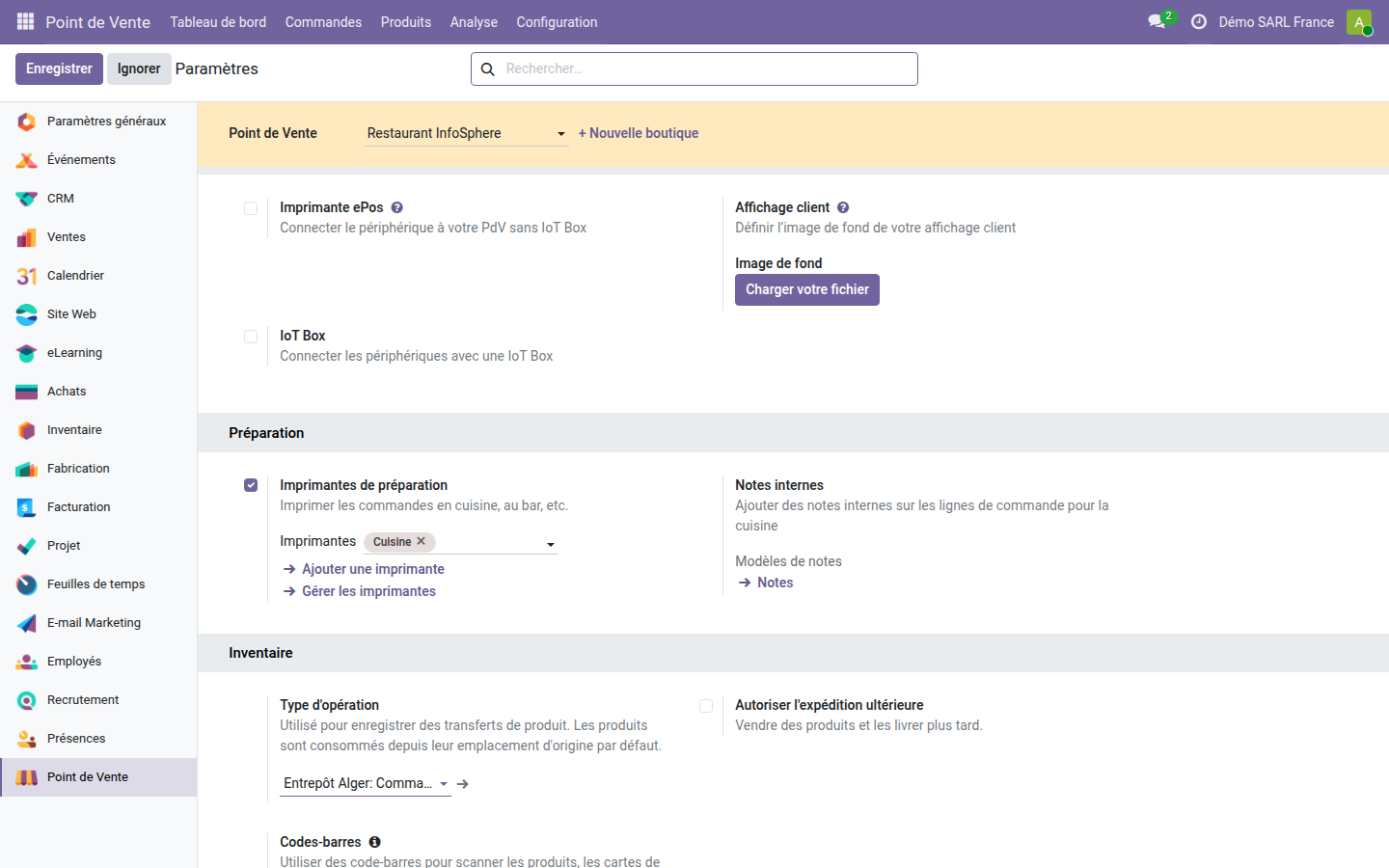
La section Préparation : l'option « Imprimantes de préparation » activée, l'imprimante Cuisine rattachée, et à droite le réglage des Notes internes destinées à la cuisine.
Ouvre la fiche de l'imprimante pour la paramétrer. Trois réglages comptent :
- Type d'imprimante — une imprimante Epson en réseau, ou une imprimante reliée à une IoT Box ;
- Adresse IP — l'emplacement réseau de l'imprimante ;
- Catégories de produit imprimées — le filtre clé : seuls les produits de ces catégories partiront sur ce ticket.
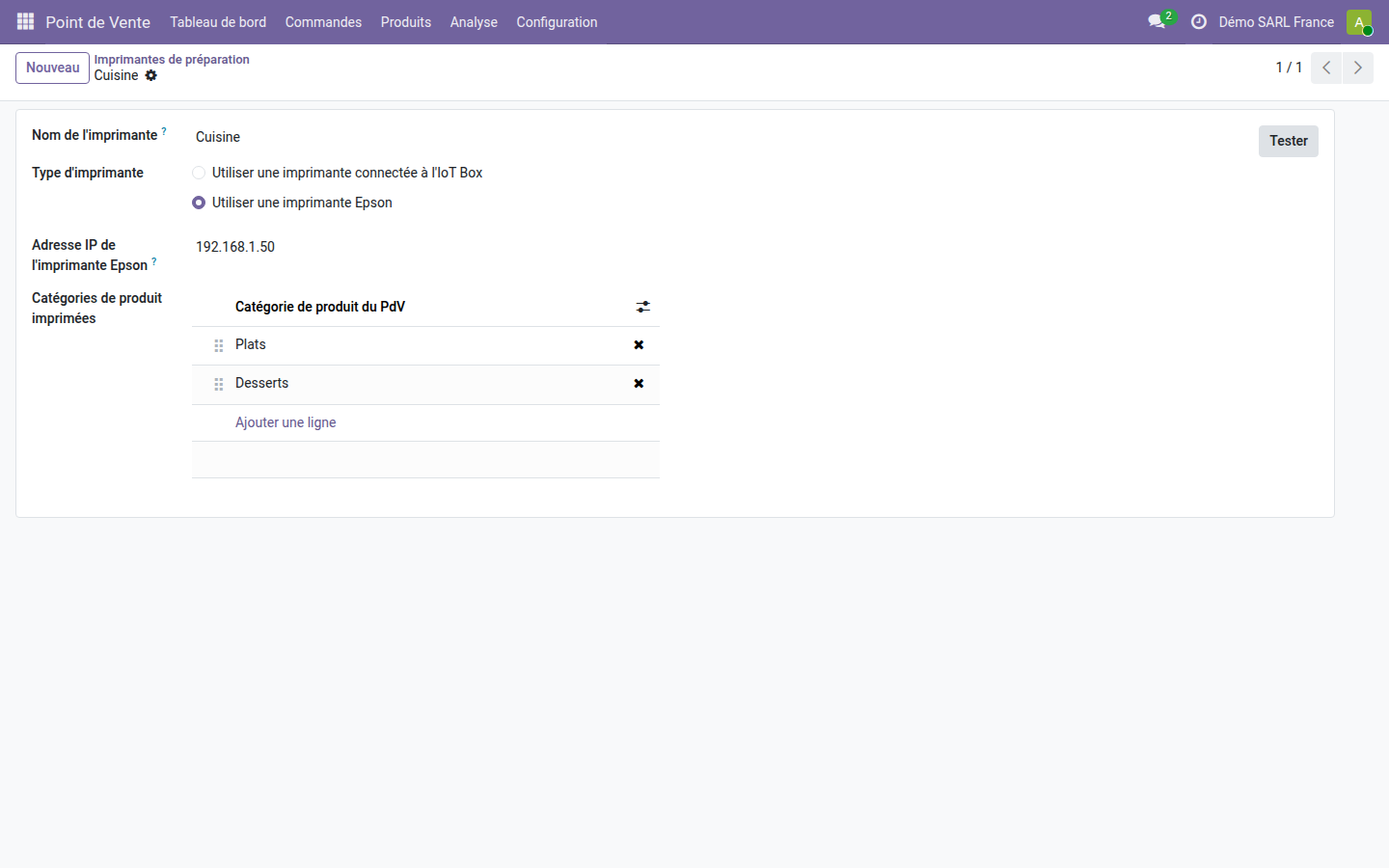
L'imprimante Cuisine reçoit les catégories Plats et Desserts. Les boissons, elles, pourraient partir sur une seconde imprimante côté bar — chaque poste son ticket.
Étape 2 — Ajouter une note pour la cuisine
En service, prends une commande sur une table comme d'habitude. Pour transmettre une instruction à la cuisine, sélectionne la ligne concernée puis appuie sur « Note ». Une fenêtre s'ouvre : tu peux saisir un texte libre ou cliquer un modèle de note préenregistré.
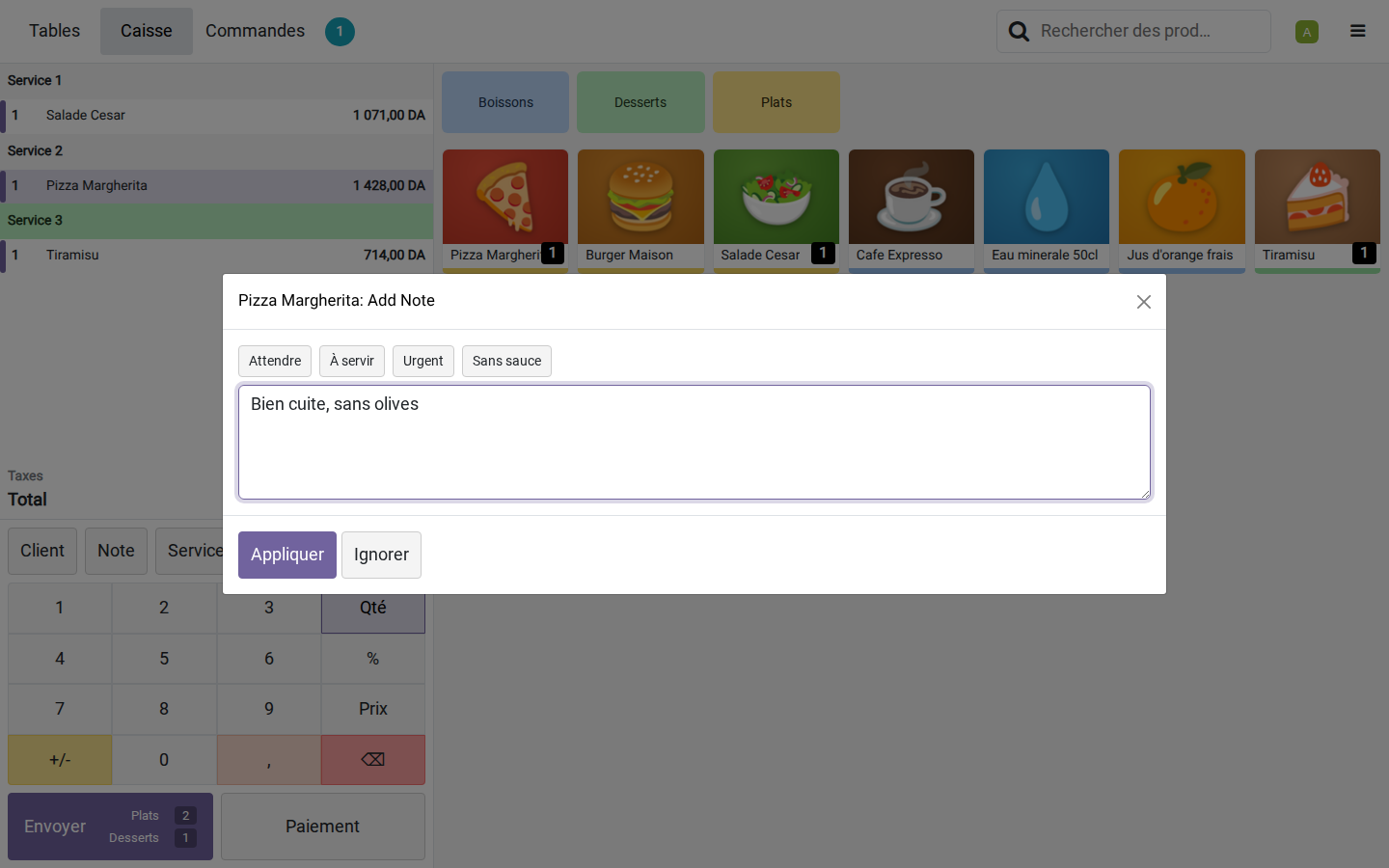
La note attachée à une ligne. Les boutons du haut (Attendre, À servir, Urgent, Sans sauce) sont des modèles que tu personnalises dans les réglages ; en dessous, la zone de texte libre accepte n'importe quelle précision — ici « Bien cuite, sans olives ». (Selon ta configuration, le titre de la fenêtre peut encore s'afficher en anglais — sans incidence sur la note.)
Étape 3 — Séquencer en services et envoyer
Le bouton « Service » découpe l'addition en blocs successifs. Ajoute l'entrée, clique Service, ajoute le plat, clique Service à nouveau, ajoute le dessert : tu obtiens trois services bien distincts. Chaque ligne garde sa note ; le total, lui, reste global.
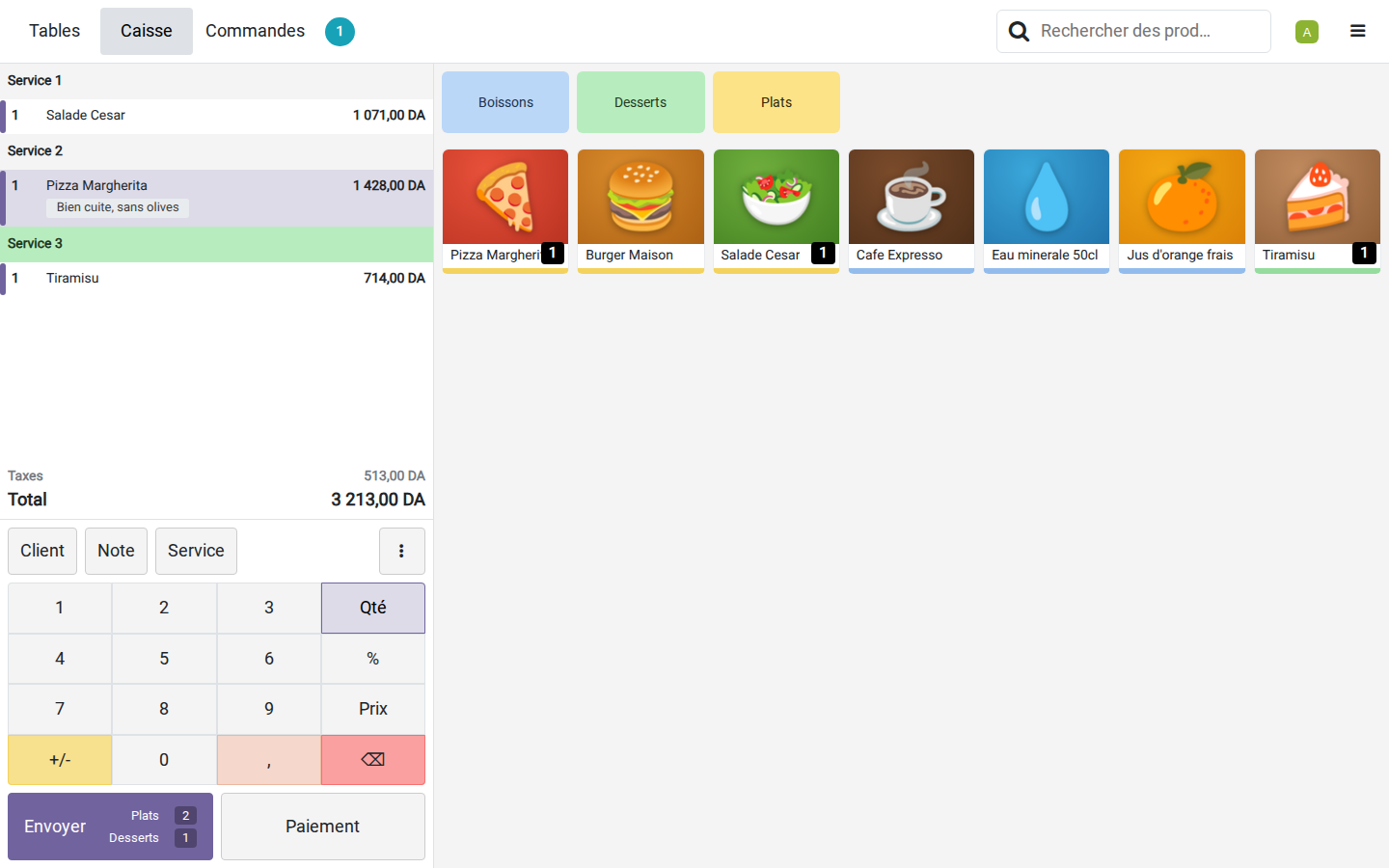
L'addition découpée en trois services (Salade, Pizza annotée, Tiramisu). En bas à gauche, le bouton vert « Envoyer » récapitule ce qui partira en cuisine — ici deux plats et un dessert.
Quand tu cliques Envoyer, Odoo expédie sur l'imprimante de préparation les lignes correspondantes — entrée d'abord, plat ensuite, au rythme du repas. Tu gardes la main : rien ne part en cuisine tant que tu n'as pas envoyé. À la fin du repas, il ne reste qu'à encaisser.
Récapitulatif — Les bons réflexes
- ✅ Une imprimante par poste — cuisine pour les plats, bar pour les boissons, via les catégories
- ✅ Affecter les catégories — sans elles, le poste n'imprime rien
- ✅ Des modèles de notes — préenregistrer les instructions fréquentes pour gagner du temps
- ✅ La note reste interne — visible en cuisine, absente du ticket client
- ✅ Séquencer en services — entrée, plat, dessert, sans changer le total
- ✅ Envoyer au bon moment — seules les nouveautés partent, jamais de doublon
En résumé
Le lien salle-cuisine est désormais structuré : une imprimante de préparation filtrée par catégorie, des notes internes pour les instructions, et des services envoyés au bon moment. La cuisine reçoit des bons clairs, sans papier volant ni allers-retours — le tout en natif dans Odoo 19 Community.
Prochaine étape (Saison Restaurant · 4/6) : la fin du repas — partager l'addition entre convives, imprimer une note avant paiement, ajouter un pourboire et encaisser en plusieurs règlements. On part de la commande prise et envoyée en cuisine dans cet article.
📘 Pour aller plus loin : nos formations Odoo 19

Continuer la Saison Restaurant
La commande part en cuisine. Reprends le plan de salle, ou révise les bases du Point de vente Odoo 19.
Voir aussi
- Le plan de salle du restaurant dans Odoo 19 — l'épisode 2 : plusieurs salles, éditeur de tables, transfert et fusion d'additions.
- Configurer la gestion de restaurant dans Odoo 19 — l'épisode 1 : activer le mode restaurant et les premiers services.
- Encaisser au quotidien avec le POS Odoo 19 — session, panier, paiements et clôture de caisse.
- Installer et configurer le POS avec Odoo 19 — le socle du Point de Vente, à connaître avant le mode restaurant.