
Ce que tu vas apprendre
Présenter l'addition
Imprimer la note avant le paiement, comme un proforma à poser sur la table.
Fractionner
Découper l'addition produit par produit, ou par nombre de convives.
Gérer le pourboire
Ajouter un pourboire sur l'écran de paiement, montant libre ou rapide.
Encaisser souple
Un seul règlement ou plusieurs, avec rendu de monnaie calculé automatiquement.
Le dernier mètre du service
Présenter l'addition, la partager si besoin, accepter un pourboire, puis encaisser : quatre gestes enchaînés que le Point de Vente sécurise, du proforma jusqu'à la clôture.

L'addition se présente avant le paiement. On la fractionne si nécessaire, on ajoute un pourboire, puis on encaisse — en un ou plusieurs règlements.
Pourquoi l'addition mérite des outils dédiés
Encaisser une table n'a rien d'un simple « total à payer ». Les clients demandent à voir la note avant de régler, veulent souvent partager, laissent un pourboire, et sortent parfois deux cartes pour une seule addition. Sans outil, chacun de ces cas devient un calcul mental sous pression — source d'erreurs et d'attente.
Odoo 19 Community répond avec trois mécaniques activables sur le point de vente restaurant :
- l'impression du reçu avant paiement — la note « proforma » que l'on pose sur la table ;
- le partage d'addition — découper une commande en plusieurs parts, par produit ou par convive ;
- le pourboire — un montant ajouté proprement au moment de payer, tracé comme tel en comptabilité.
Le tout en natif, sans extension payante, dans le prolongement direct de la caisse classique déjà couverte pour la boutique.
Étape 1 — Activer addition, partage et pourboires
Direction Point de Vente → Configuration → Paramètres, point de vente restaurant sélectionné. Dans la section Point de Vente, coche « Impression du reçu avant le paiement » et « Autoriser le partage d'addition ».
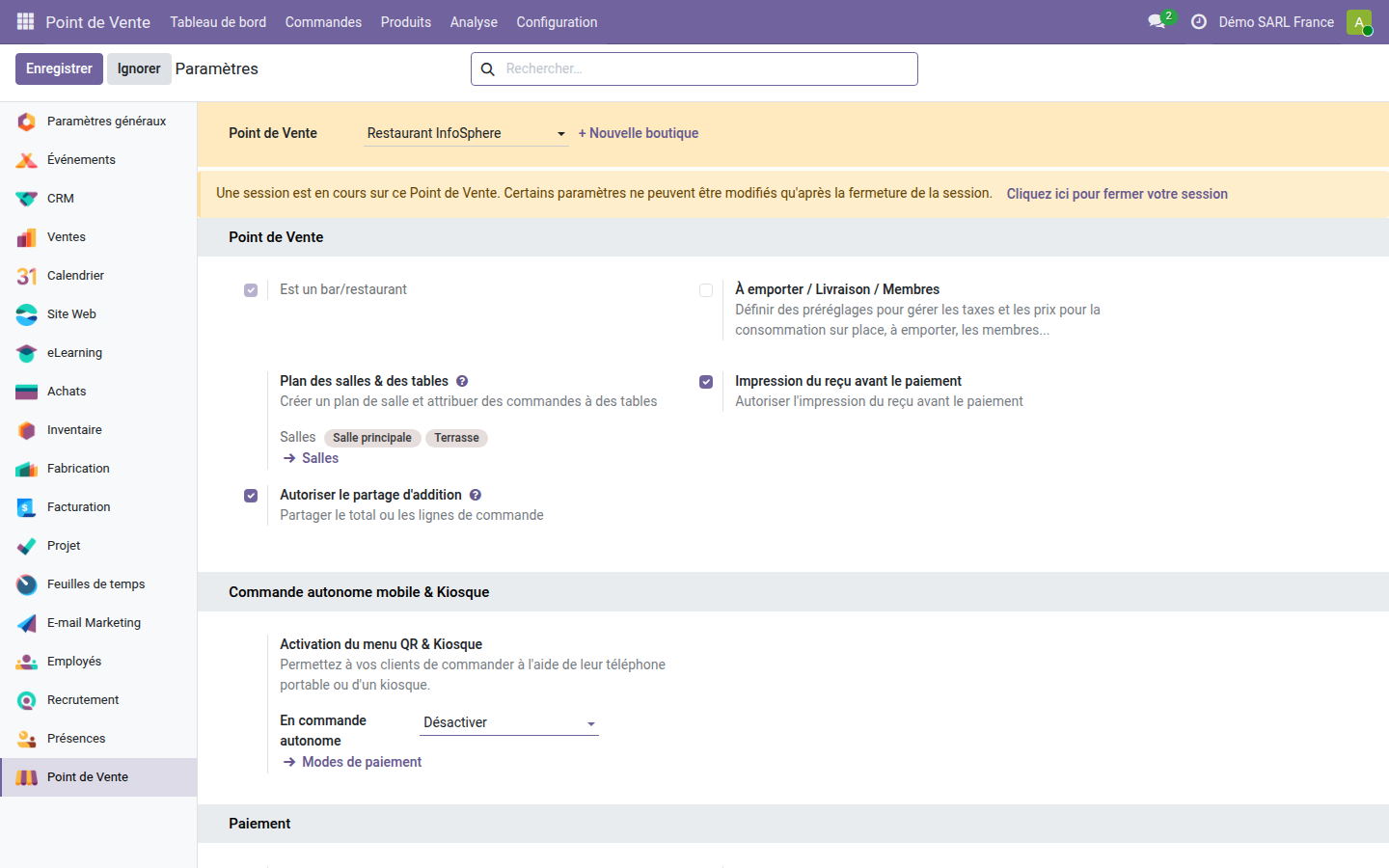
Les deux options d'addition activées : présenter la note avant de payer, et autoriser le partage d'une commande en plusieurs parts.
Descends ensuite jusqu'à la section Paiement et active « Pourboires ». Un produit de pourboire est associé automatiquement — c'est lui qui porte le montant en comptabilité.
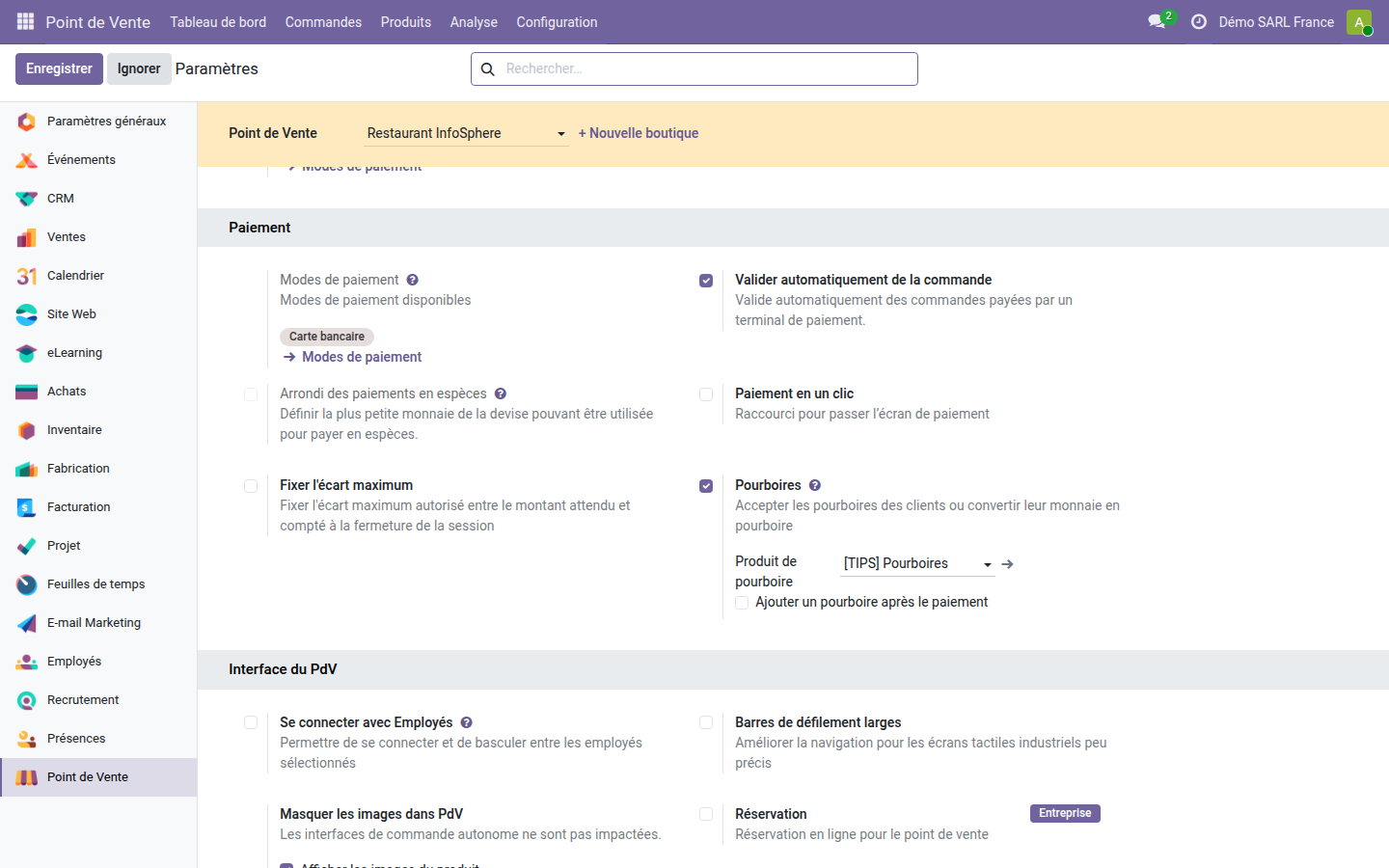
L'option Pourboires activée et son produit de pourboire rattaché. L'option « Ajouter un pourboire après le paiement » reste disponible pour les terminaux qui le gèrent.
Étape 2 — Partager l'addition entre convives
En service, ouvre la commande de la table puis le menu d'actions (le bouton ⋮) et choisis « Fractionner ». L'écran Partage d'addition s'ouvre : tape sur les produits qui partent dans la première part. Le montant sélectionné s'affiche en grand, le reste demeure sur l'addition d'origine.
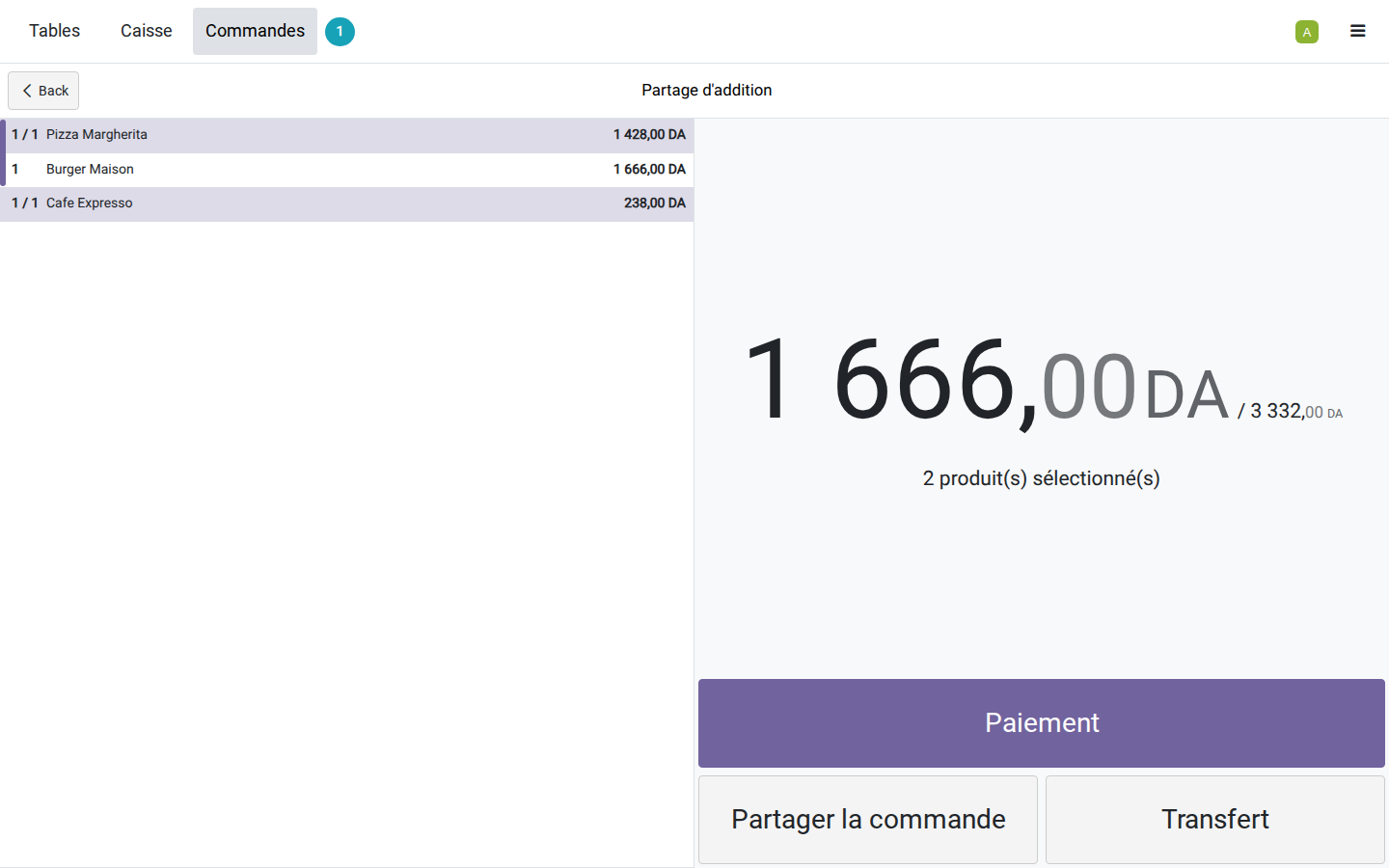
Deux produits sélectionnés (la pizza et le café) pour 1 666 DA sur les 3 332 DA de la table. Le bouton « Partager la commande » isole cette part ; Paiement encaisse directement la sélection.
Tu peux ainsi encaisser une première part, puis revenir sur la table pour le reste. Chaque part devient une vente distincte, avec son ticket et son règlement.
Étape 3 — Pourboire et encaissement
Appuie sur « Paiement » pour ouvrir l'écran d'encaissement. Le bouton « Pourboire » ajoute un montant — saisie libre ou raccourcis rapides. Sélectionne ensuite un mode de paiement : le montant dû se reporte, et tu peux le régler en une fois ou répartir sur plusieurs lignes.
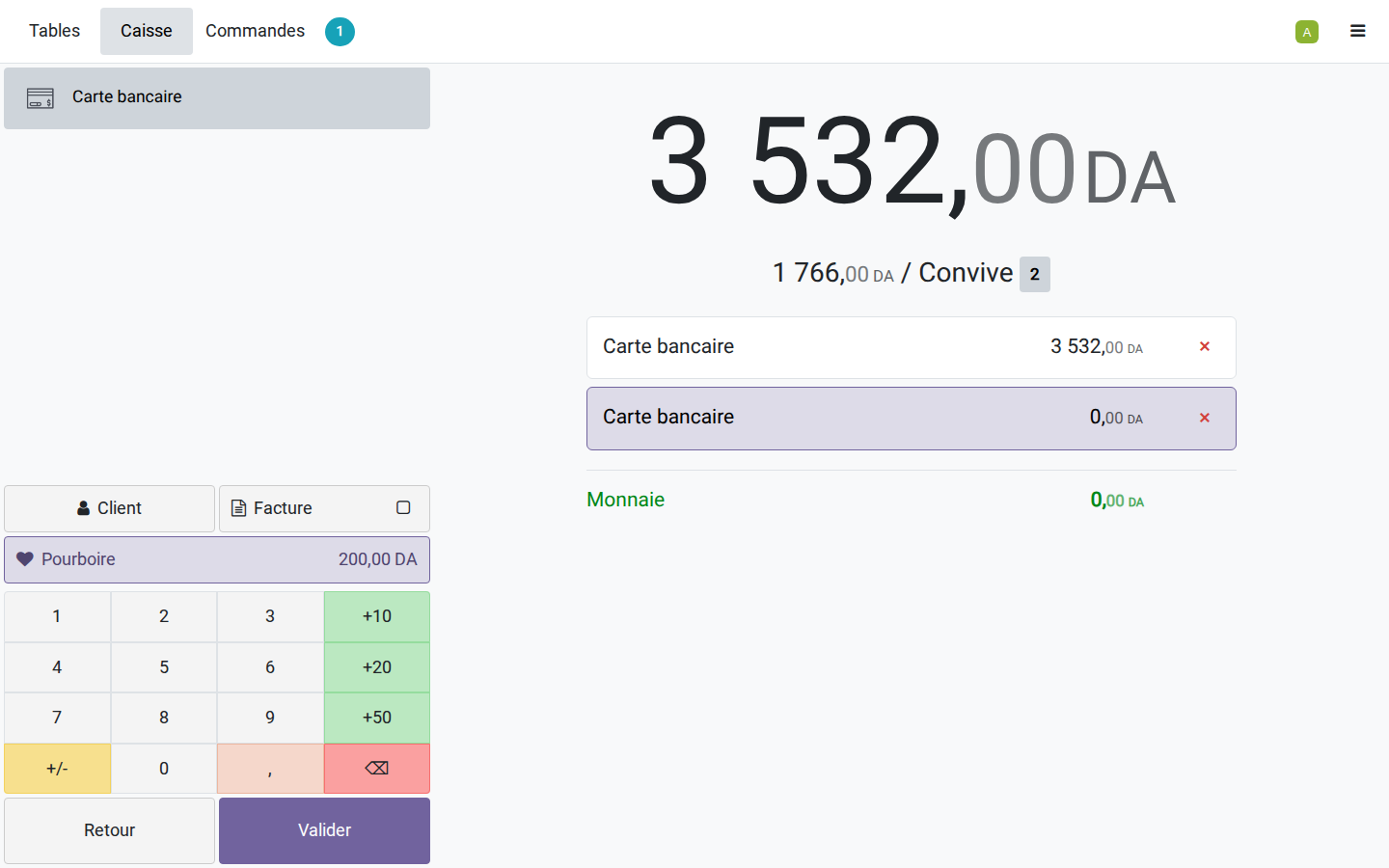
L'écran de paiement : un pourboire de 200 DA ajouté, le montant par convive rappelé en haut, et deux lignes de règlement Carte bancaire — la preuve qu'une même addition peut se régler en plusieurs fois. La monnaie à rendre se calcule toute seule.
Récapitulatif — Les bons réflexes
- ✅ L'addition avant de payer — présenter la note proforma évite les contestations
- ✅ Fractionner sans ressaisir — répartir les lignes au lieu de recréer des commandes
- ✅ Chaque part est une vente — ticket et règlement distincts pour chaque convive
- ✅ Le pourboire tracé — un produit dédié, propre en comptabilité
- ✅ Plusieurs règlements — deux cartes, ou carte plus espèces, sur une même addition
- ✅ La monnaie calculée — plus d'arithmétique mentale au comptoir
En résumé
Le dernier mètre du service est désormais maîtrisé : addition présentée avant paiement, partage entre convives, pourboire tracé et encaissement en un ou plusieurs règlements, monnaie calculée. Le tout en natif dans Odoo 19 Community, dans la continuité de la caisse et de la comptabilité.
Prochaine étape (Saison Restaurant · 5/6) : la carte du restaurant — structurer les catégories, composer des menus, gérer les suppléments et distinguer le prix « sur place » du « à emporter ». On part du restaurant pleinement opérationnel construit jusqu'ici.
📘 Pour aller plus loin : nos formations Odoo 19
Continuer la Saison Restaurant
La table est encaissée. Reprends la prise de commande, ou révise l'encaissement de base du Point de vente Odoo 19.
Voir aussi
- Commande à table et cuisine dans Odoo 19 — l'épisode 3 : imprimante de préparation, notes cuisine et services.
- Le plan de salle du restaurant dans Odoo 19 — l'épisode 2 : salles, éditeur de tables, transfert et fusion.
- Encaisser au quotidien avec le POS Odoo 19 — session, panier, paiements et clôture de caisse.
- Installer et configurer le POS avec Odoo 19 — le socle du Point de Vente.