
Ce que tu vas apprendre
Structurer la carte
Organiser les produits en catégories claires pour un écran de caisse lisible.
Créer une formule
Composer un combo « entrée + plat + dessert » vendu à un prix fixe.
Gérer les suppléments
Proposer plusieurs choix par section, avec un supplément sur certains plats.
Sur place ou à emporter
Basculer d'un préréglage à l'autre — utile quand la TVA diffère.
De la liste de produits à une vraie carte
On part des produits, on les range en catégories, on les assemble en formules, puis on choisit le contexte de vente. Chaque niveau rend la prise de commande plus rapide et plus juste.

Les catégories organisent la carte. Un combo assemble plusieurs choix (avec suppléments) en une formule. Le préréglage fixe le contexte : sur place ou à emporter.
Pourquoi soigner la structure de la carte
Une carte bien structurée, c'est d'abord un écran de caisse rapide : le personnel retrouve un plat en deux gestes, sans faire défiler une longue liste. C'est aussi moins d'erreurs et des statistiques de vente exploitables — par catégorie, par formule, par plat.
La base, ce sont les catégories de point de vente — déjà en place dans ce restaurant (Plats, Boissons, Desserts). Au-dessus, Odoo 19 Community ajoute deux mécaniques qui font toute la différence en restauration :
- le combo — une formule à prix fixe qui laisse le client choisir un produit dans chaque section (entrée, plat, dessert) ;
- le préréglage — un contexte de vente (sur place, à emporter, livraison) qui peut porter sa propre fiscalité et sa propre liste de prix.
Les deux sont natifs, sans extension payante, et se règlent côté back-office puis s'utilisent à la caisse.
Étape 1 — Composer une formule avec un combo
Crée un produit et choisis le Type de produit « Combo ». Au lieu d'un prix par article, tu fixes le prix de la formule (par exemple 2 000 DA) et tu listes des choix de combo — une section par étape du repas.
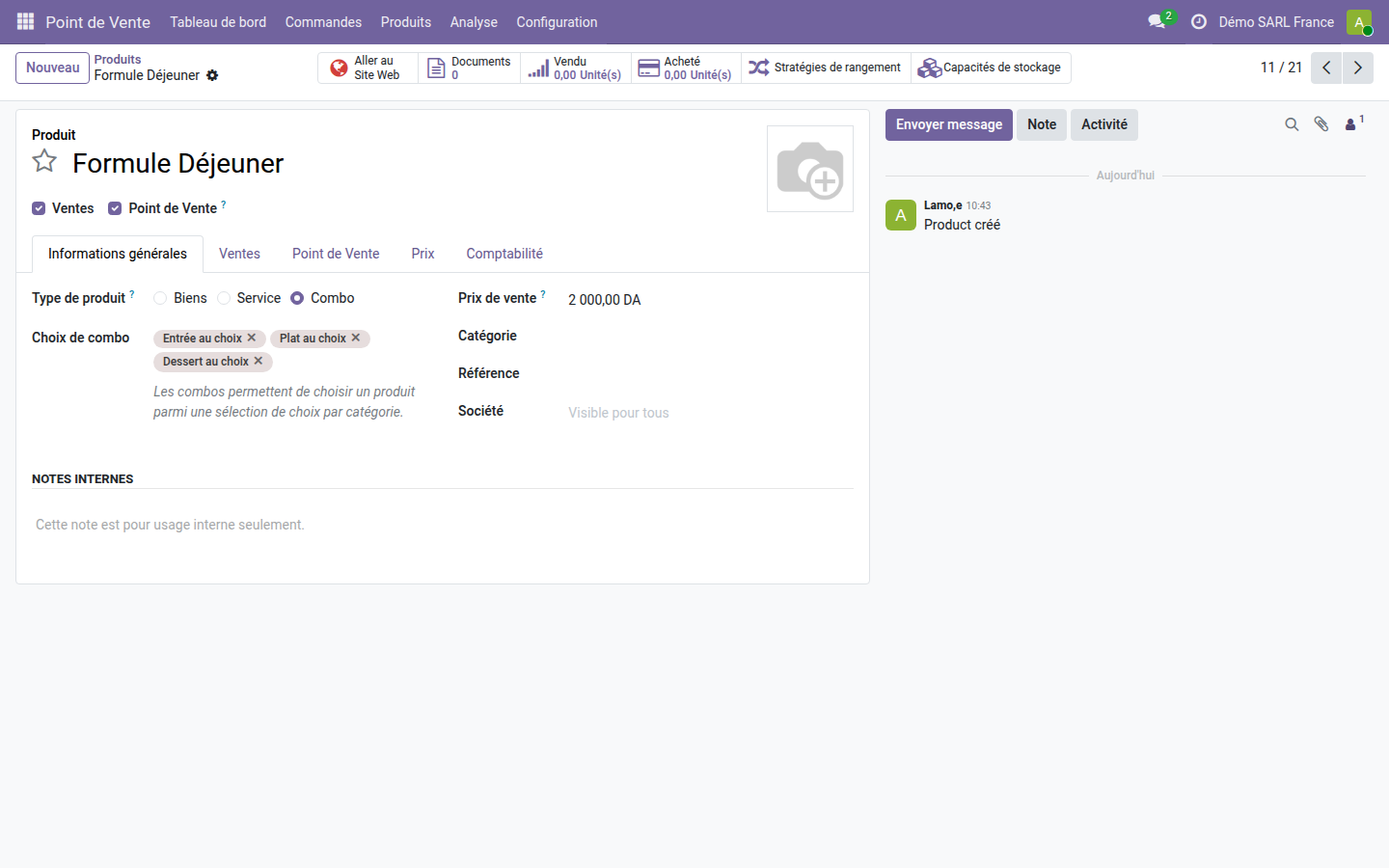
La Formule Déjeuner en type Combo : trois choix — Entrée au choix, Plat au choix, Dessert au choix — pour un prix de vente unique de 2 000 DA. Chaque choix est une petite liste de produits définie à part.
À la caisse, sélectionner la formule ouvre un assistant : le client compose son menu en piochant un produit dans chaque section.
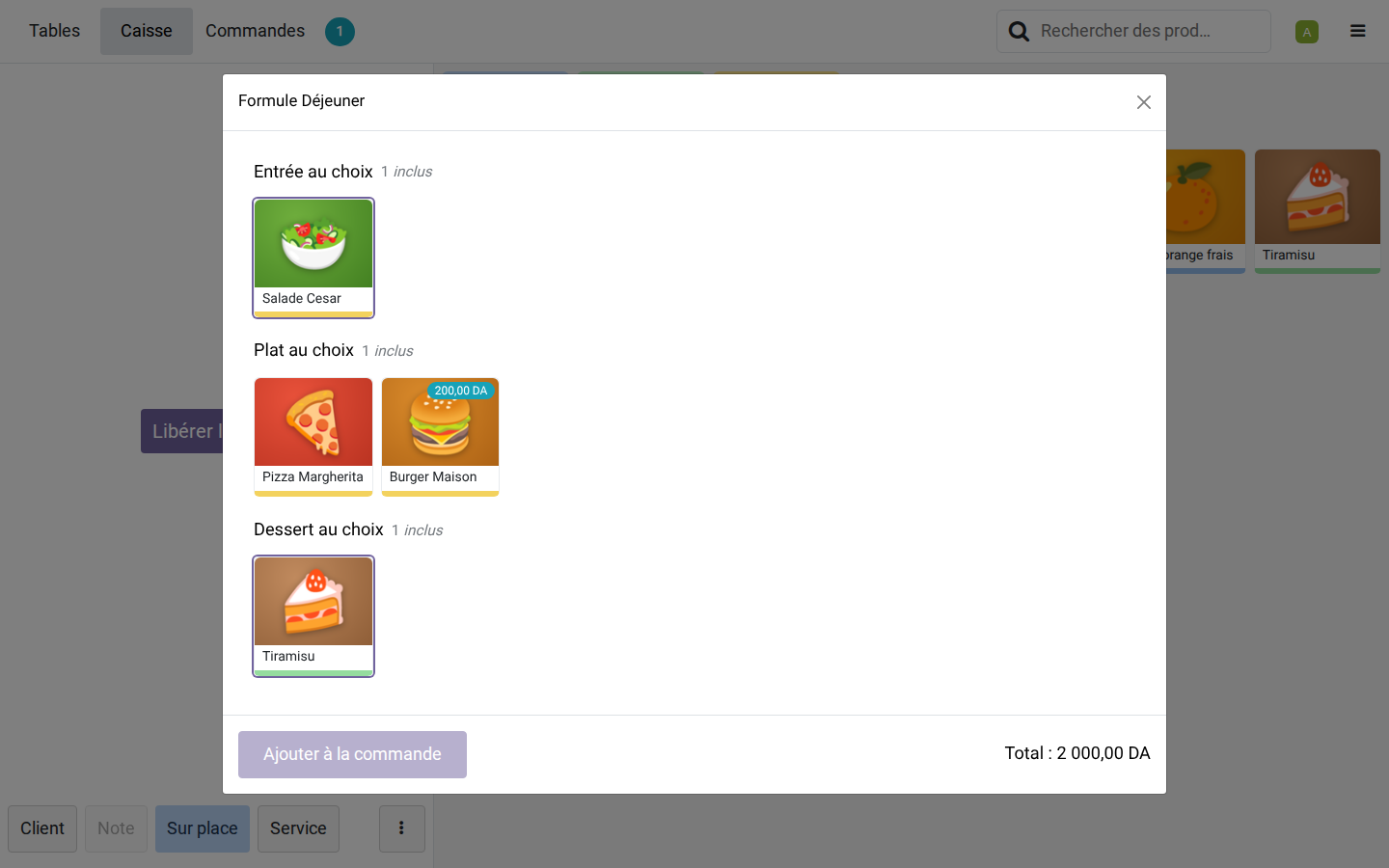
L'assistant de composition : une entrée, un plat — ici la Pizza Margherita est retenue —, un dessert. Le Burger Maison affiche un badge +200 DA : c'est son supplément si on le choisit à sa place. Le total de la formule reste à 2 000 DA, supplément éventuel en plus, avant d'ajouter à la commande.
Étape 2 — Distinguer sur place et à emporter
Un même plat ne se vend pas toujours au même prix selon qu'il est consommé sur place ou à emporter — souvent à cause d'une TVA différente. Les préréglages répondent à ce besoin. Active-les sur le point de vente, puis retrouve-les dans Configuration → Préréglages.
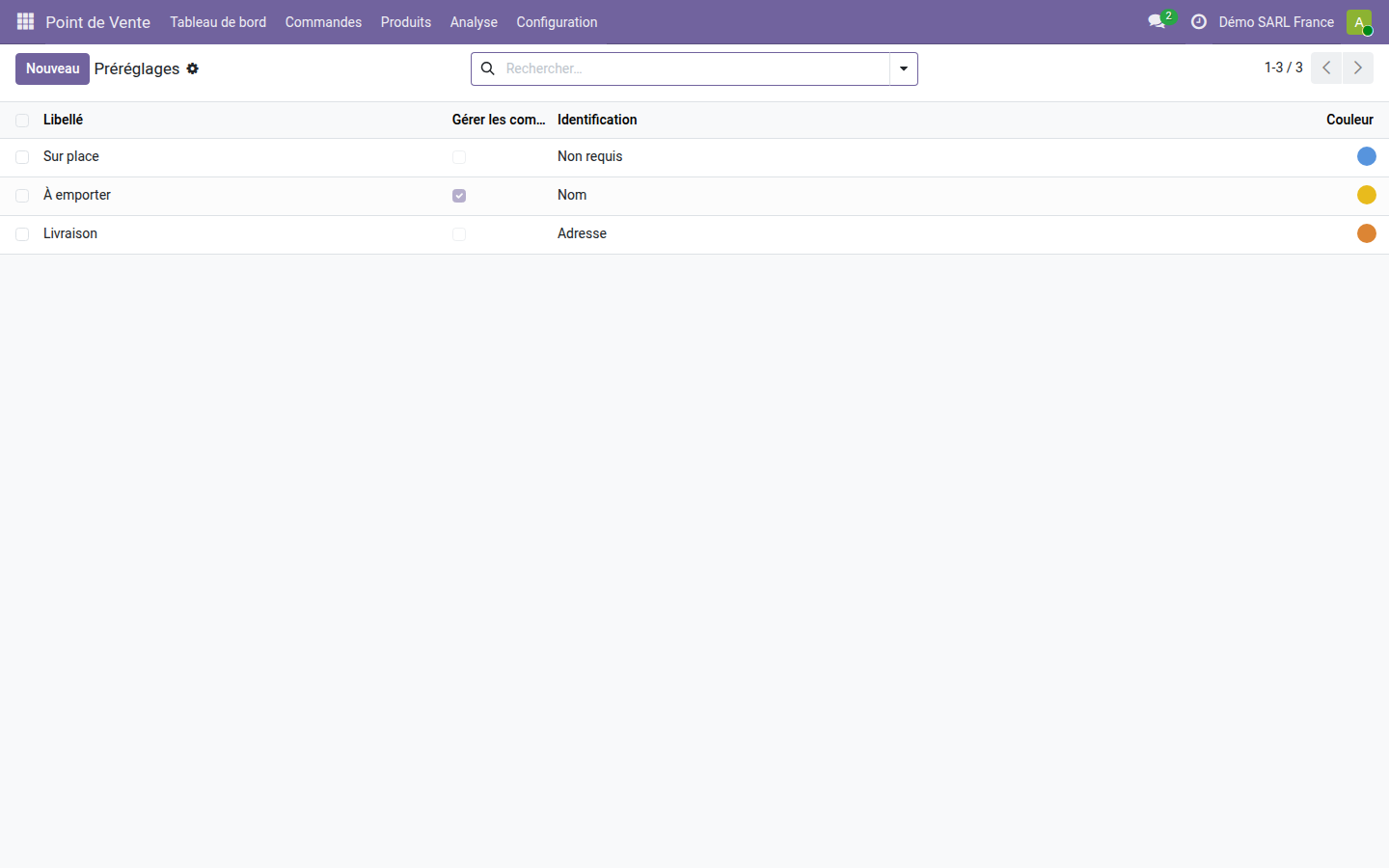
Trois préréglages prêts à l'emploi : Sur place, À emporter et Livraison. Chacun a sa couleur et son mode d'identification du client (Non requis, Nom, Adresse) — et peut porter sa propre fiscalité et sa propre liste de prix.
À la caisse, un sélecteur permet de basculer d'un préréglage à l'autre en un geste, sur n'importe quelle commande.
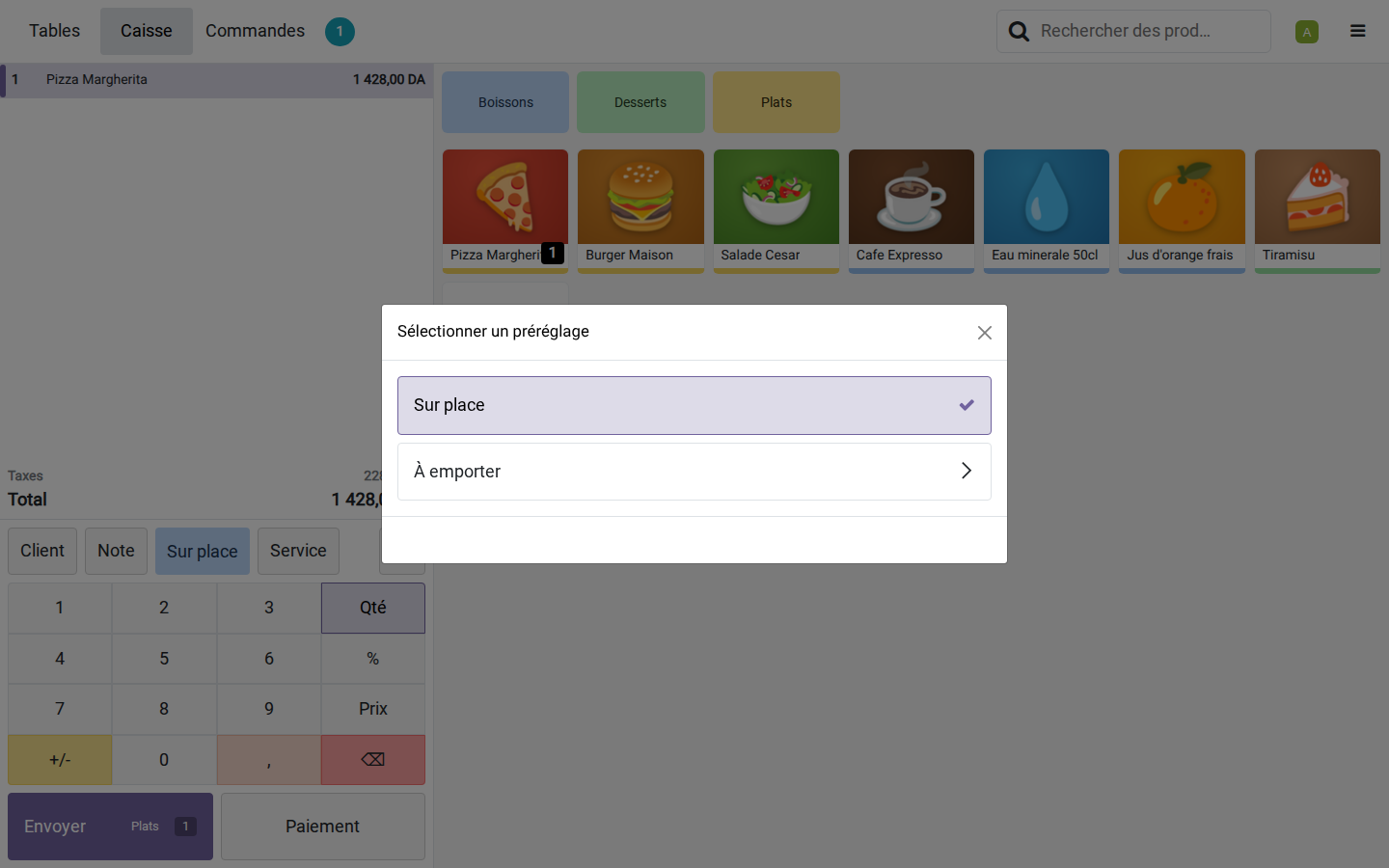
Le sélecteur « Sélectionner un préréglage » : la commande passe de Sur place à À emporter d'un clic. La fiscalité et les prix associés au préréglage s'appliquent aussitôt.
Récapitulatif — Les bons réflexes
- ✅ Des catégories claires — un écran de caisse rapide, pas une liste à plat
- ✅ Une formule = un combo — prix fixe, choix par section, composition à la caisse
- ✅ Un supplément par choix — gérer les options premium sans casser le prix de la formule
- ✅ Le bon contexte de vente — sur place, à emporter, livraison, choisi en un clic
- ✅ La fiscalité au préréglage — la bonne TVA appliquée automatiquement
- ✅ Tout en natif — combos et préréglages sans extension payante
En résumé
La carte du restaurant est maintenant structurée : des catégories lisibles, des formules à prix fixe composées via les combos, des suppléments maîtrisés, et des préréglages qui distinguent sur place et à emporter — fiscalité comprise. Le tout en natif dans Odoo 19 Community.
Prochaine étape (Saison Restaurant · 6/6) : le dernier épisode — laisser les clients commander eux-mêmes via un QR code à table (commande en libre-service), puis clôturer la session et lire les ventes de la journée. On boucle la saison sur le restaurant complet.
📘 Pour aller plus loin : nos formations Odoo 19
Continuer la Saison Restaurant
La carte est composée. Reprends l'encaissement, ou approfondis la gestion d'un catalogue produits au Point de vente Odoo 19.
Voir aussi
- L'addition et le paiement au restaurant dans Odoo 19 — l'épisode 4 : partage d'addition, pourboire et encaissement.
- Catalogue avancé, variantes et promotions au POS — structurer un catalogue produits riche pour la caisse.
- Commande à table et cuisine dans Odoo 19 — l'épisode 3 : services, notes et imprimante de préparation.
- Installer et configurer le POS avec Odoo 19 — le socle du Point de Vente.