
Ce que vous allez apprendre
Modéliser un sondage
Questions, sections, pagination, conditions — 8 types de questions couvrent 95% des besoins.
Scoring & certification
Quiz avec bonnes réponses, score minimum, tentatives limitées et badge PDF auto.
Diffuser & collecter
Public / sur invitation / intégré à l'événement — email automatique post-event.
Analyser en live
Graphiques pie/bar par question, export Excel, matrice croisée dans BI.
Un module, trois usages métier
Le module survey ne se résume
pas à « un formulaire en ligne ». Bien configuré, il sert trois finalités
business distinctes — mesurer, certifier,
qualifier — chacune avec son mode de diffusion et son livrable
exploitable commercialement.
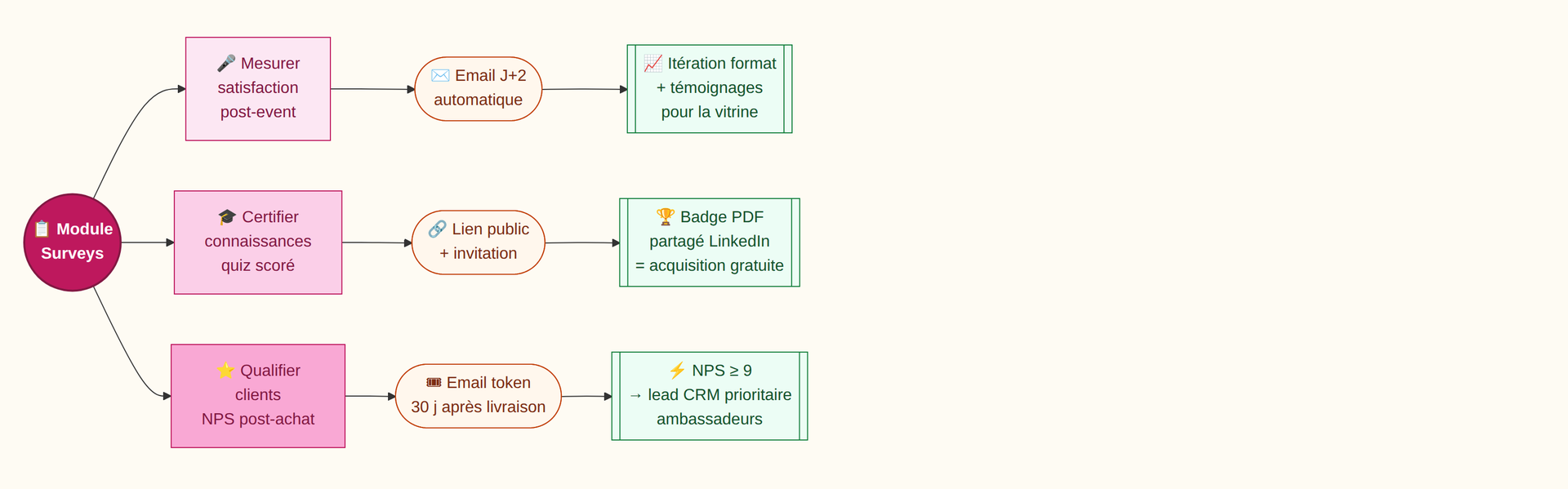
Trois parcours distincts issus d'un même module. Chaque ligne correspond à une intention métier, un canal de diffusion et un livrable concret.
InfoSphere déploie trois sondages pour boucler la boucle d'engagement
Après la publication du site, la boutique en ligne, l'Académie eLearning et les événements (articles 1 à 5 de la Saison 5), InfoSphere a besoin de mesurer et d'itérer. Trois sondages complémentaires sont lancés :
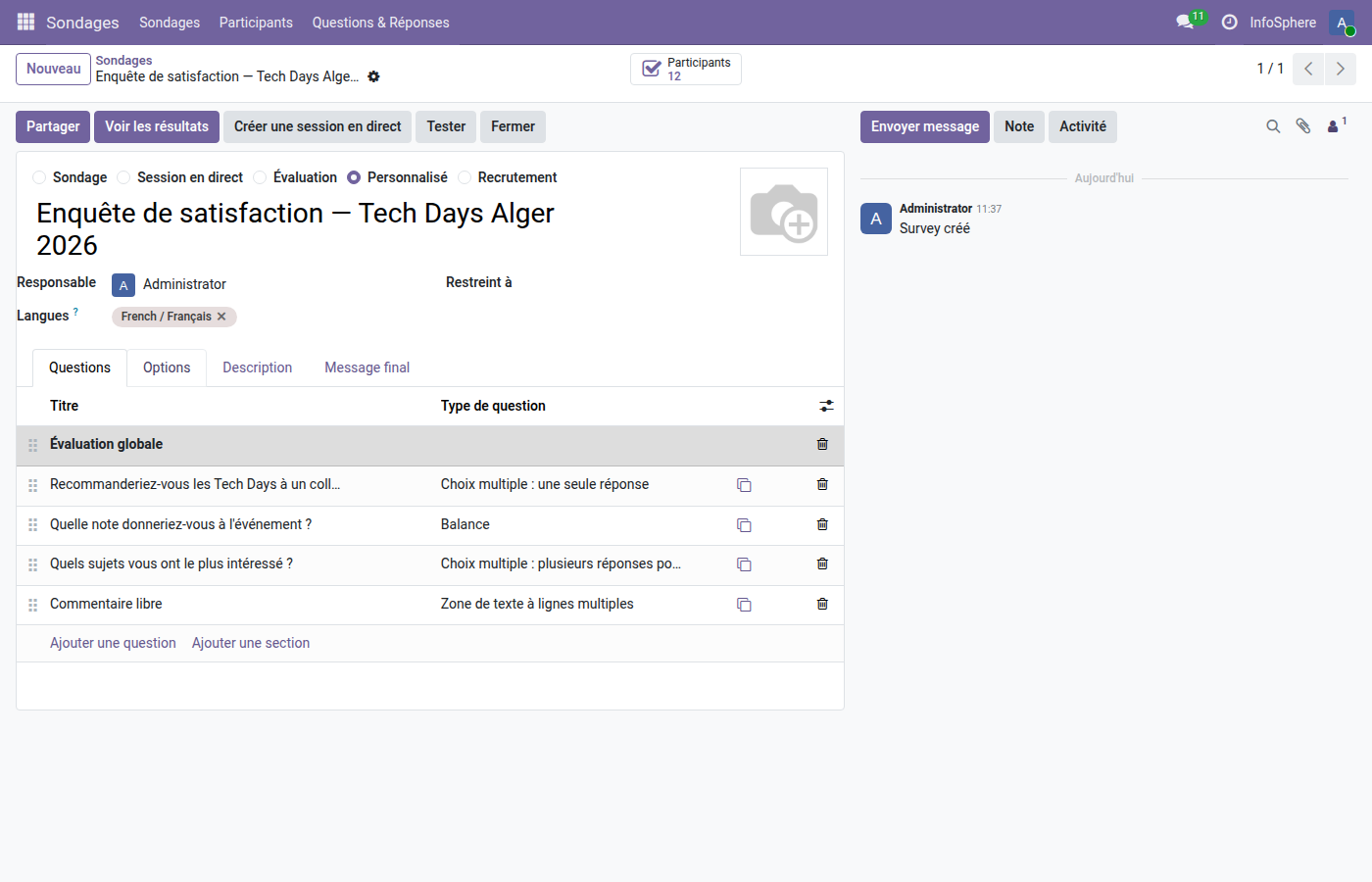
- Enquête de satisfaction Tech Days — 4 questions, anonyme, envoyée automatiquement 48h après l'événement. Objectif : itérer sur le format et alimenter la page « Témoignages ».
- Quiz certifiant « Connaissances Odoo 19 » — 3 questions scorées, 70% de réussite requis, 2 tentatives maximum, timer 5 minutes. Objectif : générer un badge de crédibilité partageable.
- NPS Pack PC — 3 questions, envoyé par email token 30 jours après livraison. Objectif : calculer le Net Promoter Score et détecter les clients ambassadeurs à solliciter pour des témoignages.
Le module survey couvre ces trois cas — même moteur, configurations
différentes — avec intégration native au CRM, au site web et aux emails.
Étape 1 — Créer votre premier sondage
Dans Odoo, un sondage = un survey.survey. Menu :
Sondages → Sondages → Nouveau. Commence par définir les métadonnées du haut :
- Title — titre visible dans l'email et dans l'entête public
- Description HTML — affichée sur la page d'accueil du sondage
- Access Mode : Public (anyone with the link), Private (email invitations seulement), Internal (utilisateurs Odoo connectés)
- Questions Layout : One page, Per section ou Per question (utile pour les quiz)
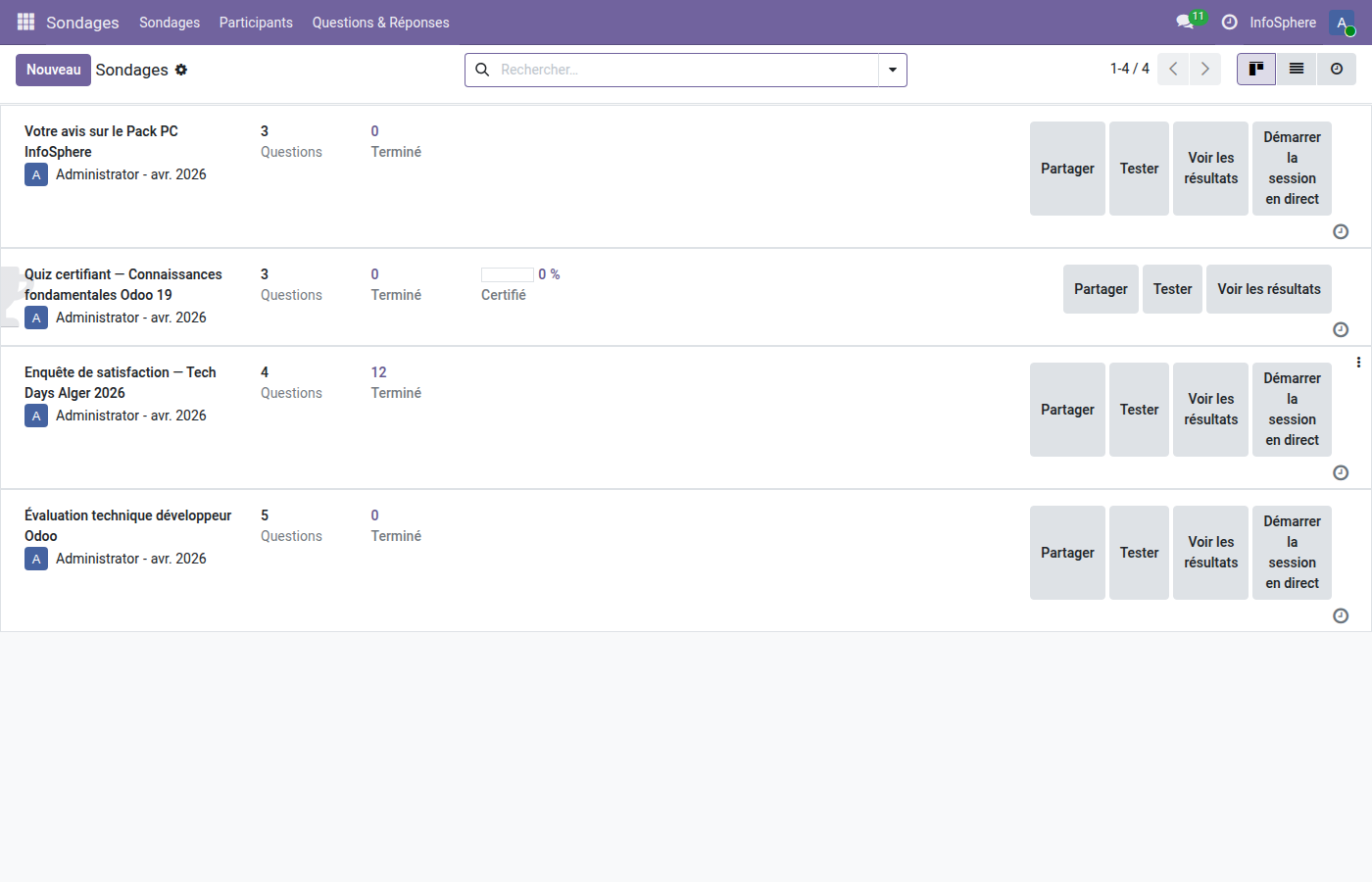
Le kanban backoffice : chaque sondage affiche son nombre de questions, de tentatives et un bouton rapide Partager. Les 3 sondages InfoSphere (Tech Days, Quiz, NPS) sont listés côte à côte.
Étape 2 — Les 8 types de questions
Une question (survey.question) a un
question_type qui détermine l'UX côté répondant et le format de stockage :
| Type | Usage typique | Stockage |
|---|---|---|
simple_choice | QCM à une seule réponse | suggested_answer_id |
multiple_choice | Cases à cocher multiples | N x suggested_answer_id |
text_box | Texte libre multilignes | value_text_box |
char_box | Texte court (email, nom…) | value_char_box |
numerical_box | Nombre (quantité, âge) | value_numerical_box |
date / datetime | Sélecteur calendrier | value_date / value_datetime |
scale | Note sur échelle 1-N ou NPS 0-10 | value_scale |
matrix | Grille de notation multi-critères | matrix_subtype + lignes |
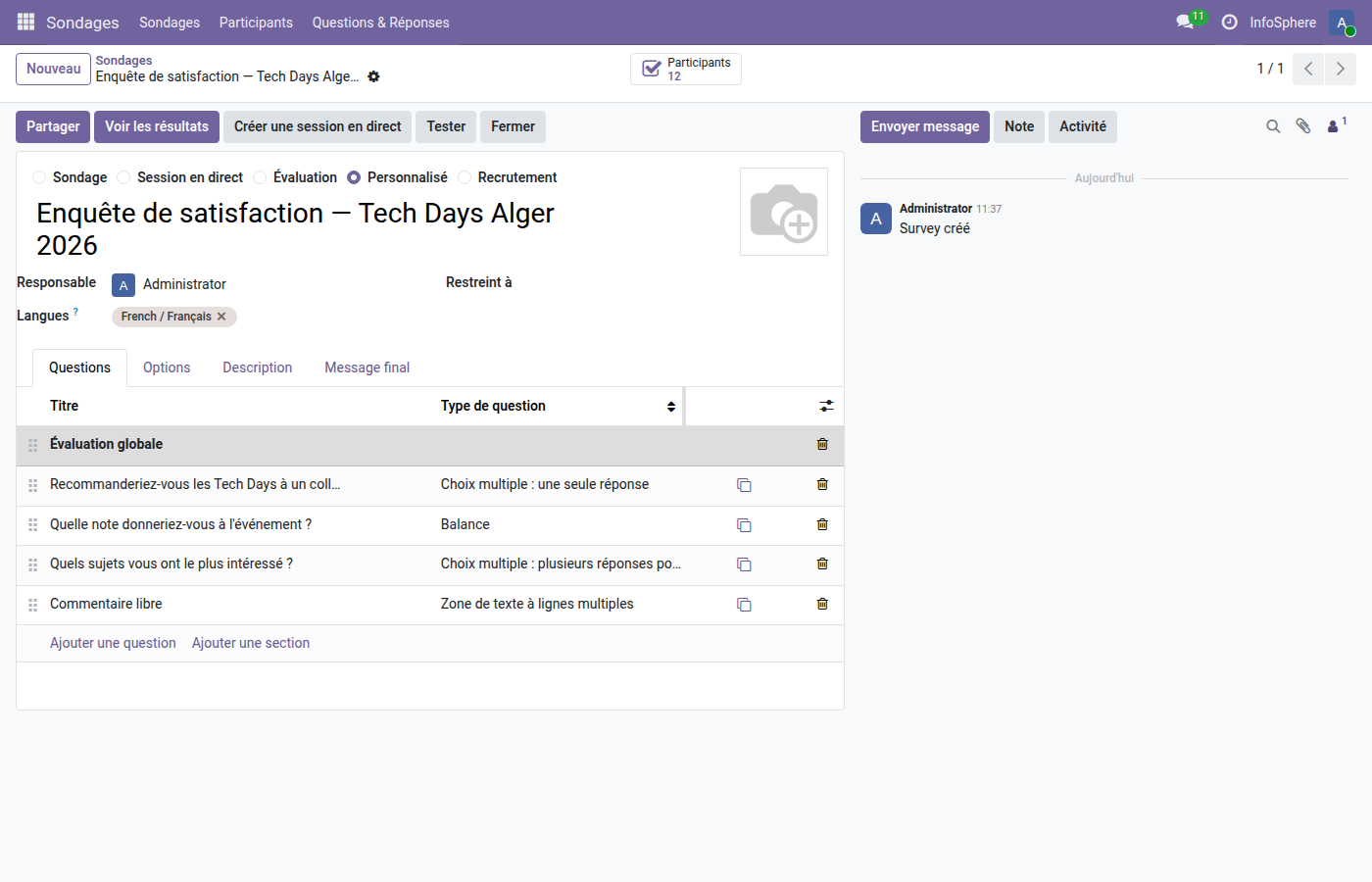
L'onglet Questions du sondage satisfaction : 4 questions avec leurs types, pages et score — réorganisables par drag and drop.
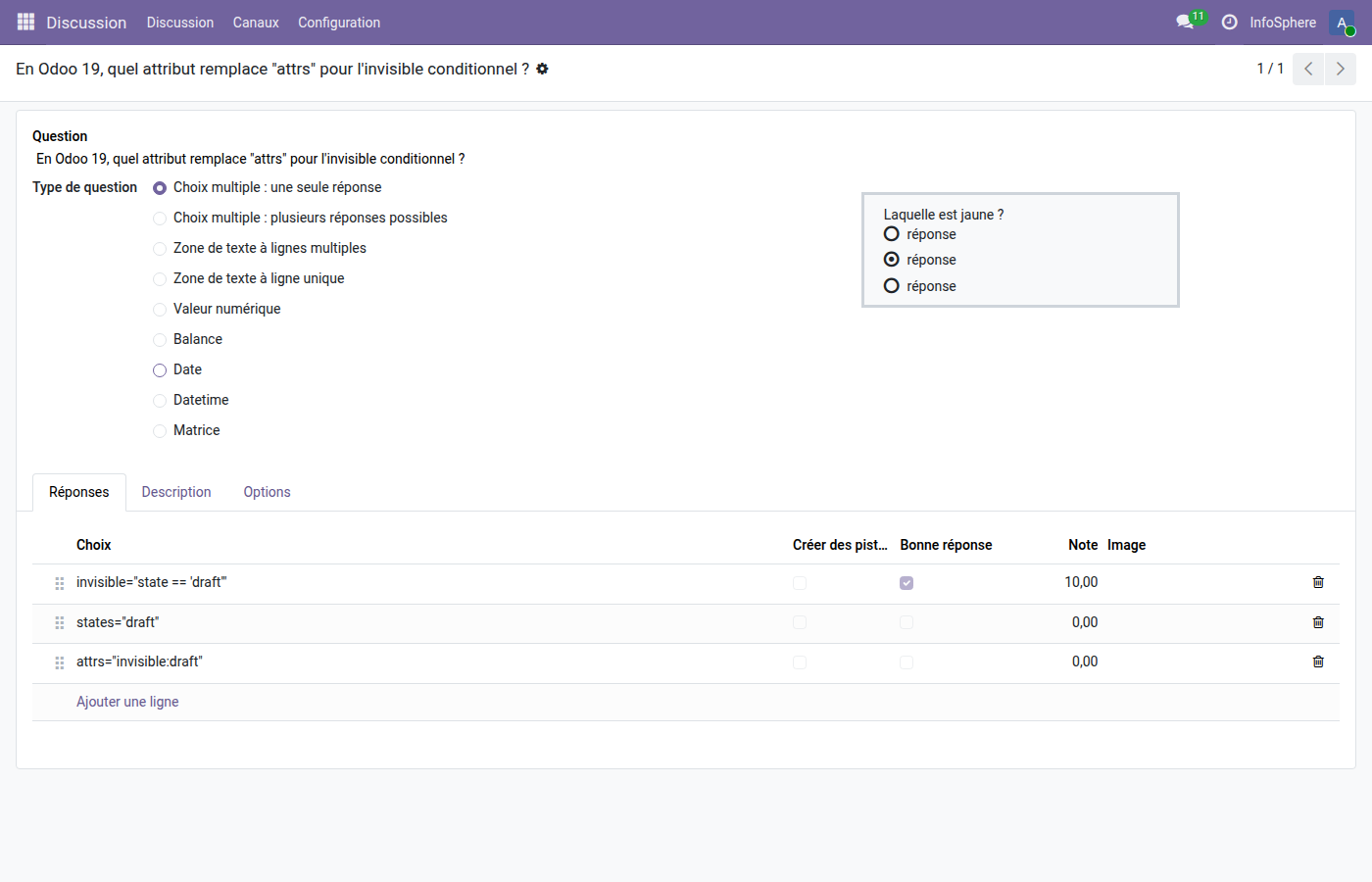
La fiche d'une question simple_choice :
chaque réponse suggérée (survey.question.answer) peut être cochée
is_correct et se voir attribuer un answer_score.
simple_choice
(QCM rapide à noter) et text_box avec answer_score manuel (noté
après coup). Évite les matrix trop longues — elles plombent le taux
de complétion sur mobile.
Étape 3 — Scoring et certification
Onglet Options du sondage. Le champ
scoring_type pilote tout le comportement :
- No scoring — enquête classique sans notation
- Scoring with answers at the end — score calculé et affiché au répondant à la fin (quiz ludique)
- Scoring without answers — score calculé côté admin uniquement (examen certifiant sans correction visible)
Pour un quiz certifiant, combine :
scoring_success_min— score minimum requis (ex: 70%)is_attempts_limited+attempts_limit— nombre de tentatives par répondant (ex: 2)is_time_limited+time_limit— durée max en minutes (timer visible côté répondant)certification— génère un PDF attestation téléchargeable après succès, avec nom, date et score
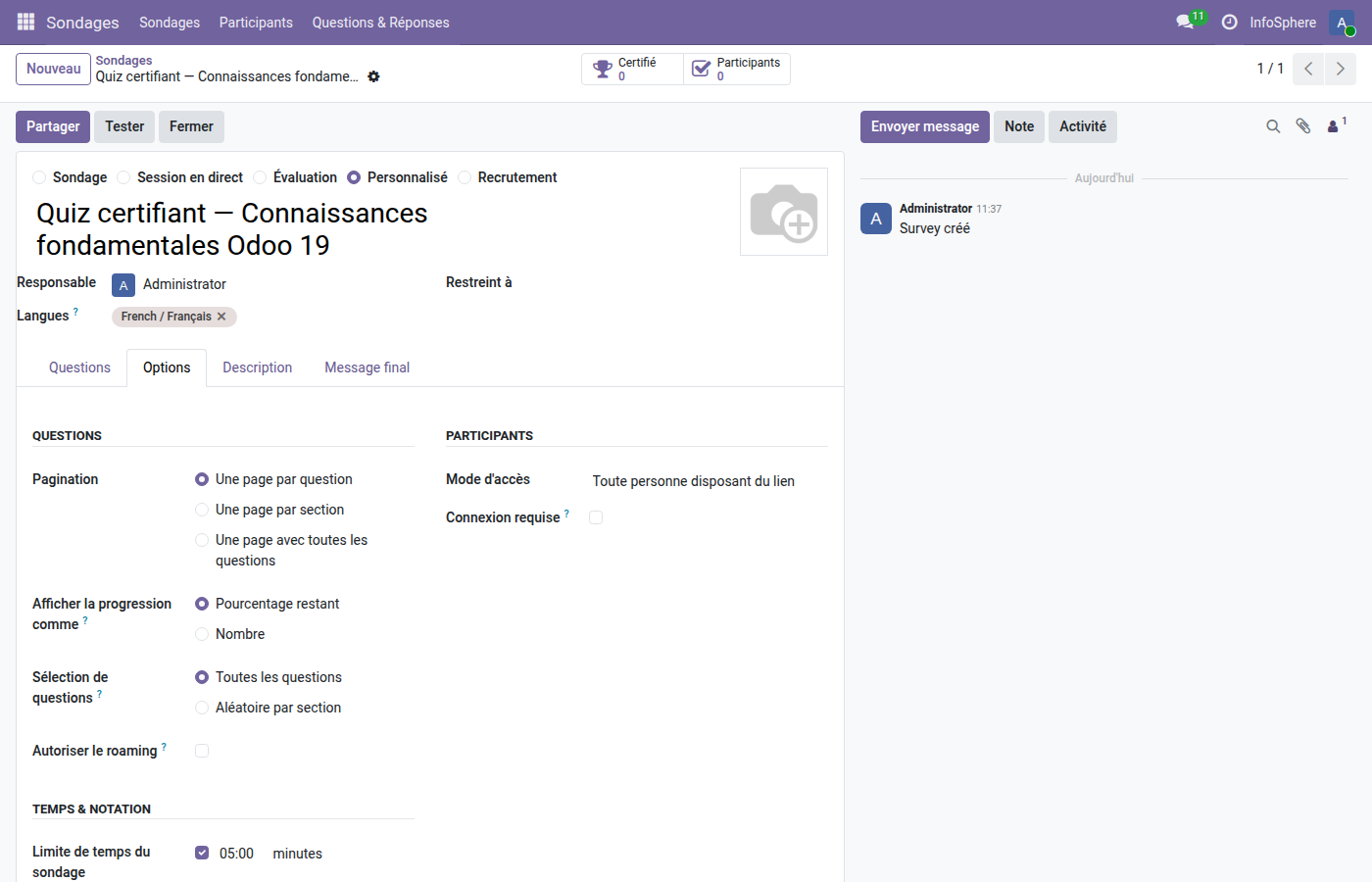
L'onglet Options du quiz certifiant : scoring avec bonnes réponses, 70% minimum, 2 tentatives, timer 5 min et certification activée.
Étape 4 — Diffuser le sondage
Depuis la fiche sondage, le bouton Partager ouvre un wizard qui propose trois modes de diffusion :
- Lien public — URL
/survey/start/<access_token>à coller dans un email, un SMS, un QR code. Idéal pour le mode public. - Envoi par email — sélection de contacts via wizard, un
survey.user_inputest créé pour chacun avec unaccess_tokenunique (utile pour tracer qui a répondu quoi). - Intégration événement — onglet Communications du module Événements : le sondage de satisfaction est envoyé automatiquement J+2 à tous les participants state=done.
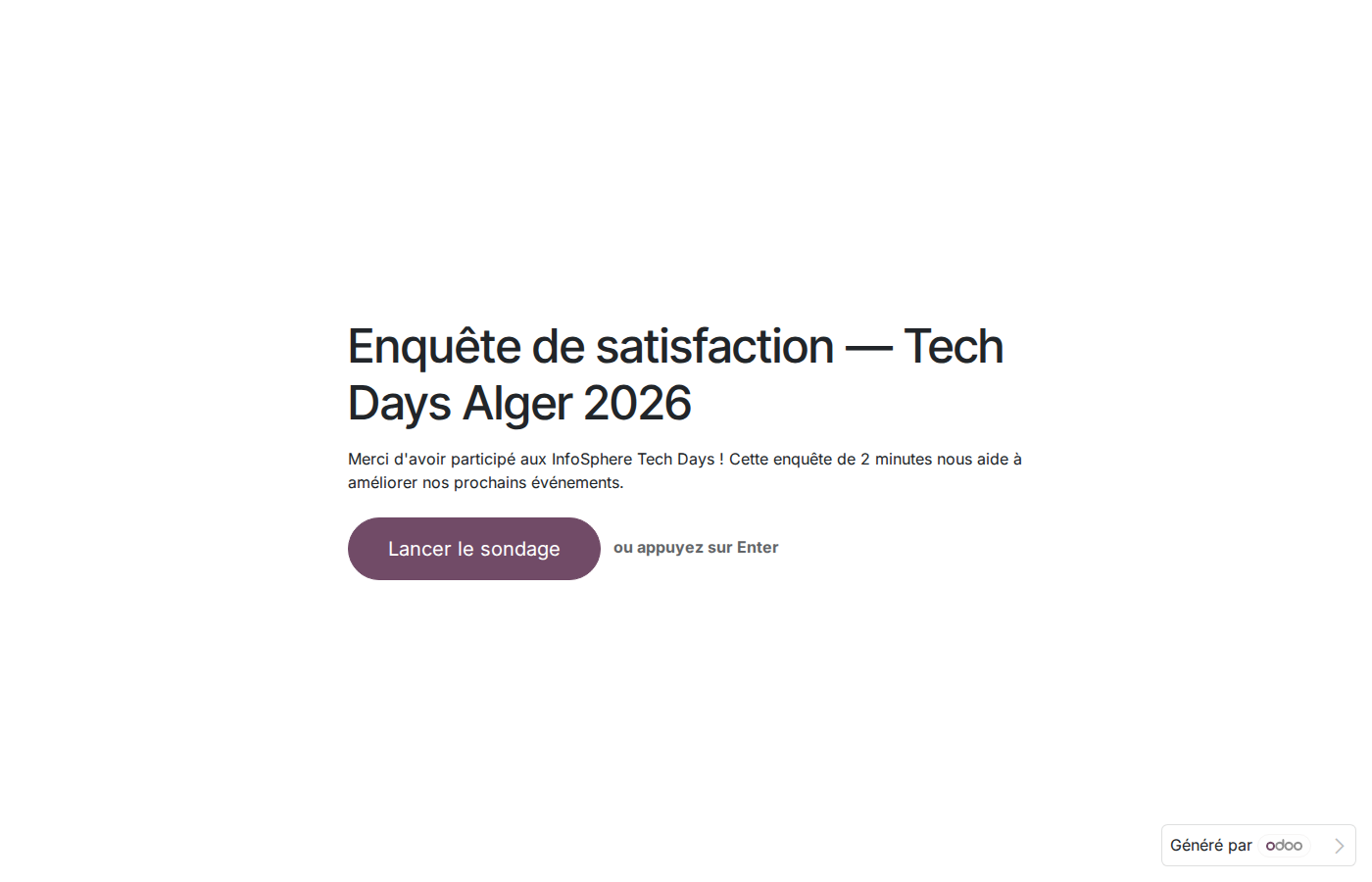
La page publique de démarrage du sondage satisfaction Tech Days — titre, description et bouton Lancer le sondage (raccourci clavier Enter).
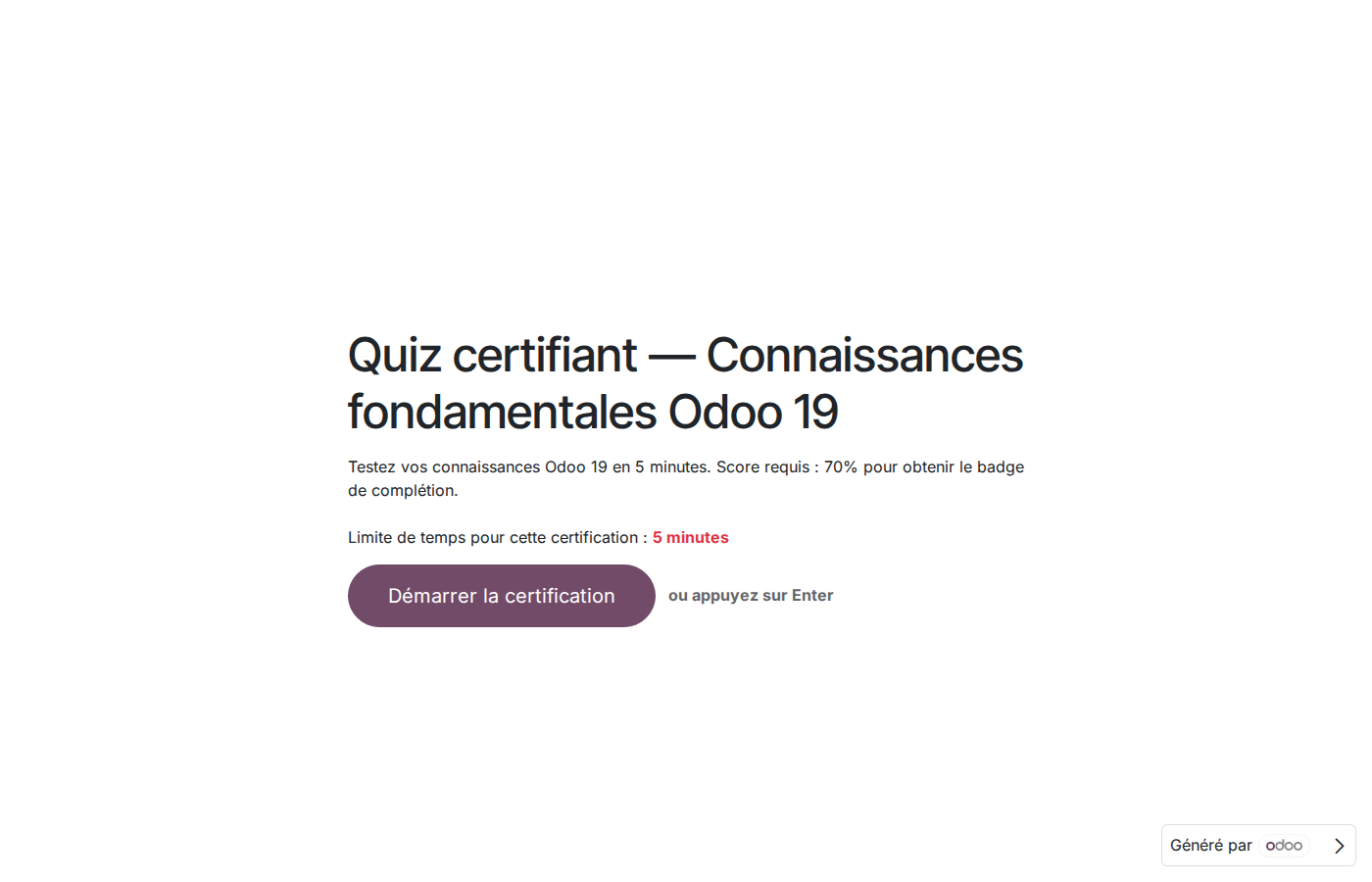
Le quiz certifiant utilise la même interface publique, mais le timer en haut à droite décompte les 5 minutes et l'option « 1 question par page » imite une interface d'examen classique.
Étape 5 — Analyser les réponses
Chaque tentative devient un survey.user_input. On retrouve la liste
complète depuis le bouton Participations du sondage — avec statut
(new, in_progress, done), score, durée et réponses détaillées.
Les 12 participations au sondage satisfaction Tech Days — tous en Fait. Un clic sur une ligne ouvre le détail : réponses question par question, score global et commentaires libres.
Pour une vue agrégée, clique Voir les résultats — Odoo génère un rapport public avec graphiques par question, moyennes, pourcentages et matrice des réponses multiples. Export CSV et PDF disponibles.
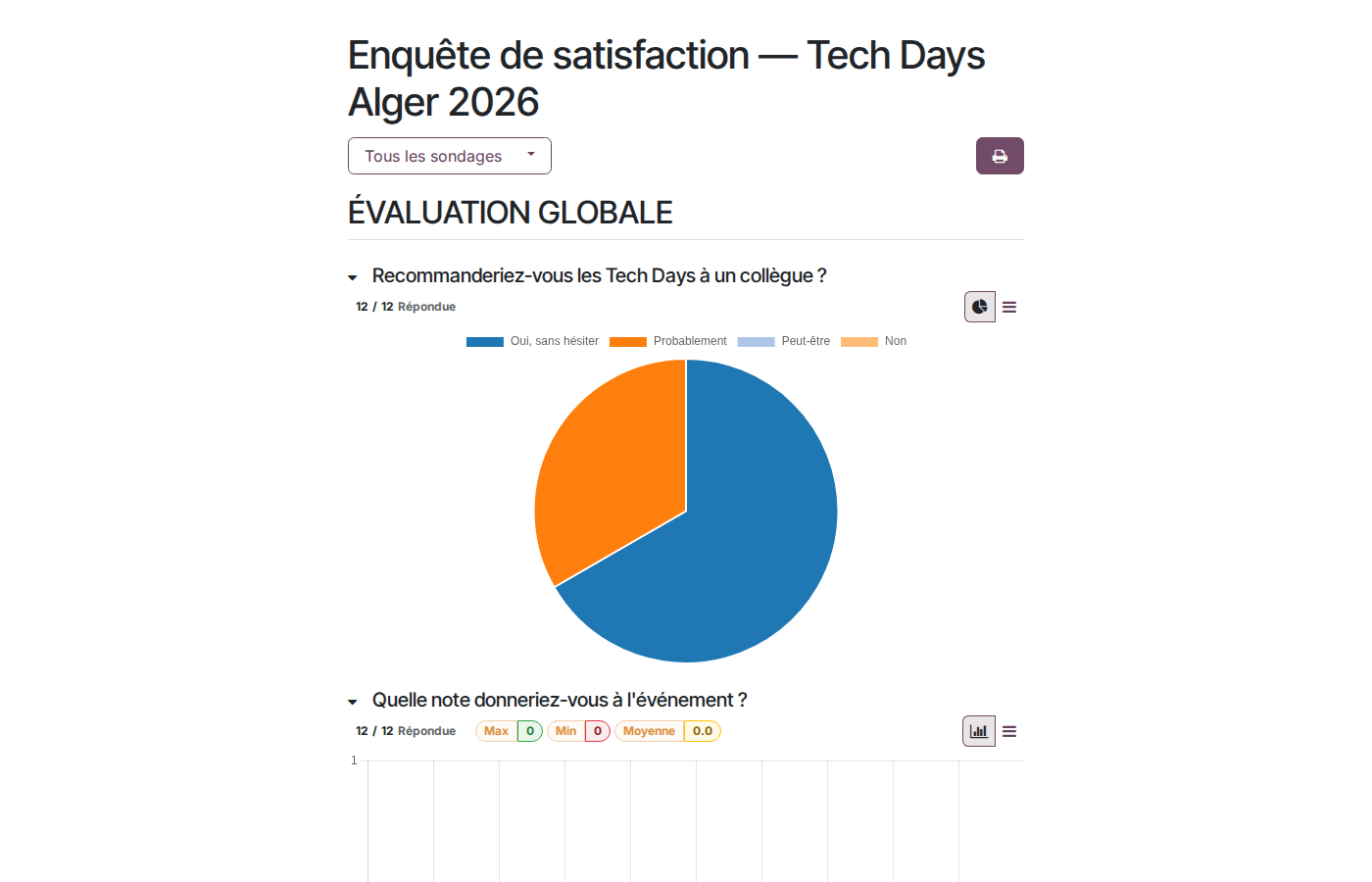
Le rapport public /survey/results/<id> : camembert pour les QCM, bar chart pour les échelles, nuage de mots pour les commentaires. Partageable tel quel via lien.
survey.user_input
à un crm.lead via automatisation — chaque réponse devient un lead
qualifié avec score de priorité (hot lead si NPS ≥ 9).
Le résultat pour InfoSphere
Trois mois après le déploiement des trois sondages :
312
réponses cumulées (sat. Tech Days + NPS + quiz certifiant)
+52
Net Promoter Score mesuré sur le Pack PC (« excellent » > 50)
41
badges certifiants délivrés, partagés sur LinkedIn par les récipiendaires
8
témoignages clients exploitables sur la page d'accueil (vs 0 avant)
Récapitulatif — Les bonnes pratiques
- ✅ Court, c'est mieux — un sondage NPS à 3 questions convertit 3× mieux qu'un questionnaire à 15 items
- ✅ Email J+2 automatique post-event — le souvenir est frais, le taux de réponse monte à 40-60%
- ✅ Quiz = marketing — le badge partagé sur LinkedIn devient un levier d'acquisition gratuit
- ✅ Rapport public sur les sondages non sensibles — crédibilise la marque et rassure les prospects
- ✅ Automatiser les leads — NPS ≥ 9 déclenche un
ir.actions.serverqui crée un lead CRM prioritaire - ✅ Anonymiser quand possible — meilleurs taux honnêteté, surtout pour les enquêtes satisfaction interne
En résumé — Fin de la Saison 5 🎉
Le module survey d'Odoo 19 transforme ton CRM en
machine à mesurer et certifier. Combiné aux 5 articles précédents
de la Saison — site vitrine, blog, boutique, eLearning et événements —, tu disposes
désormais d'une plateforme web complète, 100% native Odoo, sans aucun
outil tiers.
En clôturant la Saison 5 « Site Web, eCommerce & Engagement », InfoSphere a couvert les 6 piliers de la présence en ligne B2B : vitrine, contenu, vente, formation, communauté et feedback. Chacun de ces modules génère des données qui nourrissent les autres — c'est là toute la puissance d'Odoo.
Prochaine saison (S6) : attaquons le Marketing & Communication — email marketing, SMS, campagnes, automation workflows et scoring des leads.
🎯 Approfondir — Marketing & Communication
Autres articles du même domaine :
Marketing & Communication
Marketing & Communication
Automation CE (sans Enterprise)
Marketing & Communication
Suite de la Saison 5 — Site Web, eCommerce & Engagement
Articles complémentaires
Sur les mêmes thématiques : #intermediaire#cas-pratique
👥 Ressources humaines · Saison 4
👥 Ressources humaines · Saison 4
🛍 Site web & eCommerce · Saison 5