
Ce que vous allez apprendre
Installer MRP
Activer le module Fabrication dans Odoo 19 Community Edition et découvrir son interface.
Créer une nomenclature
Définir la liste des composants (BOM) nécessaires pour assembler un produit fini.
Calculer les coûts
Comprendre comment Odoo additionne les coûts unitaires des composants pour obtenir le coût de revient.
Composants partagés
Utiliser le même composant dans plusieurs nomenclatures et mesurer l'impact sur les stocks.
Le besoin d'InfoSphere
Jusqu'ici, InfoSphere achetait et revendait du matériel informatique tel quel. Mais un nombre croissant de clients demandent des solutions clé en main : un poste de travail complet avec laptop, stockage et onduleur, ou un kit réseau prêt à installer dans une agence.
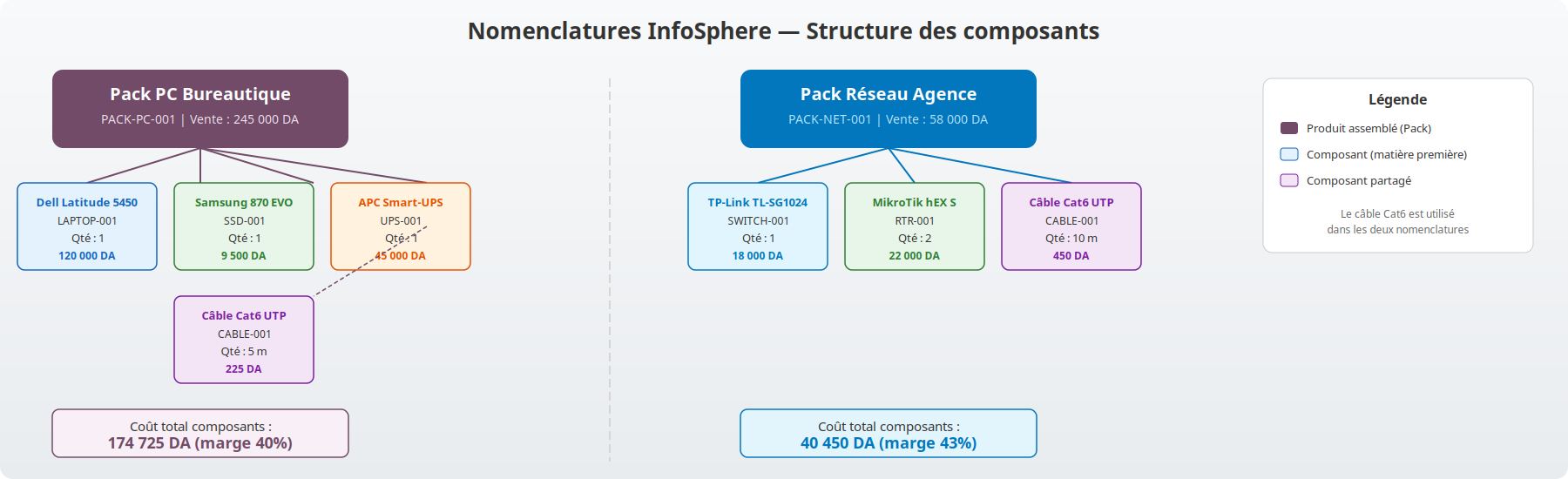
Plutôt que de vendre chaque composant séparément, InfoSphere décide de proposer deux packs assemblés :
- 1 × Dell Latitude 5450
- 1 × Samsung 870 EVO 1TB
- 1 × APC Smart-UPS 1000VA
- 5 m × Câble Cat6 UTP
Coût : 174 725 DA | Vente : 245 000 DA
- 1 × TP-Link TL-SG1024 24 ports
- 2 × MikroTik hEX S
- 10 m × Câble Cat6 UTP
Coût : 40 450 DA | Vente : 58 000 DA
Remarquez que le câble Cat6 est utilisé dans les deux packs — c'est un composant partagé dont il faudra surveiller le stock.
Structure des nomenclatures
Étape 1 — Installer le module Fabrication
Allez dans Paramètres → Applications et recherchez « Fabrication » (ou « Manufacturing »). Cliquez sur Activer. Odoo installe le module MRP et crée automatiquement :
- Un nouveau menu Fabrication dans la barre supérieure
- Les sous-menus : Opérations, Produits, Configuration
- Le type d'opération « Fabrication » dans l'inventaire
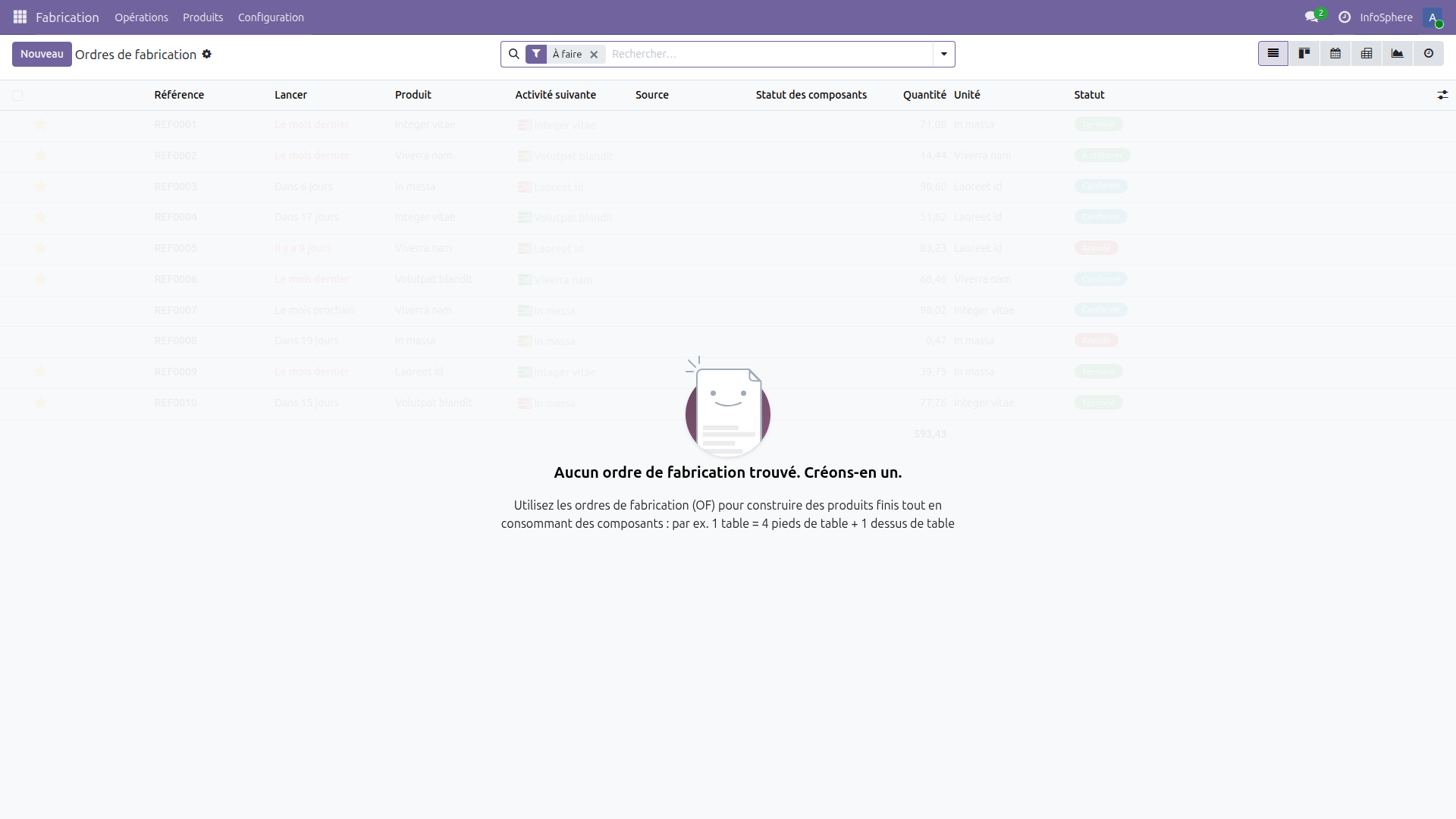
La page d'accueil du module affiche les ordres de fabrication. Pour l'instant, aucun ordre n'existe — c'est normal, nous allons d'abord créer les nomenclatures.
Étape 2 — Créer les produits assemblés
Avant de créer une nomenclature, il faut créer les produits finis qui seront assemblés. Allez dans Inventaire → Produits et créez :
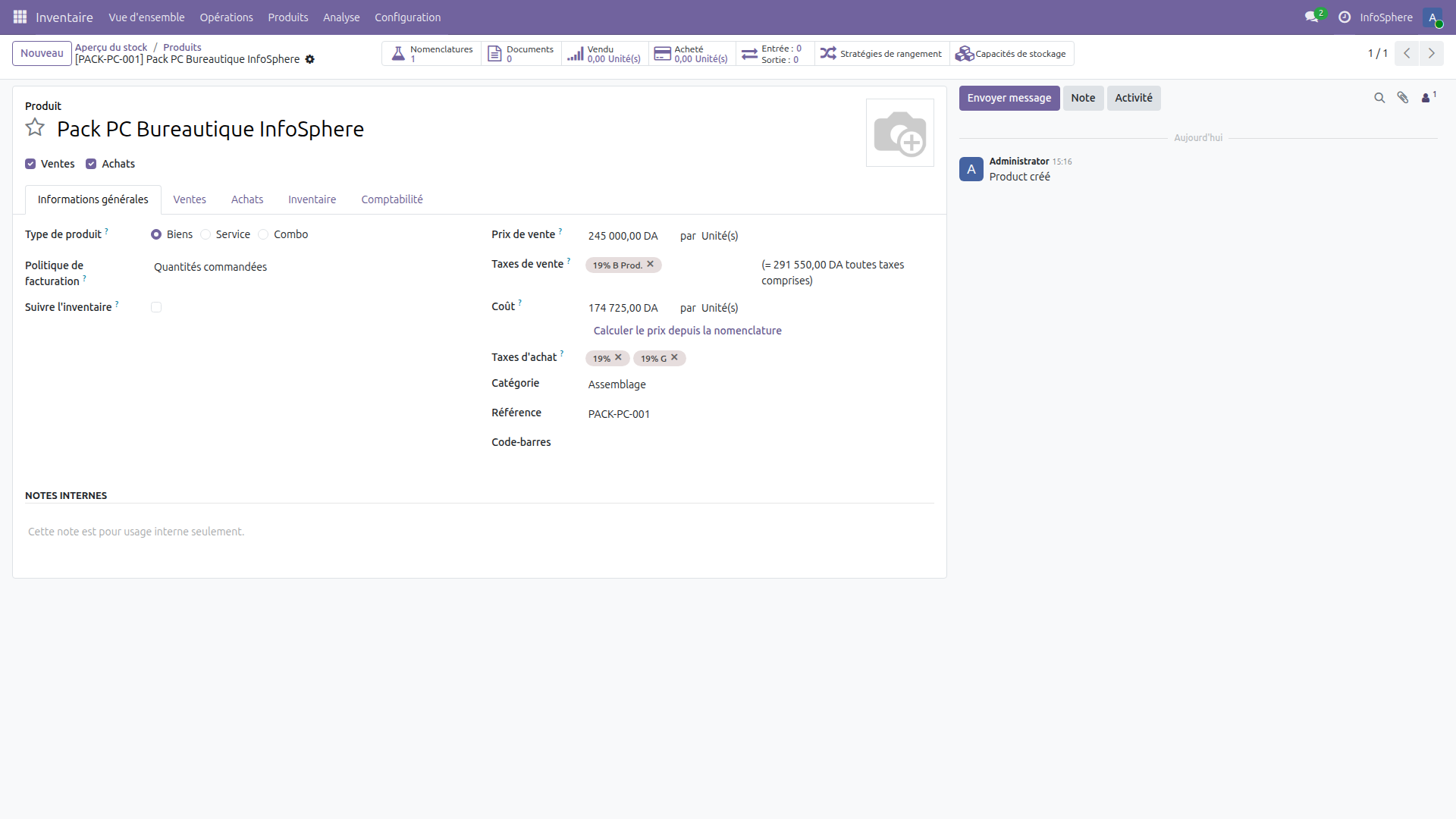
| Champ | Pack PC Bureautique | Pack Réseau Agence |
|---|---|---|
| Référence interne | PACK-PC-001 | PACK-NET-001 |
| Catégorie | Assemblage | Assemblage |
| Prix de vente | 245 000 DA | 58 000 DA |
| Coût | 174 725 DA | 40 450 DA |
| TVA vente | 19% G Prod | 19% G Prod |
Étape 3 — Créer la nomenclature du Pack PC
Allez dans Fabrication → Produits → Nomenclatures et cliquez sur Nouveau.
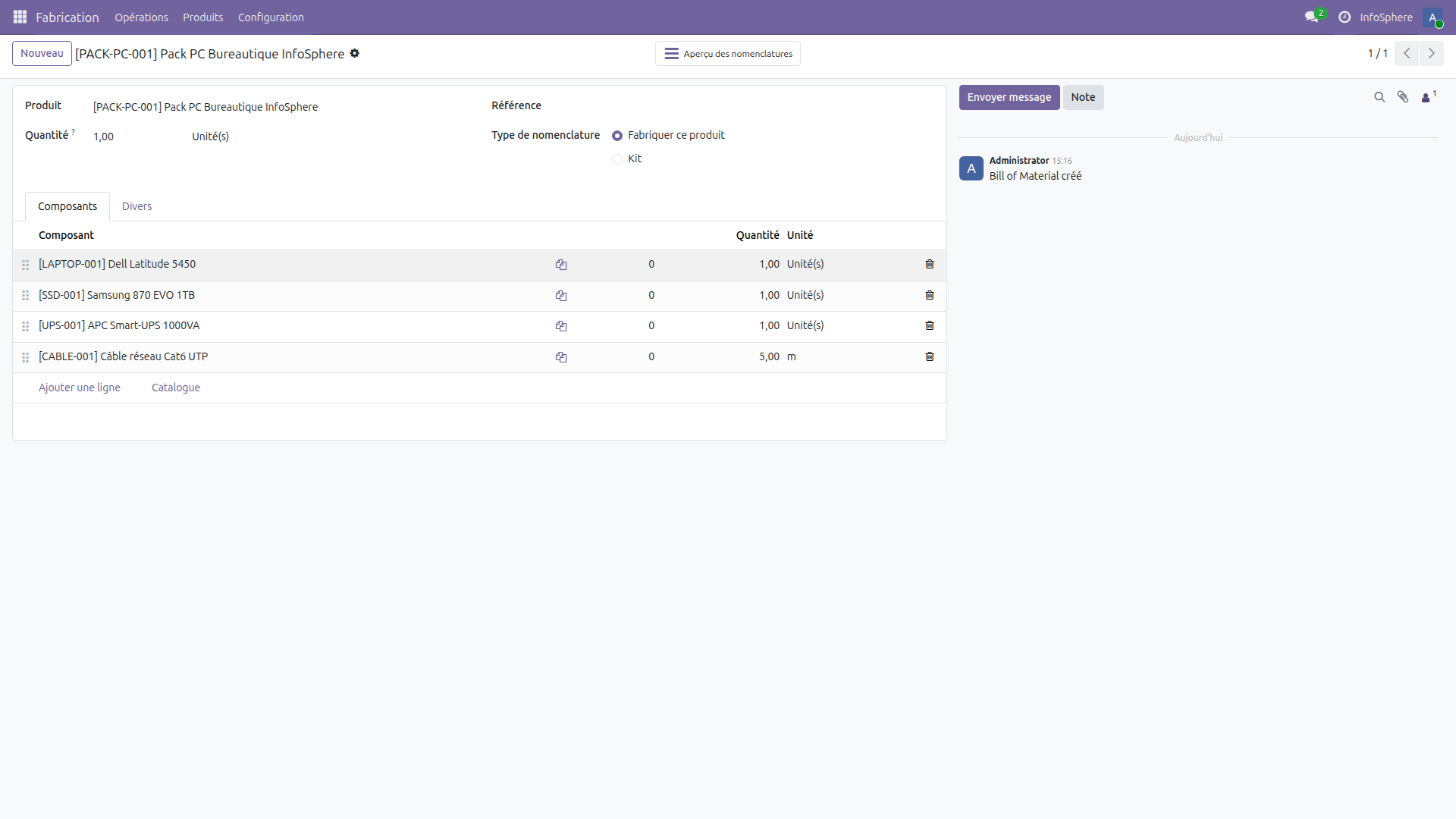
Les champs clés d'une nomenclature
- Produit — le produit fini qui sera fabriqué (Pack PC Bureautique InfoSphere)
- Quantité — combien d'unités du produit fini cette nomenclature produit (1 unité)
- Type de nomenclature — « Fabriquer ce produit » (par opposition à « Kit » qui éclate la BOM directement sur les lignes de vente)
- Composants — la liste des matières premières avec leurs quantités
| Composant | Référence | Quantité | Unité | Coût unitaire | Coût total |
|---|---|---|---|---|---|
| Dell Latitude 5450 | LAPTOP-001 | 1 | Unité(s) | 120 000 DA | 120 000 DA |
| Samsung 870 EVO 1TB | SSD-001 | 1 | Unité(s) | 9 500 DA | 9 500 DA |
| APC Smart-UPS 1000VA | UPS-001 | 1 | Unité(s) | 45 000 DA | 45 000 DA |
| Câble réseau Cat6 UTP | CABLE-001 | 5 | m | 45 DA/m | 225 DA |
| Coût de revient | 174 725 DA | ||||
Étape 4 — L'aperçu de la nomenclature
Depuis le formulaire de la nomenclature, cliquez sur le bouton Aperçu des nomenclatures (en haut à droite). Odoo affiche la structure complète avec les coûts calculés :
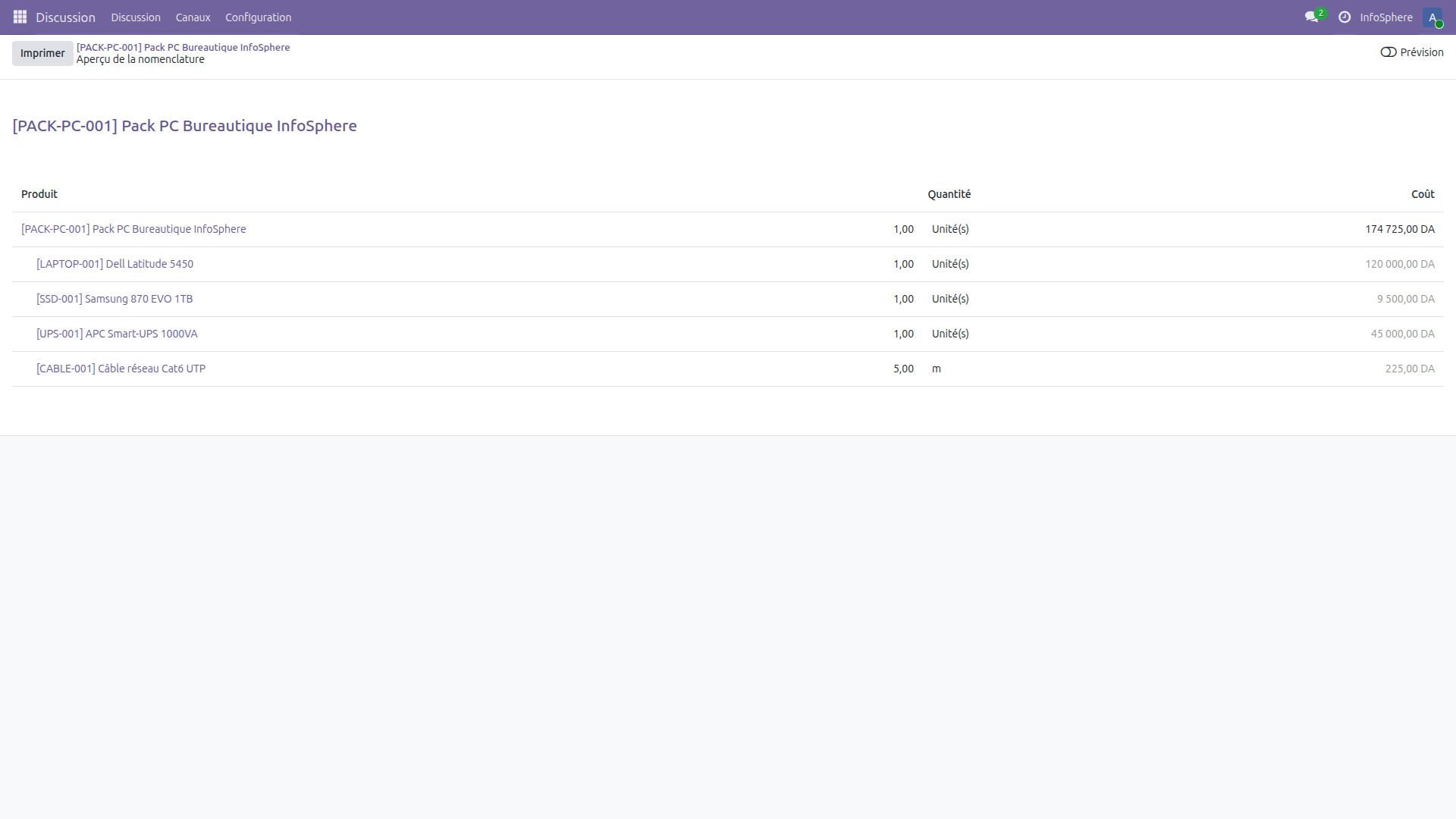
Cet aperçu est très utile pour :
- Vérifier les coûts en temps réel — si le coût d'un composant change, le total est recalculé automatiquement
- Visualiser la structure arborescente — dans le cas de nomenclatures imbriquées (une BOM qui contient un produit ayant lui-même une BOM)
- Préparer les approvisionnements — voir d'un coup d'œil tous les composants nécessaires et leurs quantités
Étape 5 — La nomenclature du Pack Réseau
Créons la deuxième nomenclature, plus simple (3 composants) :
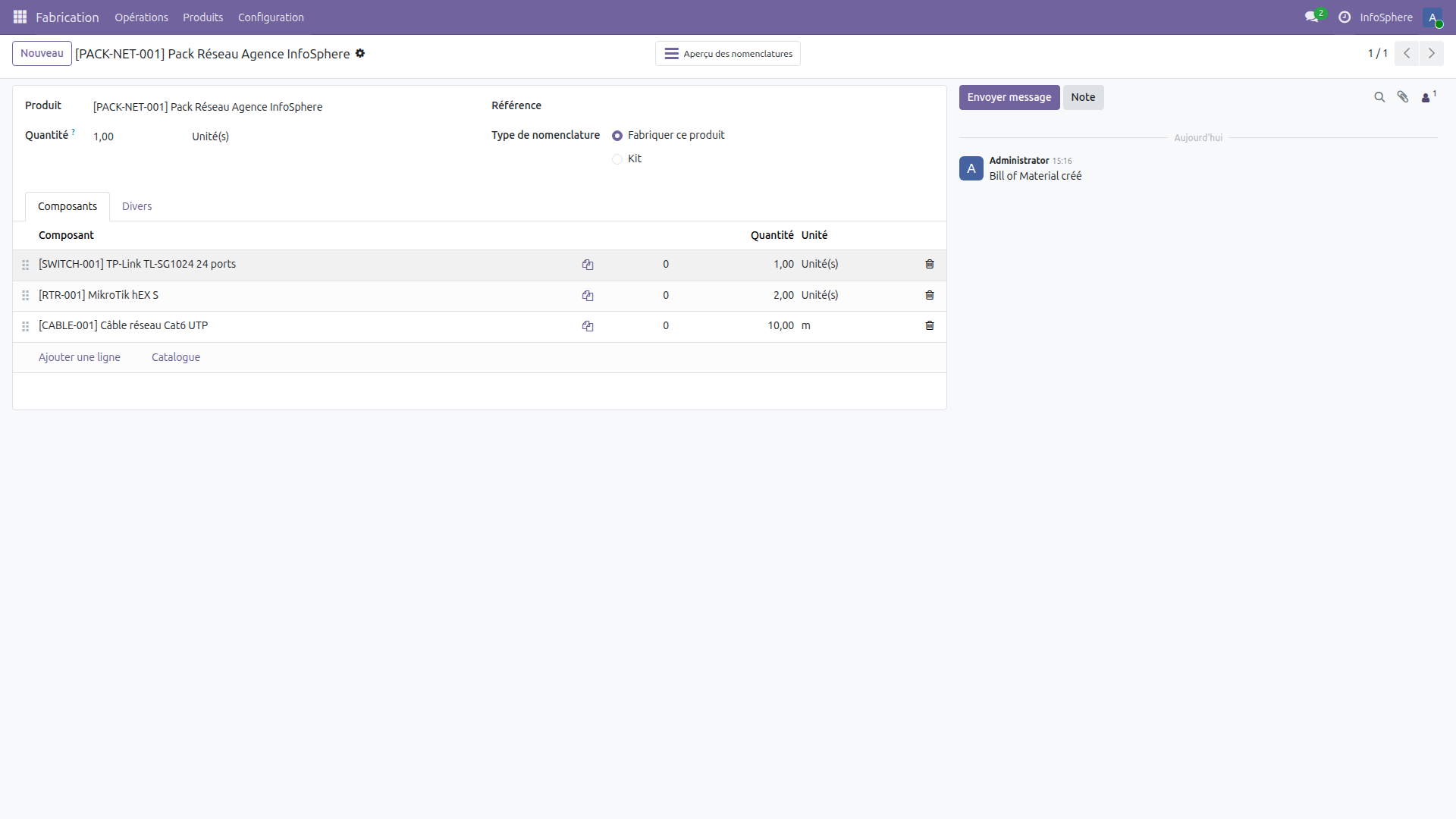
| Composant | Référence | Quantité | Unité | Coût unitaire | Coût total |
|---|---|---|---|---|---|
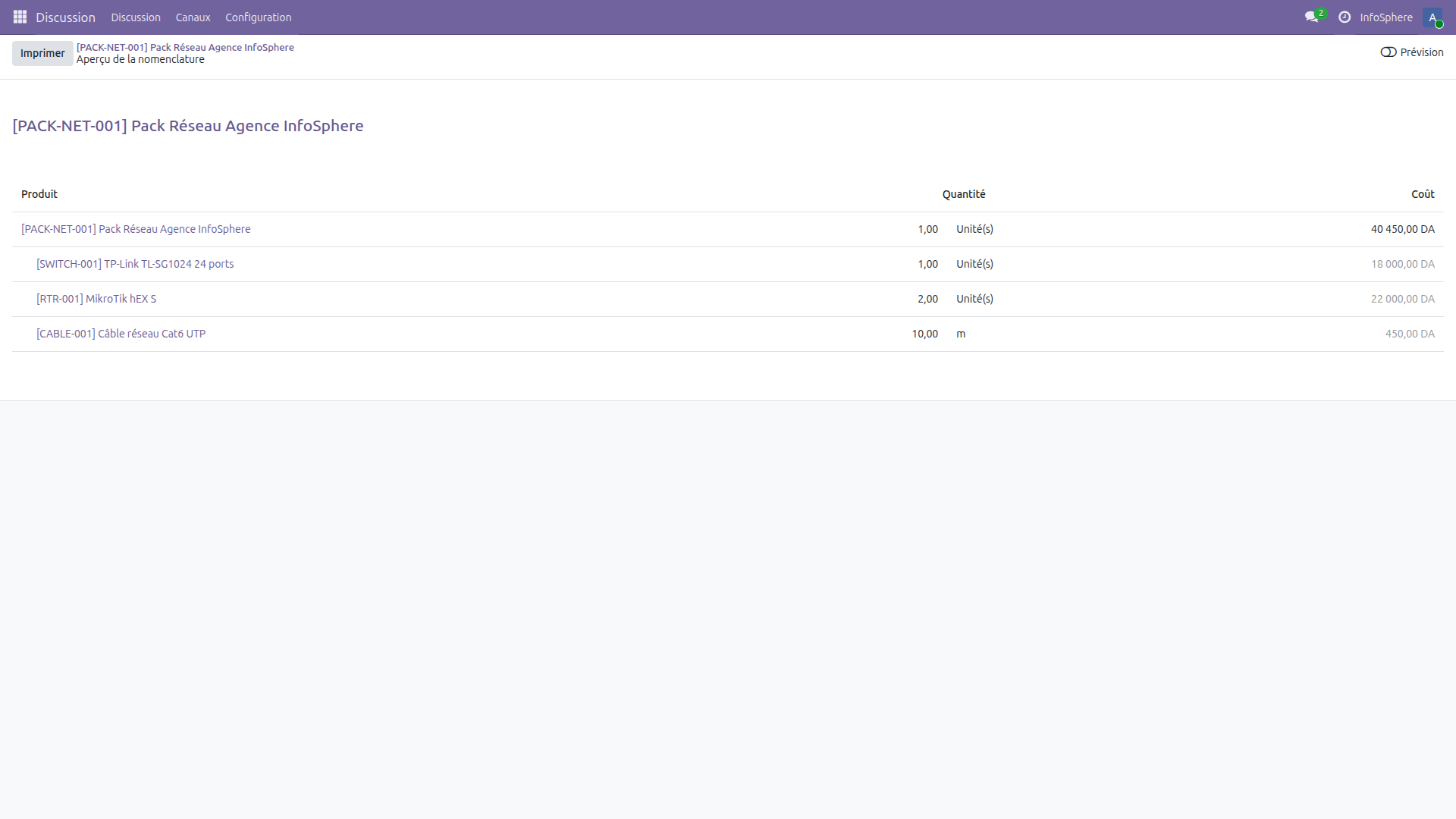
| TP-Link TL-SG1024 24 ports | SWITCH-001 | 1 | Unité(s) | 18 000 DA | 18 000 DA |
| MikroTik hEX S | RTR-001 | 2 | Unité(s) | 11 000 DA | 22 000 DA |
| Câble réseau Cat6 UTP | CABLE-001 | 10 | m | 45 DA/m | 450 DA |
| Coût de revient | 40 450 DA | ||||
Et son aperçu avec les coûts :
Vue d'ensemble des nomenclatures
Depuis Fabrication → Produits → Nomenclatures, on retrouve nos deux BOM :
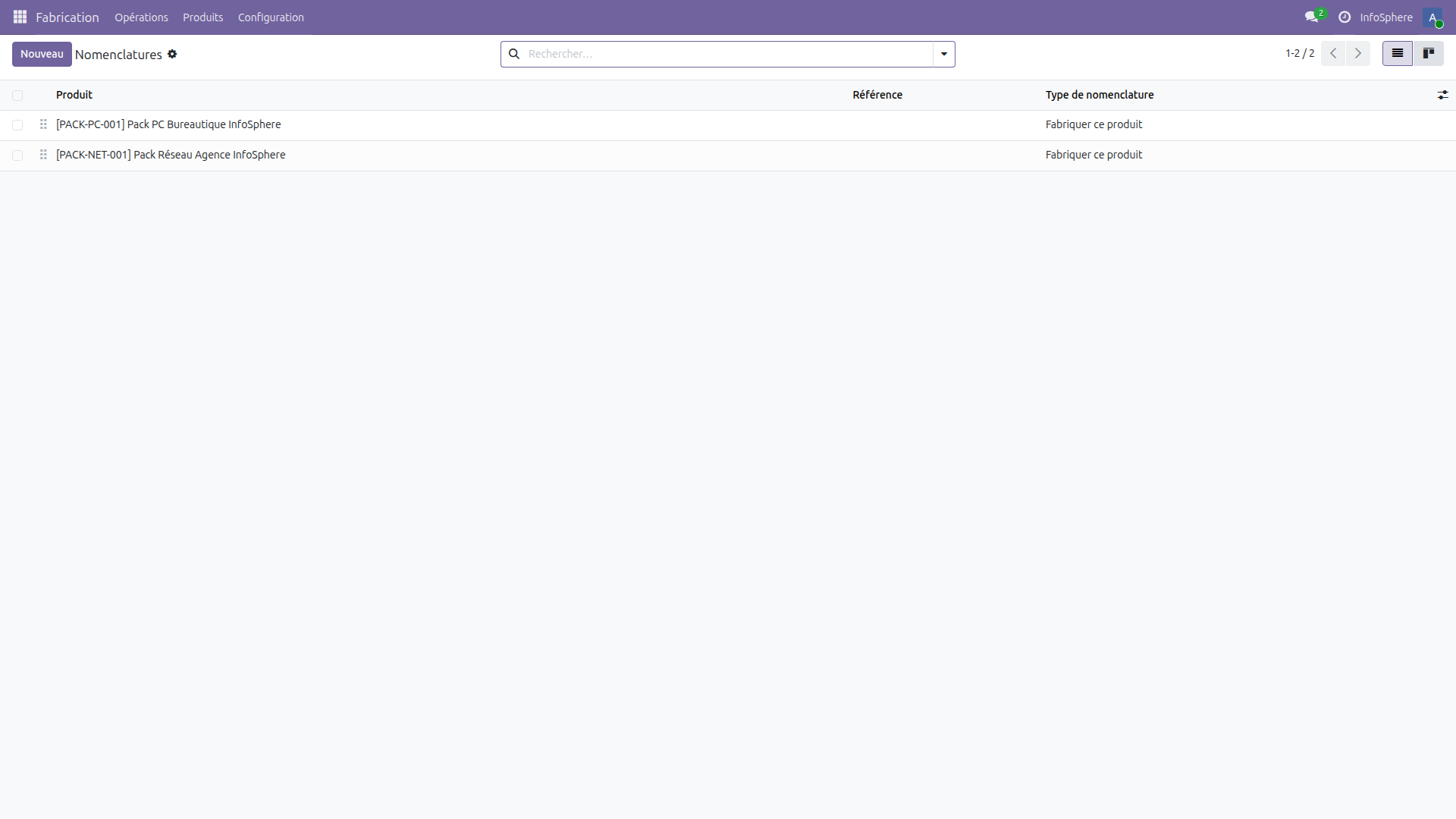
Chaque nomenclature indique le type « Fabriquer ce produit », ce qui signifie qu'un ordre de fabrication sera nécessaire pour assembler le pack. C'est le sujet de notre prochain article.
Analyse des marges
Comparons les coûts de revient et les prix de vente de nos deux packs :
| Pack | Coût composants | Prix de vente HT | Marge brute | Taux de marge |
|---|---|---|---|---|
| Pack PC Bureautique | 174 725 DA | 245 000 DA | 70 275 DA | 40% |
| Pack Réseau Agence | 40 450 DA | 58 000 DA | 17 550 DA | 43% |
Le composant partagé : le câble Cat6
Le câble réseau Cat6 UTP (CABLE-001) est utilisé dans les deux nomenclatures :
- Pack PC : 5 mètres par unité
- Pack Réseau : 10 mètres par unité
Si InfoSphere lance la fabrication de 3 Pack PC et 2 Pack Réseau, la consommation prévue sera :
- Câble Cat6 : (3 × 5) + (2 × 10) = 35 mètres
Avec 300 mètres en stock actuellement, la couverture est largement suffisante. Mais Odoo vérifiera automatiquement la disponibilité des composants au moment de la création de l'ordre de fabrication.
Bonnes pratiques
- Une nomenclature = un produit fini — ne créez pas de BOM « générique ». Chaque produit assemblé doit avoir sa propre nomenclature, même si les composants sont similaires. Cela simplifie le suivi des coûts et des stocks.
- Renseignez les coûts des composants avant de créer la BOM — le coût de revient calculé par l'aperçu de nomenclature dépend du champ « Coût » de chaque composant. Un coût à zéro faussera toute l'analyse.
- Utilisez les références internes systématiquement — PACK-PC-001, CABLE-001... Les références permettent une identification rapide dans les listes et les ordres de fabrication.
- Préférez « Fabriquer » plutôt que « Kit » — le type « Kit » éclate automatiquement la BOM sur les lignes de commande client. C'est pratique pour la vente, mais vous perdez la traçabilité de l'assemblage. Utilisez « Fabriquer ce produit » pour avoir un vrai suivi de production.
- Vérifiez l'aperçu après chaque modification — si vous changez une quantité ou ajoutez un composant, consultez toujours l'aperçu de la nomenclature pour vérifier que le coût de revient est cohérent.
Saison 3 · Article 4/4
Article 11 — Ordres de fabrication dans Odoo 19
Les nomenclatures sont prêtes. Dans l'article suivant, on passe à l'atelier : créer un ordre de fabrication, consommer les composants, produire le pack fini et voir l'impact sur les stocks. Le cycle complet de production, pas à pas.
Article précédent :
← Article 9 : Facturation et paiementsLe Guide Express Odoo 2026
Retrouvez toutes les étapes clés de cette série dans notre guide PDF gratuit.
Télécharger le Guide OdooArticle rédigé par BENHAMIDA Mustapha, consultant technico-fonctionnel Odoo et fondateur d'ADICOPS.
Besoin d'un accompagnement personnalisé ? Contactez-nous : info@odooskills.com
🏭 Approfondir — Production & Fabrication
Autres articles du même domaine :
Compta & Production
Suite de la Saison 3 — Compta & Production
Articles complémentaires
Sur les mêmes thématiques : #configuration#intermediaire
📦 Stocks & Logistique · Saison 1
📦 Stocks & Logistique · Saison 1
📦 Stocks & Logistique · Saison 1