
Tu viens d'installer Odoo 19 et tu veux gérer ton stock ? Ce guide te montre comment configurer ton premier entrepôt, créer tes produits et saisir ton stock initial — en partant de zéro.
Ce que tu vas apprendre
Configurer ta société
Renommer ta company, choisir la devise et les paramètres de base.
Créer tes produits
Créer des produits stockables avec prix d'achat, de vente et catégories.
Saisir le stock
Effectuer un inventaire physique pour initialiser tes quantités.
Notre fil rouge : l'entreprise « InfoSphere »
Tout au long de cette série, on va suivre InfoSphere, une PME algérienne basée à Alger (Zone Industrielle d'Oued Smar). Elle vend du matériel informatique — laptops, switches, routeurs — et réalise des installations réseau pour ses clients.
InfoSphere a 8 employés, travaille en Dinar algérien (DZD), et vient de choisir Odoo 19 pour structurer sa gestion. On commence par le module Inventaire.
Pré-requis
- Une instance Odoo 19 Community ou Enterprise fonctionnelle
- Un accès administrateur
- Aucun module métier installé (on part d'une base fraîche)
Étape 1 — Configurer ta société
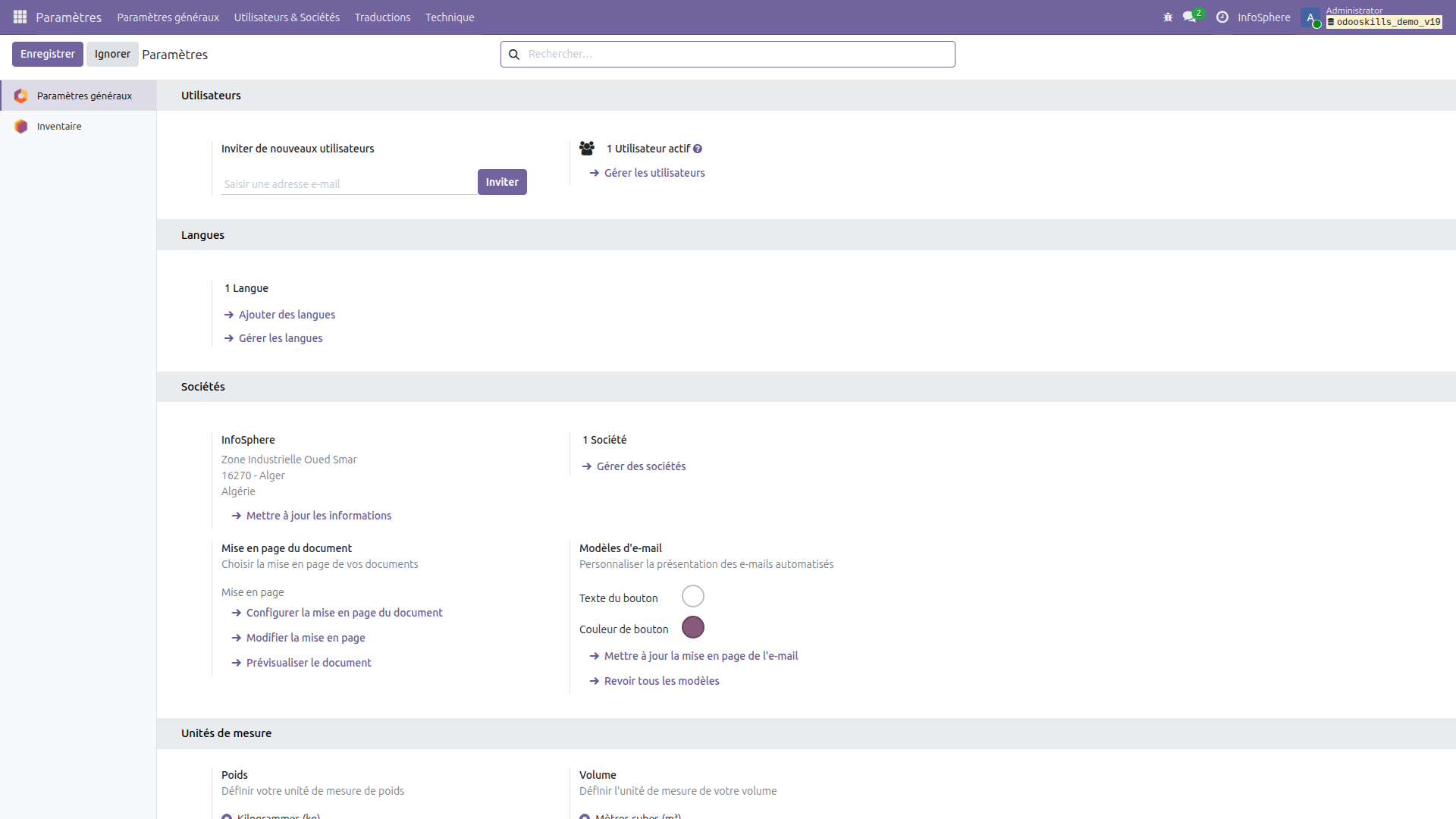
Par défaut, Odoo crée une société « My Company ». On va la personnaliser.
Menu : Paramètres → Paramètres généraux
Dans la section Sociétés, clique sur Gérer les sociétés.
- Nom : InfoSphere
- Adresse : Zone Industrielle Oued Smar, 16270 Alger
- Pays : Algérie
- Devise : DZD (Dinar algérien)
- Téléphone : +213 23 45 67 89
- Email : contact@infosphere.dz
Le mode développeur
Pour accéder aux fonctionnalités avancées d'Odoo (menus techniques, vues debug), active le mode développeur :
- Méthode 1 : Paramètres → Paramètres généraux, tout en bas → Activer le mode développeur
- Méthode 2 (rapide) : Ajoute
?debug=1à ton URL
On n'en aura pas besoin dans cet article, mais c'est indispensable pour la suite.
Étape 2 — Installer le module Inventaire
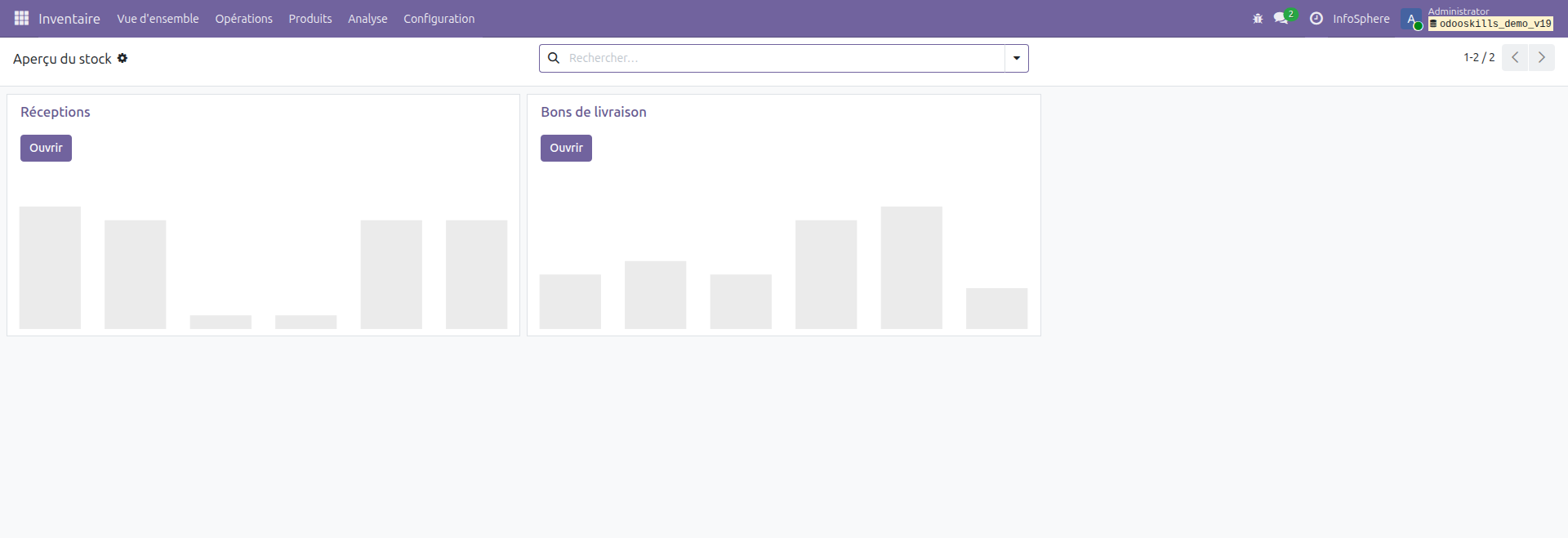
Menu : Apps → cherche « Inventaire » → Installer.
Odoo installe automatiquement les dépendances. Tu verras le menu Inventaire apparaître.
Étape 3 — Configurer ton entrepôt
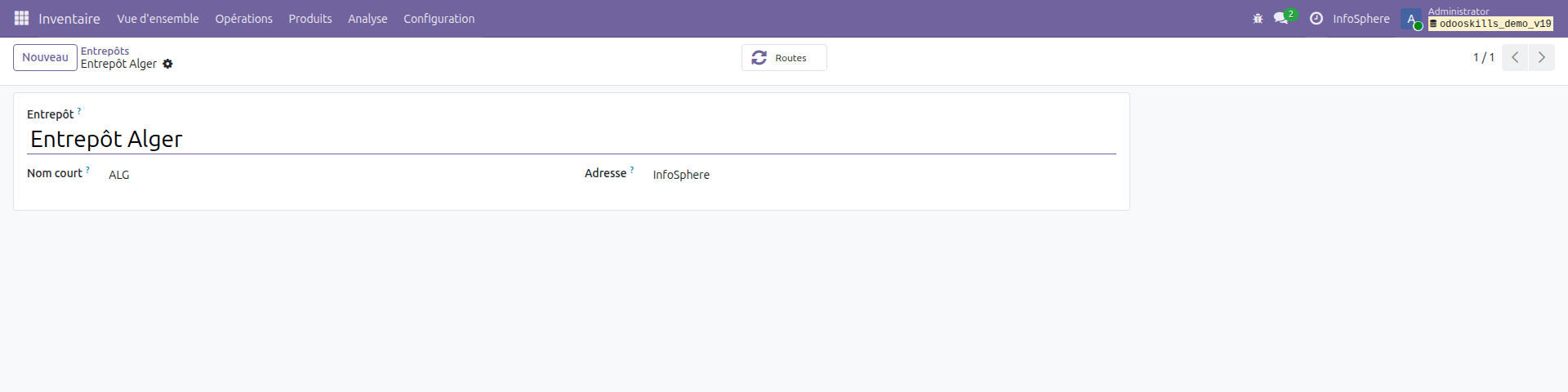
Odoo a créé un entrepôt automatiquement. Personnalisons-le.
Menu : Inventaire → Configuration → Entrepôts
- Nom : Entrepôt Alger
- Nom court : ALG (préfixe pour toutes les opérations de stock)
Étape 4 — Créer les catégories de produits
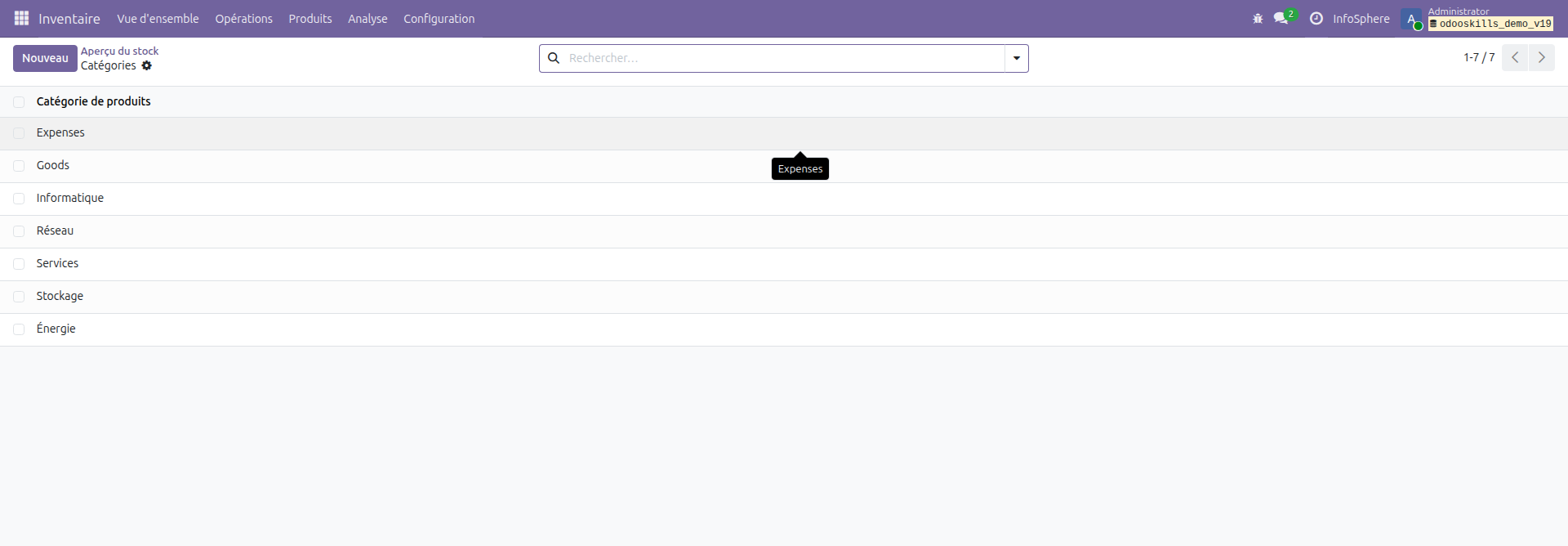
Menu : Inventaire → Configuration → Catégories de produits
- Informatique — laptops, ordinateurs
- Réseau — switches, routeurs
- Énergie — onduleurs, alimentations
- Stockage — disques durs, SSD
Étape 5 — Créer tes 5 premiers produits
Menu : Inventaire → Produits → Produits → Nouveau
Pour chaque produit :
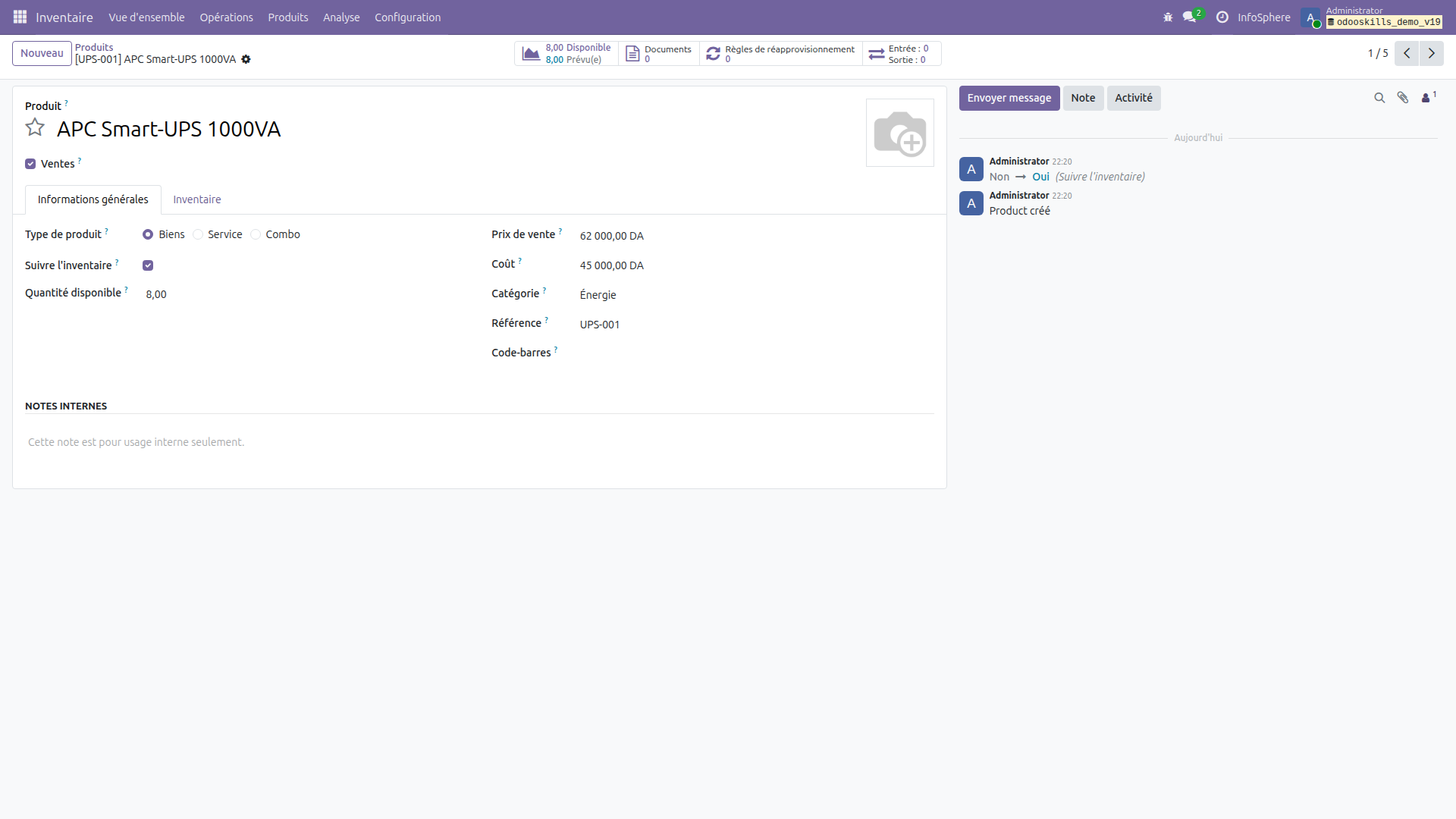
- Type de produit : Biens
- Suivre l'inventaire : cocher — c'est cette case qui rend le produit stockable
- Prix de vente et Coût en DZD
Changement v19 — Produits stockables
En Odoo 17/18, on créait un produit stockable avec Type = Produit stockable (type = 'product').
En Odoo 19, ce type a été supprimé. Tous les produits physiques sont Biens (type = 'consu').
Pour activer le suivi de stock, coche « Suivre l'inventaire » (is_storable = True).
Si tu oublies cette case, ton produit ne sera pas suivi en stock !
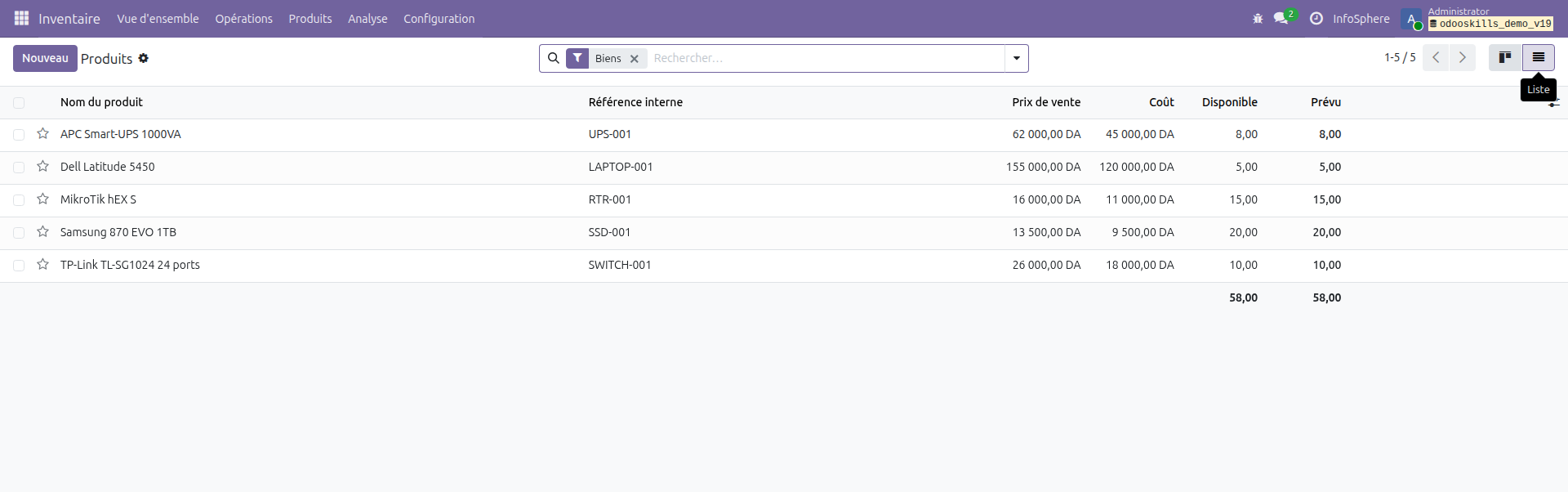
| Réf. | Produit | Catégorie | Coût (DZD) | Vente (DZD) |
|---|---|---|---|---|
| LAPTOP-001 | Dell Latitude 5450 | Informatique | 120 000 | 155 000 |
| SWITCH-001 | TP-Link TL-SG1024 24p | Réseau | 18 000 | 26 000 |
| RTR-001 | MikroTik hEX S | Réseau | 11 000 | 16 000 |
| UPS-001 | APC Smart-UPS 1000VA | Énergie | 45 000 | 62 000 |
| SSD-001 | Samsung 870 EVO 1TB | Stockage | 9 500 | 13 500 |
Étape 6 — Créer ton premier fournisseur
Menu : Contacts → Nouveau
- Type : Société
- Nom : TechDistrib Algérie
- Adresse : Rue des Frères Bouadou, 16000 Alger
- Téléphone : +213 21 33 44 55
Il deviendra fournisseur officiel quand on installera le module Achats (article 5).
Étape 7 — Saisir le stock initial
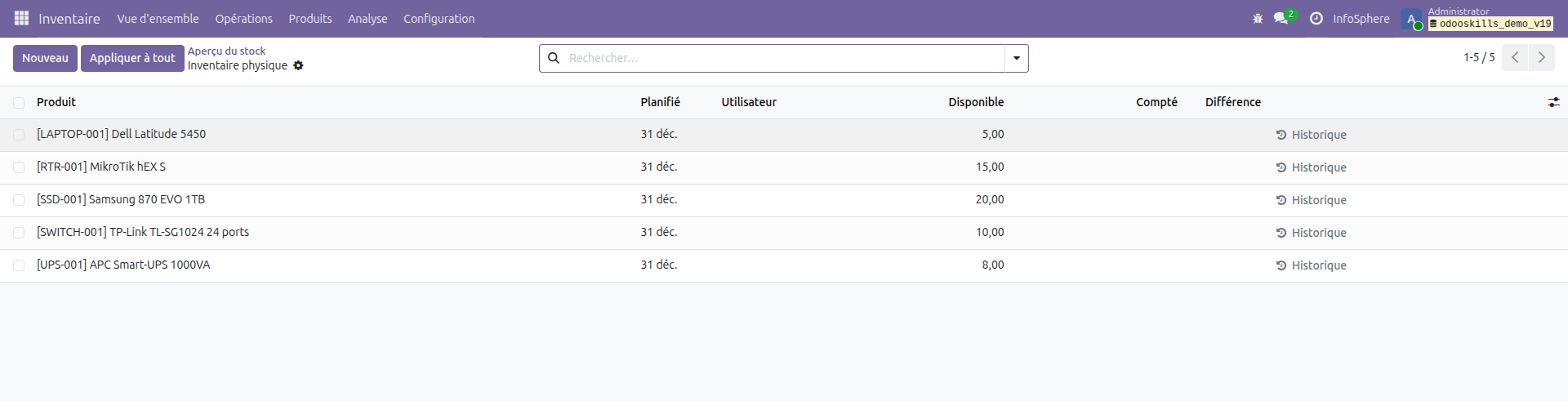
Menu : Inventaire → Opérations → Inventaire physique
Saisis la quantité comptée pour chaque produit :
| Produit | Quantité |
|---|---|
| Dell Latitude 5450 | 5 |
| TP-Link TL-SG1024 | 10 |
| MikroTik hEX S | 15 |
| APC Smart-UPS 1000VA | 8 |
| Samsung 870 EVO 1TB | 20 |
Clique sur Appliquer à tout pour valider.
Astuce
L'inventaire physique crée des mouvements de stock entre l'emplacement « Inventory Adjustment » et ALG/Stock. C'est la méthode propre — ne modifie jamais les quants directement !
Récapitulatif
- Société InfoSphere (Algérie, DZD)
- Module Inventaire installé
- Entrepôt Alger (code ALG)
- 4 catégories de produits
- 5 produits stockables avec prix DZD
- Stock initial saisi
Bonnes pratiques
- Toujours cocher « Suivre l'inventaire » pour les produits gérés en stock
- Références internes cohérentes (LAPTOP-001, SWITCH-001) — visibles partout
- Catégories dès le départ — difficile à réorganiser après
- Inventaire physique pour tout ajustement de stock, jamais de modification manuelle
Prochain article
Les unités de mesure et le conditionnement — comment vendre à l'unité mais acheter par carton de 10.
Envie d'aller plus loin ?
Télécharge gratuitement notre guide complet pour bien démarrer avec Odoo 19 — architecture, bonnes pratiques, checklist et cas d'usage concrets.
Télécharger le Guide Odoo📦 Approfondir — Stocks & Logistique
Autres articles du même domaine :
Fondations Inventaire
Fondations Inventaire
Fondations Inventaire
Suite de la Saison 1 — Fondations Inventaire
Articles complémentaires
Sur les mêmes thématiques : #configuration#debutant
📊 Comptabilité & Finance · Saison 3
👥 Ressources humaines · Saison 4
💳 Point de vente · Saison 7