
Ce que tu vas apprendre
🧭 Naviguer dans Odoo
Comprendre apps, modules, menu principal, breadcrumb, chatter et barre d'actions.
👁️ Maîtriser les 7 vues
Form, List, Kanban, Calendar, Gantt, Pivot, Graph — quand utiliser quoi.
⚙️ Paramétrer ta société
Société, utilisateurs, devises, langues et mode développeur pour aller plus loin.
Notre fil rouge : l'entreprise « Le Premier »
Pour rendre ce guide concret, on va utiliser la même entreprise fictive que dans l'ensemble des articles Fonctionnels : Le Premier, une PME algéroise qui vend du matériel informatique (laptops, switches, routeurs) et réalise des installations réseau.
Le Premier vient de choisir Odoo 19 pour remplacer ses tableurs Excel. Avant d'installer un module métier, Karim — le dirigeant — veut comprendre comment l'interface fonctionne pour ne pas être perdu dès le premier clic.
📌 Pré-requis
- Une instance Odoo 19 accessible (Community, Enterprise ou démo
demo.odoo.com) - Un accès administrateur (login
adminou équivalent) - Aucun module métier installé (on part d'une base vierge)
1. Vue d'ensemble : apps, modules, écosystème
Avant de cliquer partout, prenons 2 minutes pour cadrer le vocabulaire. Odoo n'est pas un logiciel monolithique : c'est un framework modulaire où chaque fonctionnalité métier est livrée sous forme de module.
Apps vs modules : quelle différence ?
- Une app (application) est un module « vitrine » qui installe un ensemble cohérent de fonctionnalités — CRM, Ventes, Stock, Comptabilité…
- Un module tout court peut être une dépendance technique invisible
pour l'utilisateur final (ex.
mail,web,bus). - Installer une app peut déclencher l'installation automatique de plusieurs modules.
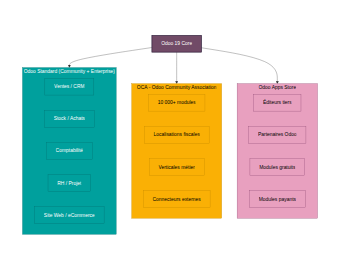
L'écosystème en 3 cercles
- Odoo Standard (Community + Enterprise) — environ 80 apps maintenues par Odoo SA, couvrant Ventes, CRM, Achats, Stock, Compta, MRP, RH, Projets, Site Web, eCommerce, Marketing…
- Odoo Community Association (OCA) — plus de 10 000 modules open source gratuits maintenus par la communauté, sur github.com/OCA.
- Odoo Apps Store — le marketplace officiel (apps.odoo.com) où éditeurs tiers et partenaires publient modules gratuits et payants.
2. Installer ton premier module
La première chose que tu verras après t'être connecté à Odoo 19, c'est souvent un écran presque vide. Normal : Odoo ne préinstalle aucune app métier — c'est à toi de choisir celles dont tu as besoin.
Accéder à la liste des apps
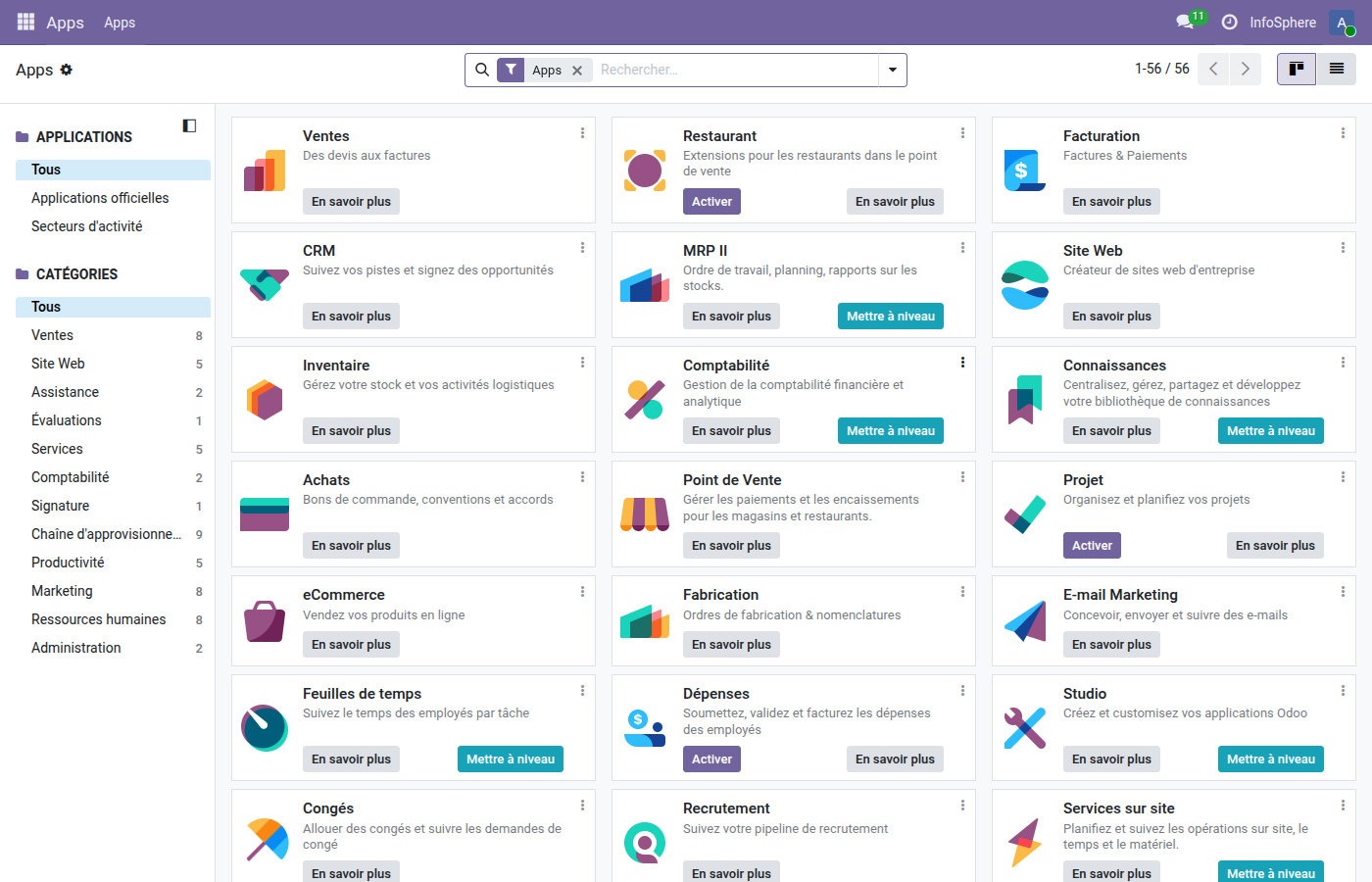
Depuis le menu principal (icône en haut à gauche), clique sur Apps. Tu arrives sur une vue kanban qui liste toutes les applications disponibles.
Rechercher et installer
Par défaut, Odoo affiche uniquement les apps principales. Pour trouver un module précis :
- Tape son nom dans la barre de recherche en haut (ex.
CRM). - Clique sur le bouton Activer (ou Install) sur la carte.
- Attends la fin de l'installation — Odoo recharge automatiquement l'interface.
Apps vs dépendances techniques
Si tu coches le filtre Apps en haut à droite et que tu décoches la case, tu verras aussi les modules techniques (bus, mail, web…). Ne les installe pas à la main : ils sont gérés automatiquement par Odoo en fonction des apps que tu choisis.
3. L'interface Odoo 19 en détail
Une fois une app installée, tu bascules dans l'interface de travail. Elle est identique d'un module à l'autre — une fois que tu la maîtrises, tu sais utiliser tous les modules Odoo.
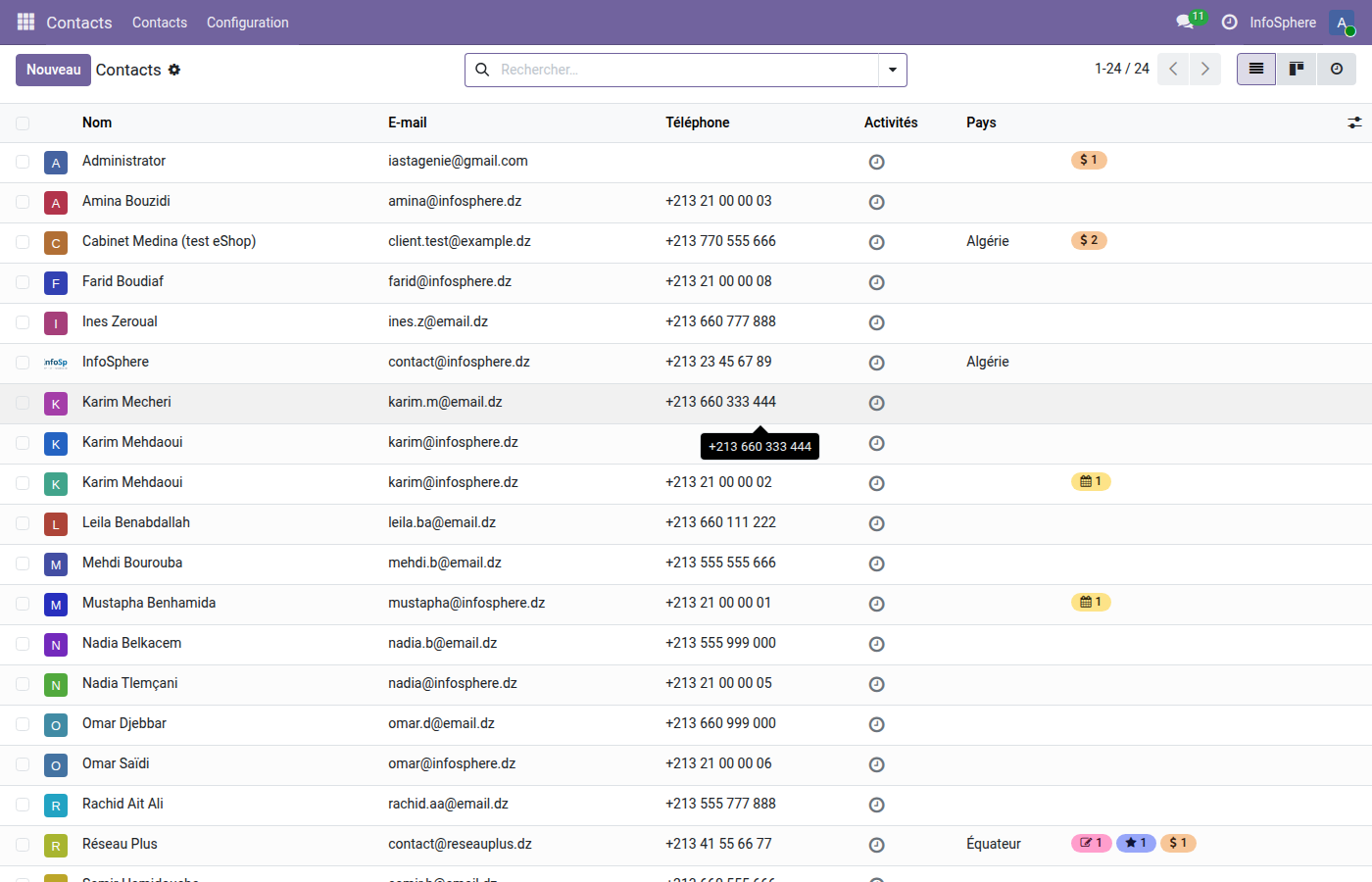
Les 6 zones à connaître
- Le menu principal (icône 9 carrés en haut à gauche) — donne accès à toutes les apps installées.
- La breadcrumb (fil d'Ariane) — indique où tu te trouves et te permet de remonter d'un cran d'un clic.
- La barre d'actions — boutons Nouveau, Actions, import/export, impression PDF.
- Le sélecteur de vue — en haut à droite, icônes list / kanban / calendar / pivot / graph selon le modèle.
- La zone de contenu — le cœur de l'écran : formulaire, liste, kanban…
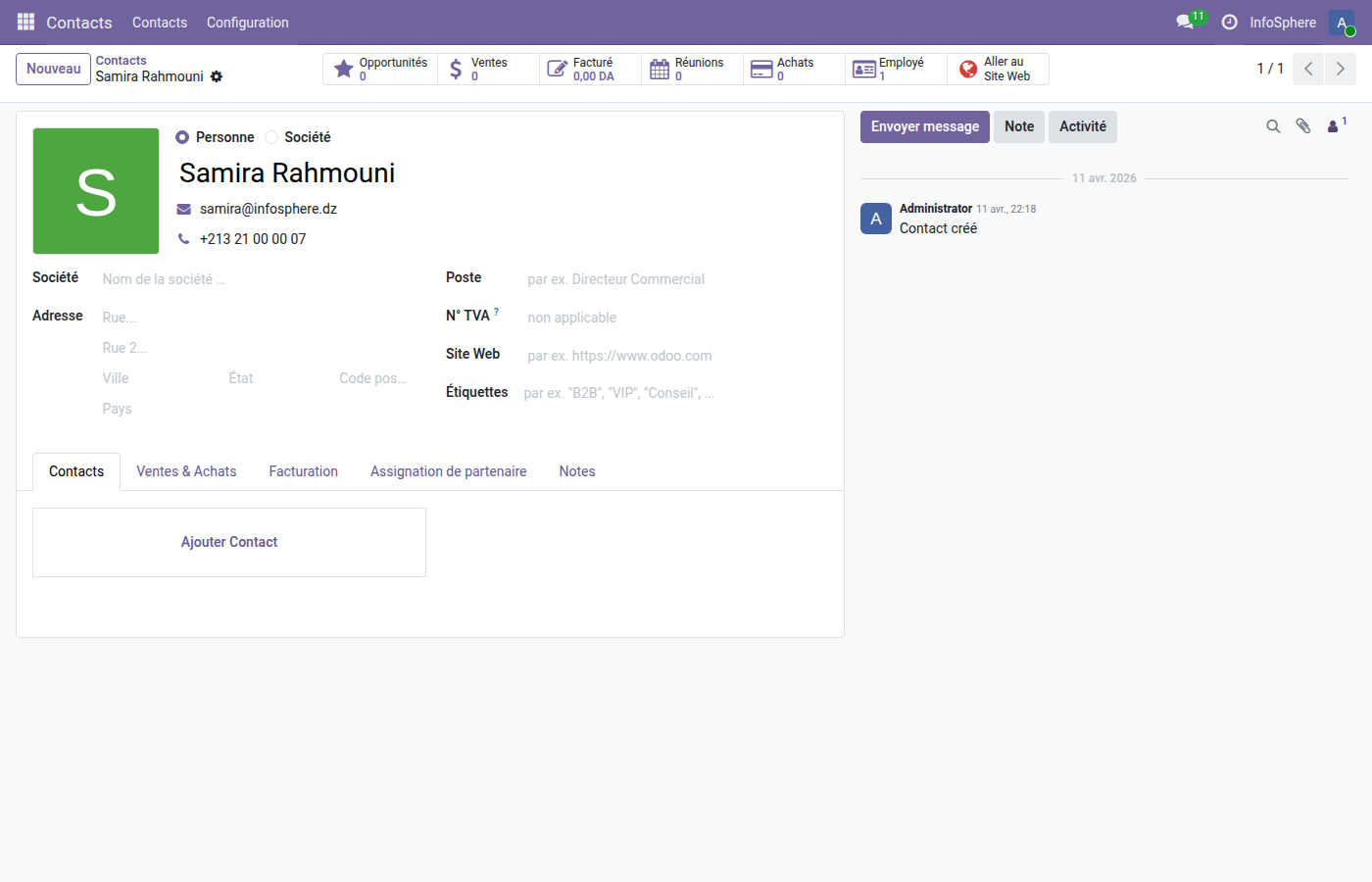
- Le chatter — en bas des formulaires : historique, commentaires, activités, pièces jointes.
Le chatter — le superpouvoir d'Odoo
Chaque enregistrement important (devis, facture, tâche, fiche client…) a un chatter attaché. C'est là que l'équipe collabore :
- 💬 Envoyer un message (email automatique ou note interne)
- 📎 Joindre un document
- 📅 Planifier une activité (appel, relance, réunion)
- 📜 Voir l'historique complet de toutes les modifications
- 👥 Suivre ou ne plus suivre l'enregistrement (followers)
@prenom dans un message du chatter pour
mentionner un collègue. Il recevra une notification par email.
Raccourcis clavier utiles
| Raccourci | Action |
|---|---|
| Alt + N | Créer un nouvel enregistrement |
| Alt + S | Sauvegarder |
| Alt + J | Rejeter / annuler les modifications |
| Alt + Q | Revenir à la vue précédente |
| / | Placer le focus dans la barre de recherche |
4. Les 7 vues Odoo — quand utiliser quoi
Odoo permet d'afficher les mêmes données sous plusieurs formes. C'est l'une de ses grandes forces : le même enregistrement « commande client » peut être visualisé en liste (pour exporter), en kanban (pour suivre le pipeline), en calendrier (pour les livraisons) ou en graphique (pour le reporting).
Vue d'ensemble des 7 vues
| Vue | Quand l'utiliser | Exemple type |
|---|---|---|
| Form (formulaire) | Consulter ou modifier un enregistrement unique | Fiche client, devis, facture |
| List (liste) | Voir plusieurs enregistrements, trier, exporter | Toutes les commandes du mois |
| Kanban | Suivre un workflow par étapes visuelles | Pipeline CRM, projets, tâches |
| Calendar (calendrier) | Données datées — planification, événements | Livraisons, rendez-vous, congés |
| Gantt | Planning avec durées (Enterprise uniquement) | Planning projet, ordres de fabrication |
| Pivot | Tableau croisé dynamique — analyse multi-axes | CA par commercial × mois |
| Graph (graphique) | Visualisation barres/lignes/camembert | Évolution des ventes, top produits |
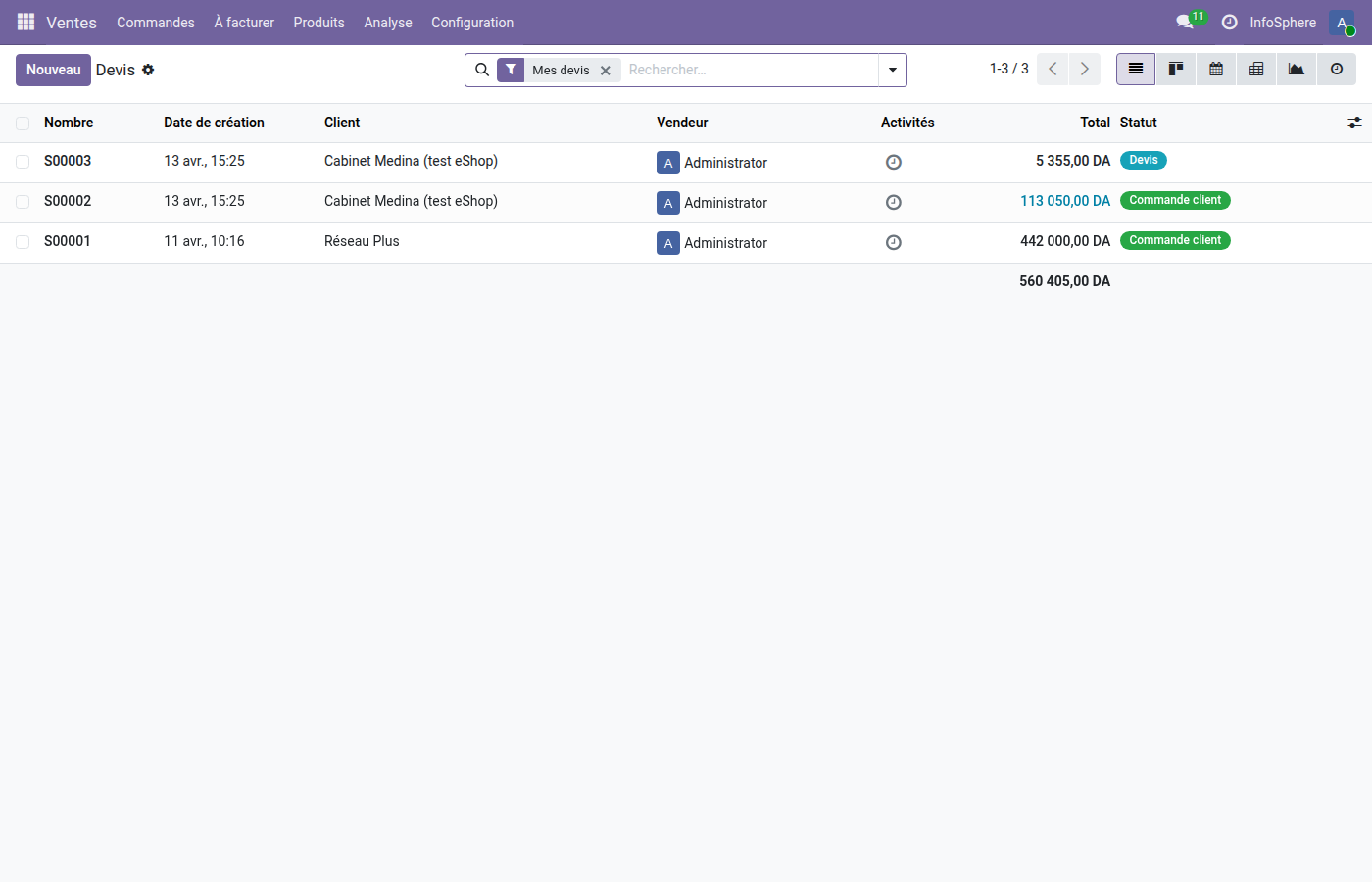
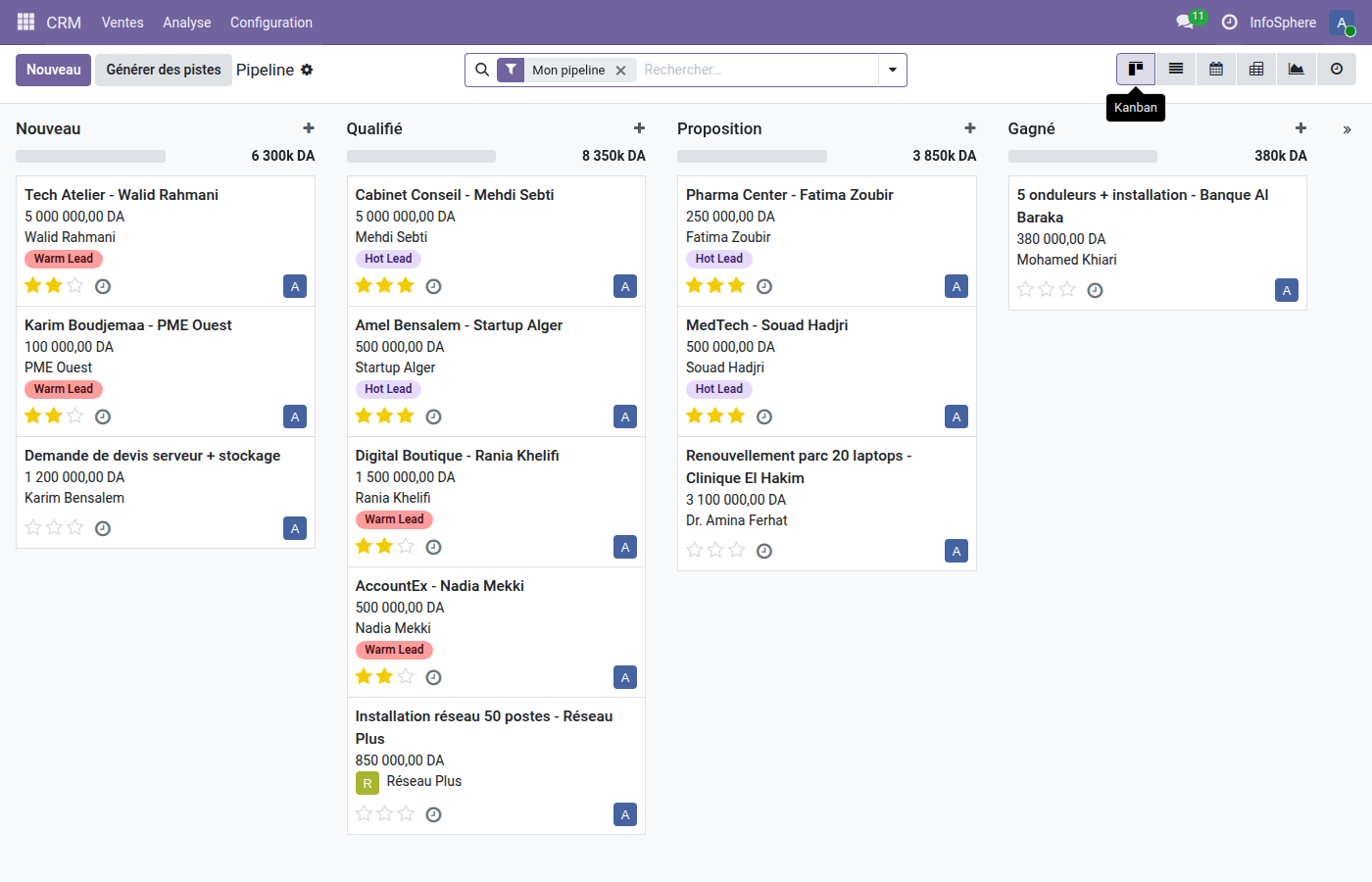
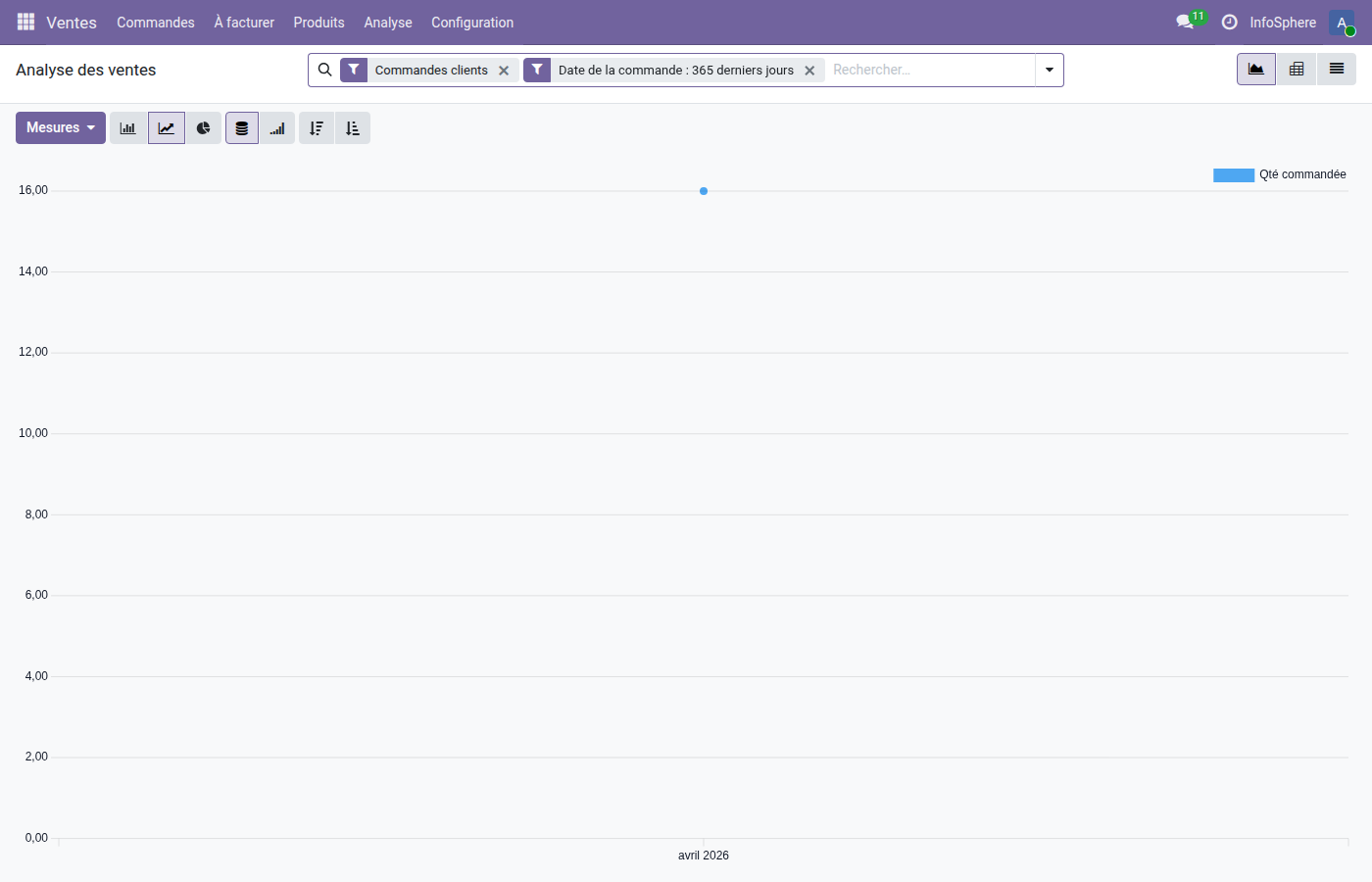
Si tu veux comprendre comment ces vues sont définies techniquement en XML (pour personnaliser ou créer les tiennes), consulte nos articles dédiés : Form, List et Search et Kanban, Graph et Pivot.
5. Barre de recherche et filtres avancés
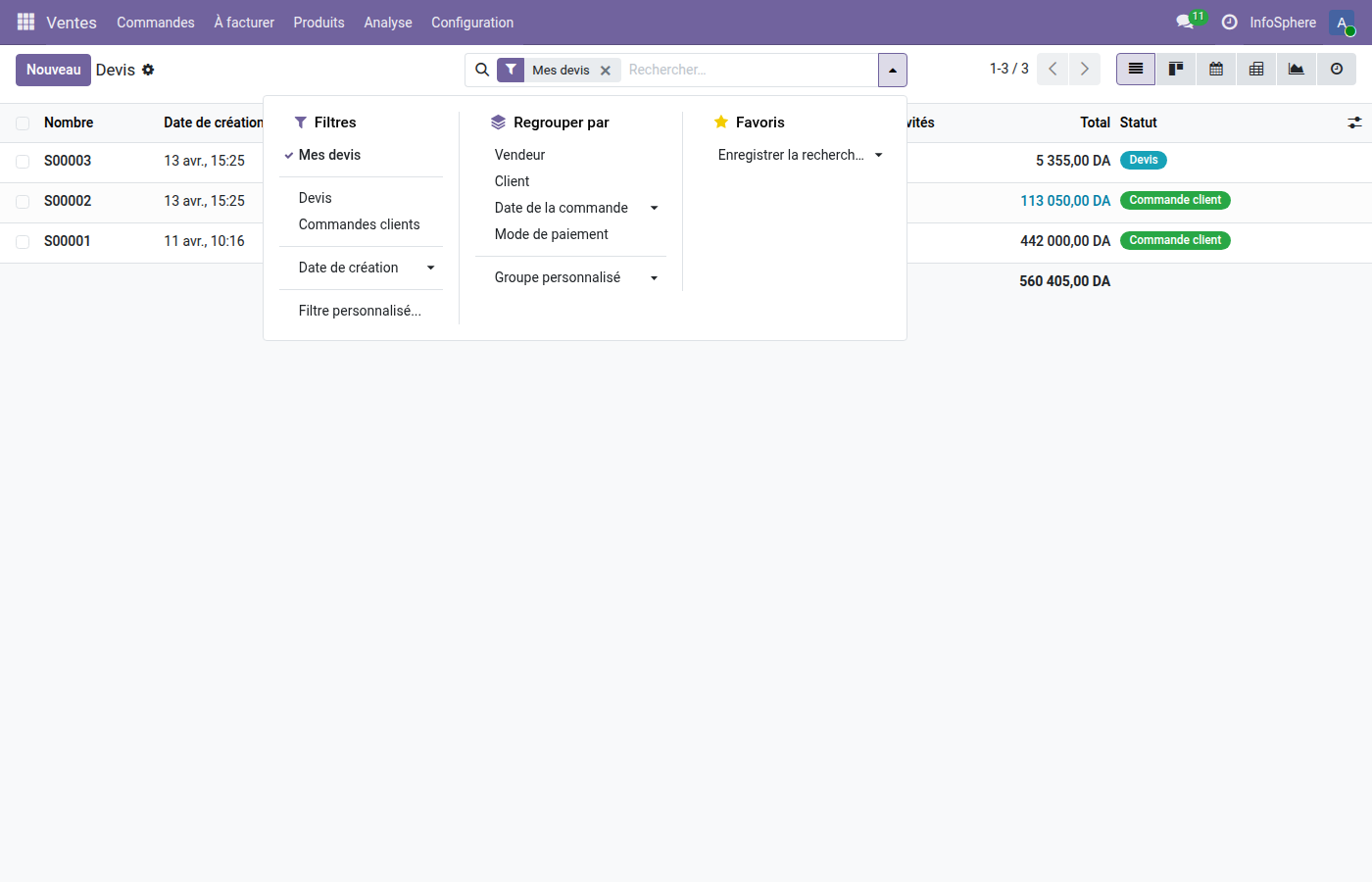
Toutes les vues liste et kanban possèdent en haut une barre de recherche universelle. Elle est bien plus puissante qu'un simple champ texte : elle combine recherche, filtres pré-construits et groupements dynamiques.
Les 3 zones du moteur de recherche
- Filtres — prédéfinis par l'app (Mes commandes, Ce mois-ci, À confirmer…).
- Regrouper par — grouper les résultats par champ (commercial, date, client…). Cumulable sur plusieurs niveaux.
- Favoris — sauvegarde une combinaison filtre + groupement réutilisable, partageable avec l'équipe ou utilisable comme filtre par défaut.
Recherche « intelligente »
Tape simplement un mot dans la barre : Odoo propose automatiquement de chercher dans les champs les plus pertinents (nom, référence, client, ville…). Sélectionne le champ voulu avec ↓ puis Entrée.
6. Le mode développeur — débloquer les options avancées
Le mode développeur (ou debug mode) révèle des options cachées utiles aux administrateurs et intégrateurs : accès aux champs techniques, vues XML, règles d'enregistrement, scheduler, vue de cache…
Activer le mode développeur
Deux méthodes :
- Via les paramètres — Menu principal → Paramètres généraux → descendre en bas de la page → cliquer sur Activer le mode développeur.
- Via l'URL — ajoute
?debug=1à la fin de l'URL (ex.https://moncompte.odoo.com/odoo?debug=1).
Ce que le mode développeur débloque
- 🐞 Icône bug en haut à droite avec accès aux métadonnées, vues XML, exporter la traduction, régénérer les assets…
- 🔑 Les identifiants externes (XML IDs) visibles sur chaque champ.
- 🏷️ Les noms techniques des champs (ex.
partner_idau lieu de « Client »). - ⚙️ Les menus Technique (planificateur, règles, traductions, séquences…) dans les Paramètres.
7. Paramétrage de base — société, utilisateurs, devises, langue
Avant d'utiliser Odoo en conditions réelles, prends 10 minutes pour finaliser quelques paramètres fondamentaux. Ils impactent tout ce qui suit : factures, rapports, emails, formats de date…
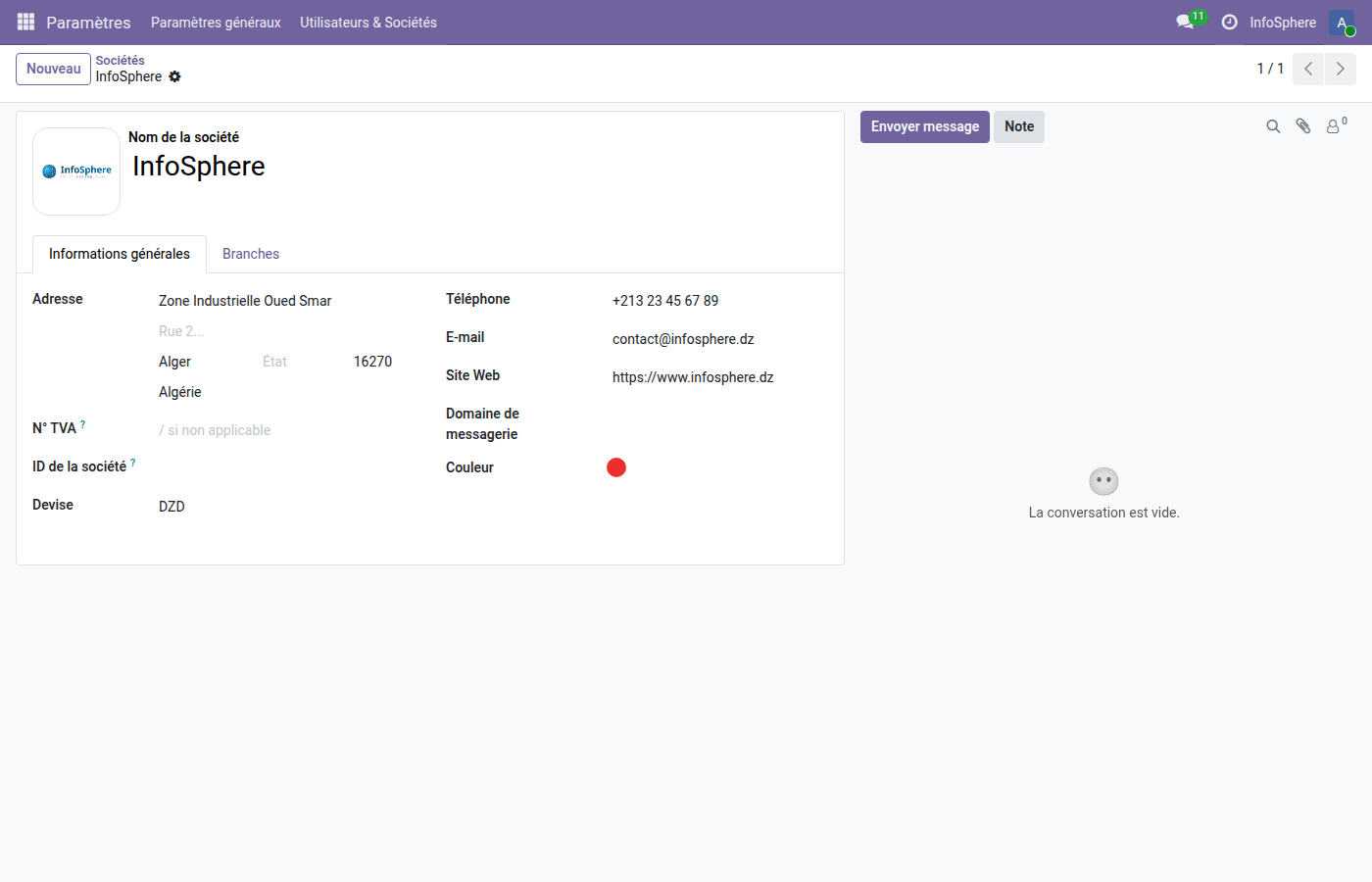
7.1 Configurer la société
Menu principal → Paramètres → Utilisateurs & sociétés → Sociétés. Édite ta société principale :
- Nom commercial et raison sociale
- Logo (utilisé sur les factures, devis, emails)
- Adresse complète
- Devise principale (DZD pour Le Premier)
- Numéro d'identification fiscale local
7.2 Créer les utilisateurs
Menu principal → Paramètres → Utilisateurs & sociétés → Utilisateurs → Nouveau. Pour chaque utilisateur :
- Nom complet et email (sert aussi de login)
- Type d'utilisateur : Interne (employé payant), Portail (client/fournisseur gratuit) ou Public.
- Droits d'accès par app (CRM utilisateur, Ventes administrateur, etc.)
7.3 Gérer les devises
Menu principal → Paramètres → Comptabilité → section Devises. Active les devises dont tu auras besoin (EUR, USD, MAD…) et définis un taux de change manuel ou automatique via un fournisseur de taux (BCE, banque centrale locale…).
7.4 Ajouter une langue
Menu principal → Paramètres → section Traductions → Langues. Active Français (FR) ou Arabe (AR) puis lance le bouton Charger la traduction. Les utilisateurs peuvent ensuite choisir leur langue sur leur fiche.
8. Import / export de données — les bases
Dernière fonctionnalité transverse à connaître : Odoo permet d'importer et d'exporter n'importe quel modèle en CSV ou Excel, sans module supplémentaire.
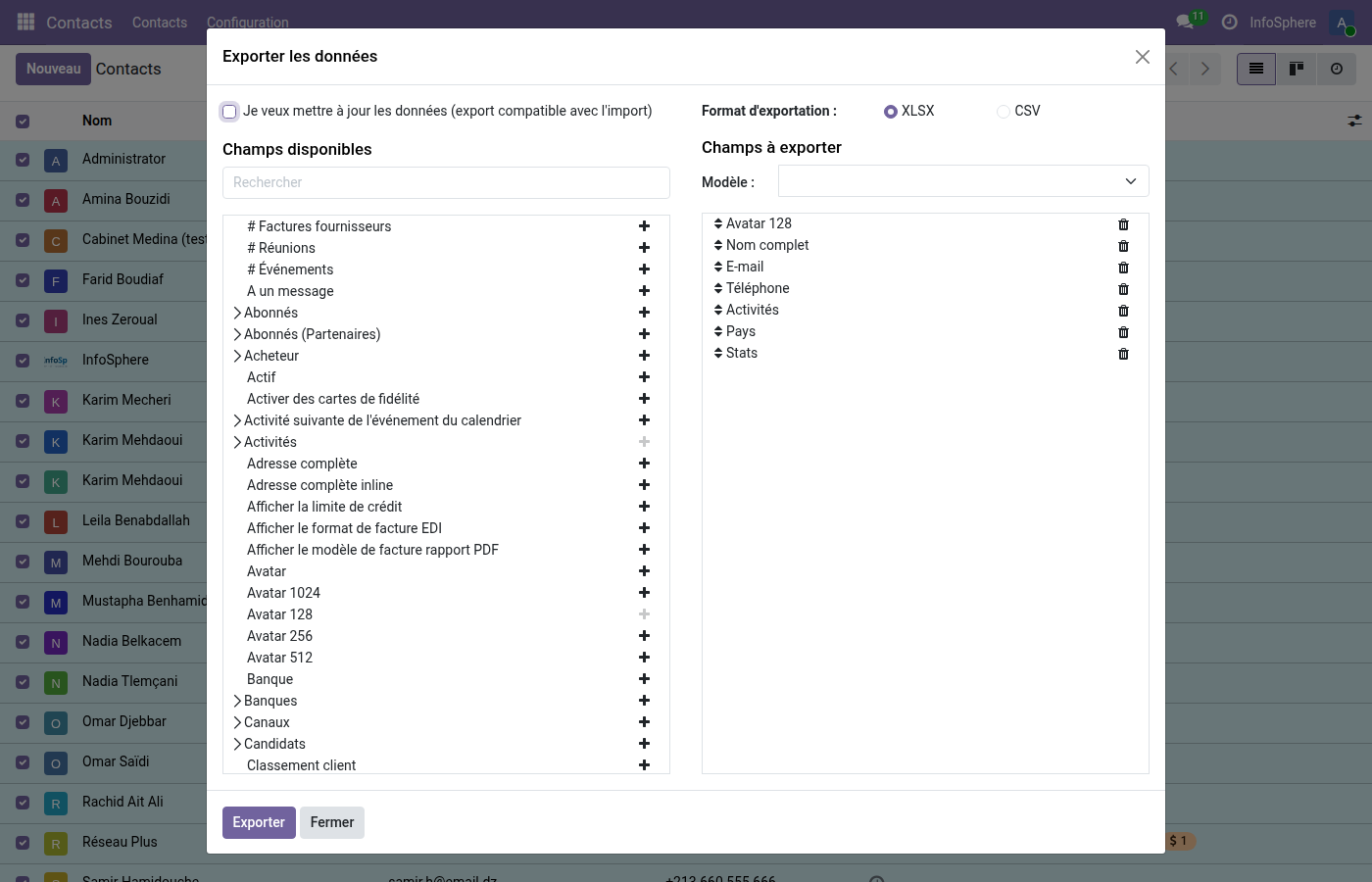
Exporter
- Ouvre une vue liste (ex. Partenaires, Produits, Commandes).
- Coche les enregistrements à exporter (ou coche la case de l'entête pour tout sélectionner).
- Menu Actions → Exporter.
- Choisis les champs souhaités (double-clic pour les ajouter à droite) puis le format (XLSX ou CSV).
Importer
Symétrie parfaite : depuis une vue liste, menu Actions → Importer. Charge un CSV/XLSX, mappe les colonnes aux champs Odoo, puis clique sur Tester avant d'importer pour vraiment.
- Utilise des identifiants externes (colonne
id) pour faire du ré-import incrémental sans créer de doublons. - Toujours tester avec un petit échantillon avant un gros volume.
- Les champs Many2one (client, produit…) acceptent le nom OU l'ID externe.
Récapitulatif — Ce qu'on a couvert
- ✅ Vocabulaire Odoo : apps, modules, écosystème
- ✅ Installer un module depuis le menu Apps
- ✅ Les 6 zones de l'interface et le chatter
- ✅ Les 7 vues et quand utiliser chacune
- ✅ Barre de recherche : filtres, groupements, favoris
- ✅ Activer le mode développeur
- ✅ Paramétrer société, utilisateurs, devises, langues
- ✅ Importer / exporter en CSV ou XLSX
Bonnes pratiques pour bien démarrer
- ✅ Termine le paramétrage société + devises + langue avant d'importer des données — ça évite de tout refaire.
- ✅ Crée tes utilisateurs une seule fois proprement avec les bons droits ; les reprendre après coup dans le menu technique est plus long.
- ✅ Sauvegarde tes filtres favoris — c'est 80 % du gain de productivité au quotidien.
- ✅ Active le mode développeur uniquement quand tu en as besoin.
- ❌ N'installe pas 15 apps d'un coup « pour voir » — certaines sont lourdes à désinstaller proprement. Teste module par module.
Pour aller plus loin
Maintenant que tu maîtrises l'interface, plonge dans ton premier module métier : on t'accompagne pas à pas pour configurer l'inventaire de ton entreprise.
📥 Télécharge la cheat sheet PDF
Récupère un aide-mémoire PDF (2 pages) récapitulant les raccourcis clavier, les 7 vues et les étapes de paramétrage de base.
Télécharger la cheat sheetArticle rédigé par BENHAMIDA Mustapha, consultant technico-fonctionnel Odoo et fondateur d'ADICOPS.
Besoin d'un accompagnement personnalisé sur Odoo ? Contacte-nous : info@odooskills.com