
Ce que vous allez apprendre
Leads vs opportunités
Comprendre la différence entre un lead non qualifié et une opportunité commerciale active.
Créer et convertir
Enregistrer un lead DataCenter DZ, puis le convertir en opportunité qualifiée.
Gérer le pipeline
Utiliser la vue kanban pour visualiser et faire avancer vos 4 opportunités par étape.
Gagner une affaire
Marquer l'opportunité Banque Al Baraka comme gagnée et déclencher la création d'une commande.
Rappel : où en est InfoSphere ?
Voici le chemin parcouru depuis le début de la série. InfoSphere dispose maintenant d'un système opérationnel complet : stock, achats et ventes. Ce dernier article de la Saison 2 vient compléter le tableau avec la dimension commerciale.
- Article 1 — Entrepôt Alger, 5 produits, stock initial
- Article 2 — Unités de mesure et conditionnements
- Article 3 — Traçabilité par lots et numéros de série
- Article 4 — Routes multi-étapes : réception 3 étapes + livraison 2 étapes
- Article 5 — Module Achats : commande P00001 chez TechDistrib, réception en 3 étapes
- Article 6 — Module Ventes : devis S00001, livraison 2 étapes, facture client
Aujourd'hui, on installe le module CRM et on suit 4 opportunités commerciales réelles pour InfoSphere : de la première prise de contact jusqu'à l'affaire gagnée avec la Banque Al Baraka.
Pré-requis
- Les 6 articles précédents complétés (entrepôt, produits, routes, achats, ventes)
- Le module Ventes déjà installé (Article 6) — CRM s'appuie dessus
- Les contacts Réseau Plus et Clinique El Hakim déjà présents dans Odoo (créés en Article 6)
- Un accès administrateur à votre instance Odoo 19
Le pipeline CRM dans Odoo 19
Avant de commencer, voici une vue d'ensemble du cycle de vie d'une opportunité dans Odoo. Le pipeline est composé d'étapes personnalisables. Pour InfoSphere, on utilisera quatre étapes qui couvrent le cycle commercial standard en B2B.
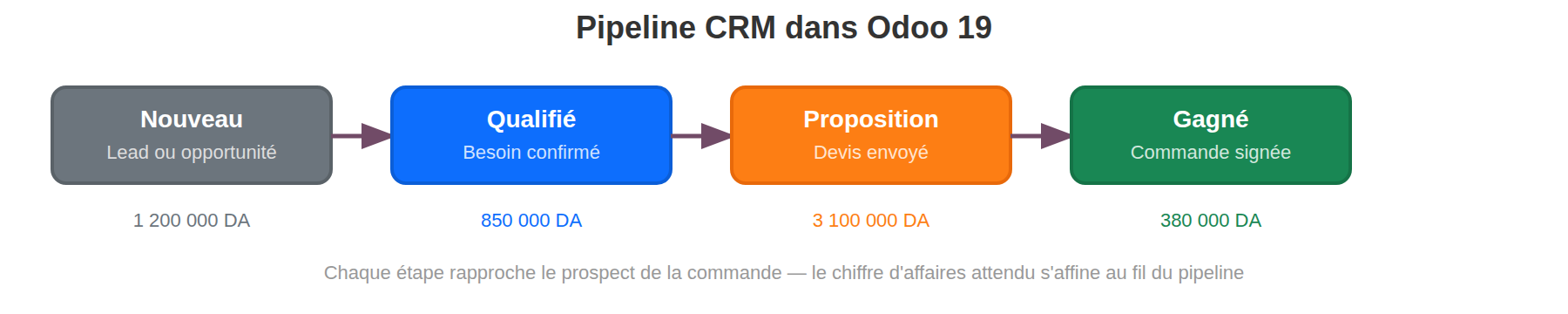
Chaque étape représente une avancée dans la relation commerciale :
- Nouveau — premier contact, information reçue, lead à qualifier
- Qualifié — besoin confirmé, budget et décideur identifiés
- Proposition — devis envoyé, en attente de décision
- Gagné — affaire conclue, commande déclenchée
Étape 1 — Installer le module CRM
Menu : Apps → recherchez « CRM » → Installer
L'installation est rapide. Odoo installe automatiquement les dépendances nécessaires, notamment l'intégration avec le module Ventes : une opportunité gagnée peut générer directement une commande client sans ressaisie.
Après l'installation, le menu CRM apparaît dans la barre de navigation. Par défaut, vous arrivez sur la vue Pipeline en kanban — l'outil central du module.
CRM et Ventes : deux modules, un seul flux
Dans Odoo, CRM et Ventes sont deux modules distincts mais profondément intégrés. Le CRM gère la phase pré-vente (pipeline, contacts, relances). Dès qu'une opportunité est gagnée, elle bascule dans le module Ventes sous forme de commande client. Vous n'avez jamais à copier-coller de données d'un module à l'autre.
Étape 2 — Comprendre leads et opportunités
Odoo distingue deux types d'entrées dans le CRM. La différence n'est pas cosmétique : elle reflète le niveau de qualification de votre contact commercial.
| Concept | Définition | Quand l'utiliser |
|---|---|---|
| Lead | Un contact entrant, une demande de renseignement ou une piste commerciale dont on n'a pas encore confirmé le potentiel. | Formulaire web, email entrant, salon professionnel, appel de prospection à froid. |
| Opportunité | Un prospect qualifié avec un besoin identifié, un budget estimé et un interlocuteur décisionnaire. | Après un premier échange, quand vous savez que le projet existe et que vous êtes en compétition. |
Dans Odoo 19, les leads et les opportunités coexistent dans le même pipeline. La conversion est explicite : un bouton Convertir en opportunité apparaît sur le formulaire d'un lead pour le faire monter en niveau.
Les leads sont optionnels
Par défaut dans Odoo 19, les leads sont désactivés — seules les opportunités sont visibles. Pour activer la gestion des leads, allez dans CRM → Configuration → Paramètres et cochez Leads dans la section Pipeline.
Si votre équipe commerciale travaille principalement sur recommandation ou en direct, vous pouvez rester en mode opportunités uniquement — c'est plus simple.
Étape 3 — Créer un lead (DataCenter DZ)
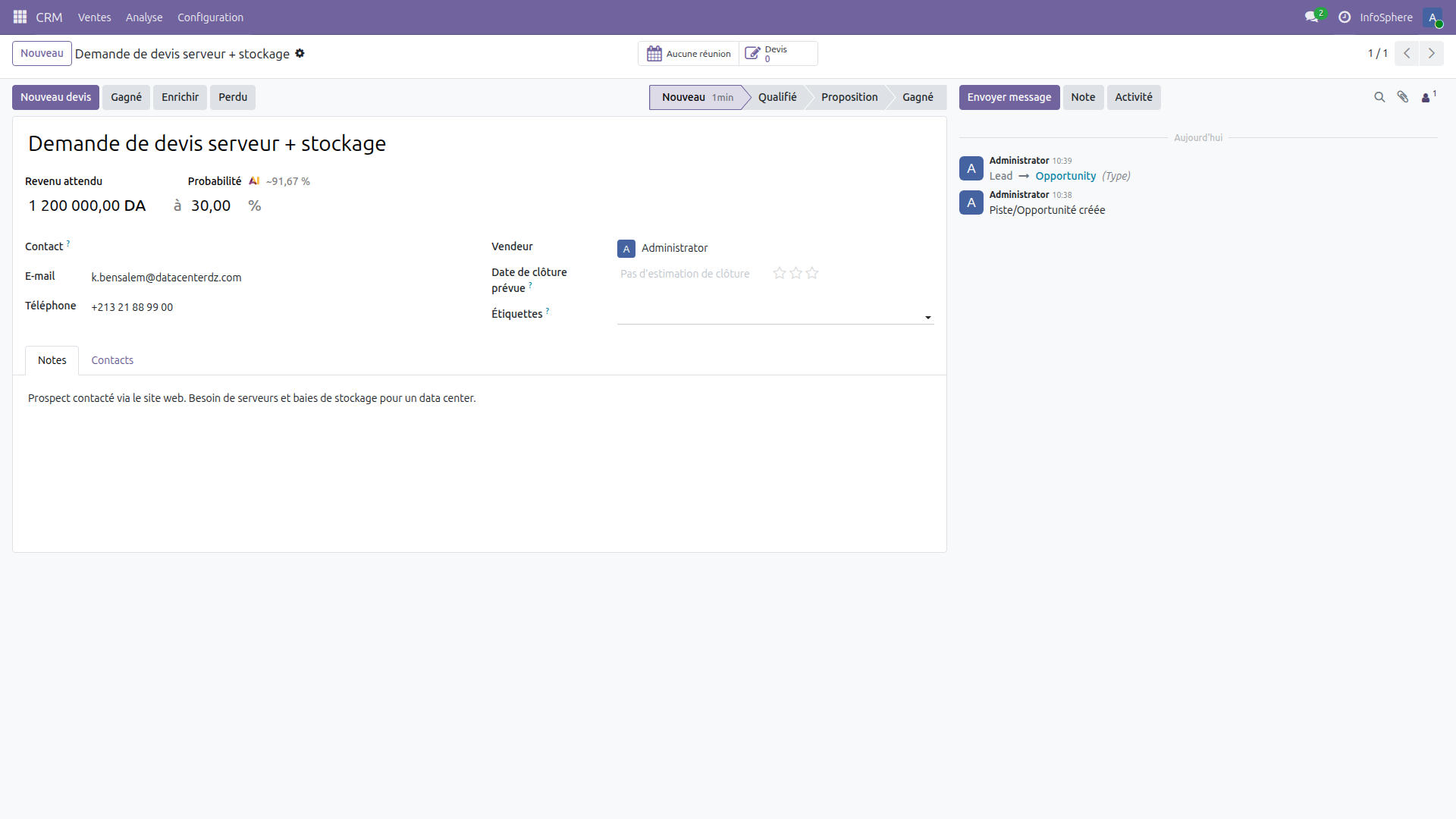
InfoSphere a reçu une demande par email de DataCenter DZ, un opérateur d'hébergement à Alger intéressé par un devis serveur + stockage. Le contact est Karim Bensalem, responsable technique. On ne sait pas encore si le projet est budgété — c'est un lead.
Menu : CRM → Leads → Nouveau
Remplissez la fiche lead avec les informations suivantes :
| Champ | Valeur |
|---|---|
| Titre de l'opportunité | Demande de devis serveur + stockage |
| Société | DataCenter DZ |
| Contact | Karim Bensalem |
| k.bensalem@datacenterdz.dz | |
| Téléphone | +213 21 XX XX XX |
| Revenu prévu | 1 200 000 |
| Probabilité | 30 % |
| Étape | Nouveau |
Convertir ce lead en opportunité
Une fois qu'un premier échange confirme l'intérêt réel de DataCenter DZ, ouvrez le lead et cliquez sur Convertir en opportunité.
Odoo propose alors de :
- Fusionner avec une opportunité existante (si le contact est déjà dans le pipeline)
- Créer un nouveau contact client à partir de la fiche lead
- Assigner un commercial responsable
Après la conversion, le lead disparaît de la liste des leads et apparaît dans le pipeline sous forme d'opportunité.
Étape 4 — Créer une opportunité directe (Réseau Plus)
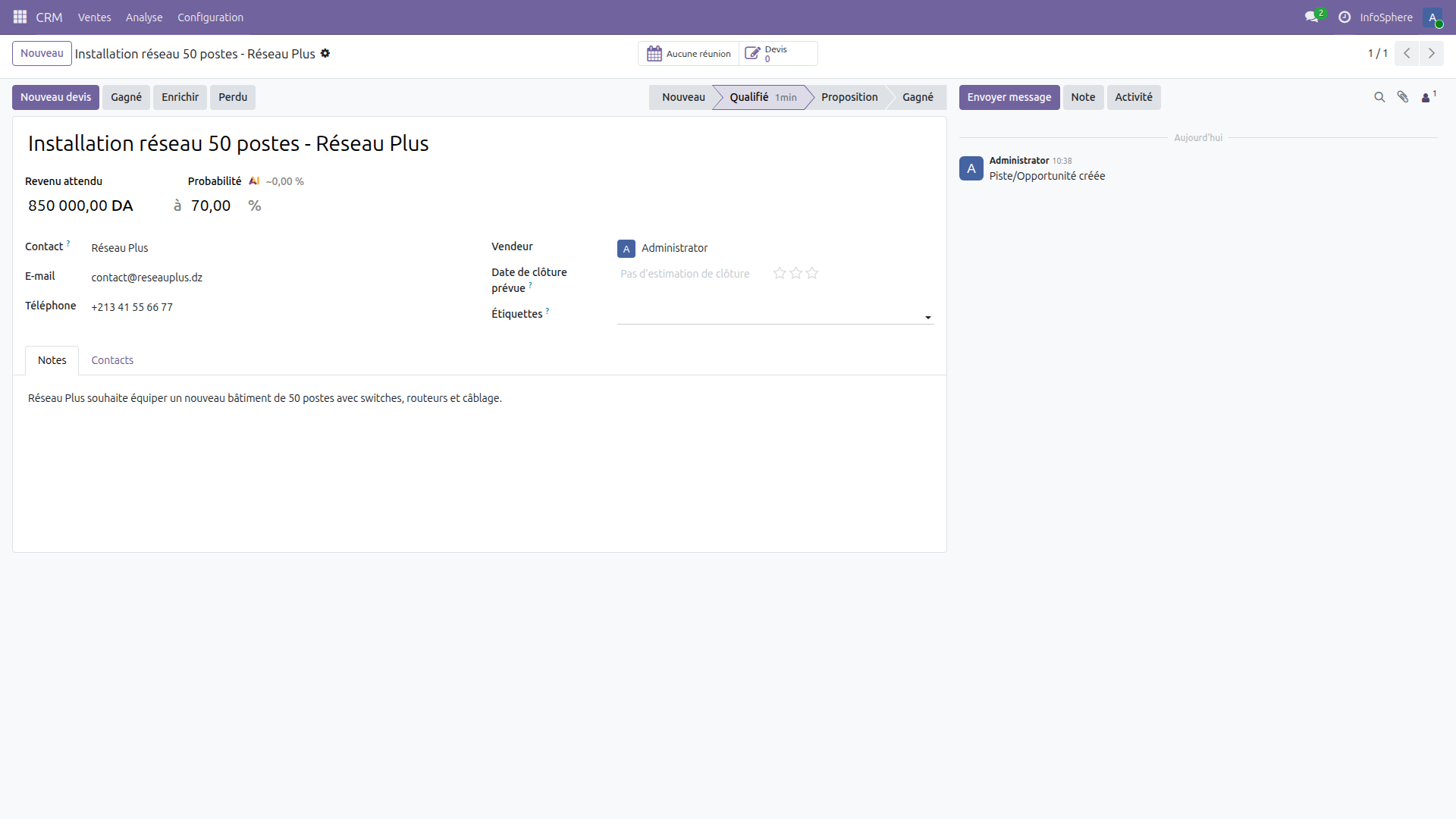
InfoSphere a un client existant, Réseau Plus, qui vient de confirmer un projet d'installation réseau pour 50 postes de travail. Le besoin est clair, le budget est confirmé — on crée directement une opportunité, sans passer par l'étape lead.
Menu : CRM → Pipeline → Nouveau
Dans le pipeline kanban, cliquez sur Ajouter dans la colonne Qualifié, ou utilisez le bouton Nouveau et positionnez l'étape manuellement.
Remplissez le formulaire d'opportunité :
| Champ | Valeur |
|---|---|
| Titre de l'opportunité | Installation réseau 50 postes |
| Client | Réseau Plus |
| Revenu prévu | 850 000 |
| Probabilité | 70 % |
| Étape | Qualifié |
| Date de clôture prévue | (30 à 45 jours à partir d'aujourd'hui) |
Client existant vs nouveau contact
Puisque Réseau Plus est déjà dans votre base de contacts (créé en Article 6), Odoo le retrouve automatiquement par la saisie du nom. La fiche client, l'adresse et la devise sont reprises sans ressaisie. C'est un avantage direct de travailler dans un ERP intégré.
Étape 5 — Gérer le pipeline
Après avoir créé vos opportunités, la vue Pipeline en kanban vous donne une vision instantanée de votre activité commerciale. Ajoutons les deux opportunités restantes pour compléter le tableau d'InfoSphere.
5.1 Ajouter les deux autres opportunités
Créez les deux opportunités suivantes en suivant la même procédure qu'à l'Étape 4 :
| Opportunité | Client / Contact | Revenu (DZD) | Proba. | Étape |
|---|---|---|---|---|
| Renouvellement parc 20 laptops | Clinique El Hakim — Dr. Amina Ferhat | 3 100 000 | 90 % | Proposition |
| 5 onduleurs + installation | Banque Al Baraka — Mohamed Khiari | 380 000 | 100 % | Gagné |
5.2 Vue kanban du pipeline
Retournez sur CRM → Pipeline. Vous voyez maintenant vos 4 opportunités réparties dans les colonnes correspondant à leurs étapes :
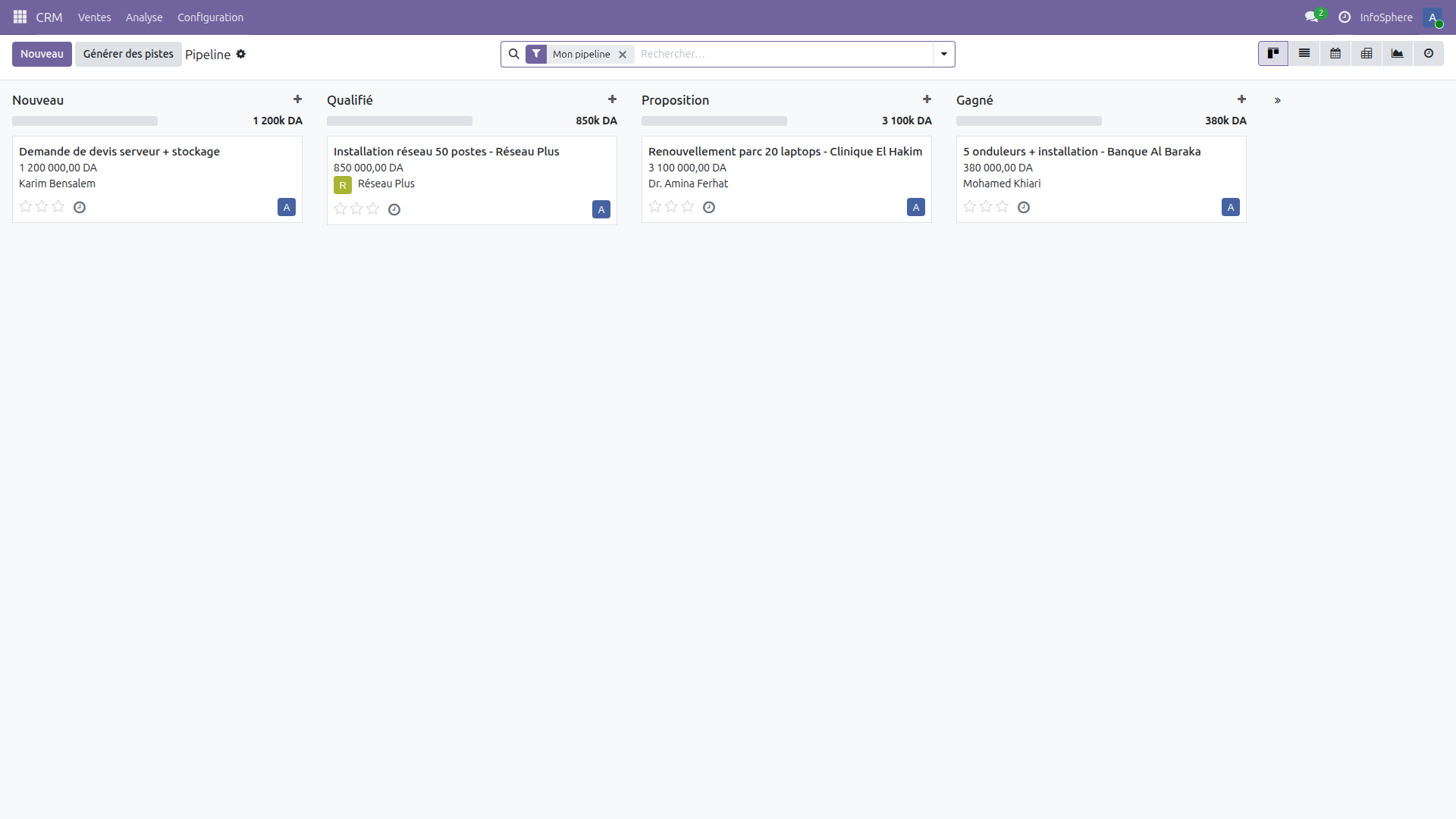
La vue kanban offre plusieurs informations en un seul coup d'œil :
- Somme des revenus prévus par colonne — Odoo totalise automatiquement
- Probabilité affichée sur chaque carte
- Date de clôture — en rouge si dépassée
- Commercial responsable — avatar en bas de chaque carte
5.3 Déplacer une opportunité
Pour faire avancer une opportunité dans le pipeline, vous pouvez :
- Glisser-déposer la carte d'une colonne à la suivante directement dans la vue kanban
- Ouvrir le formulaire de l'opportunité et changer manuellement l'Étape
- Cliquer sur la barre de progression en haut du formulaire
5.4 Vue liste du pipeline
Si vous préférez une vue tabulaire pour comparer ou filtrer vos opportunités, utilisez le sélecteur de vue en haut à droite pour passer en Liste.
Étape 6 — Marquer une opportunité gagnée (Banque Al Baraka)
La Banque Al Baraka vient de valider la commande de 5 onduleurs. Il est temps d'enregistrer cette victoire commerciale dans Odoo.
Ouvrez l'opportunité 5 onduleurs + installation (Banque Al Baraka — Mohamed Khiari).
Cliquez sur le bouton Gagné en haut du formulaire.
Une boîte de dialogue s'affiche. Vous pouvez saisir un motif de clôture (optionnel mais recommandé) et confirmer.
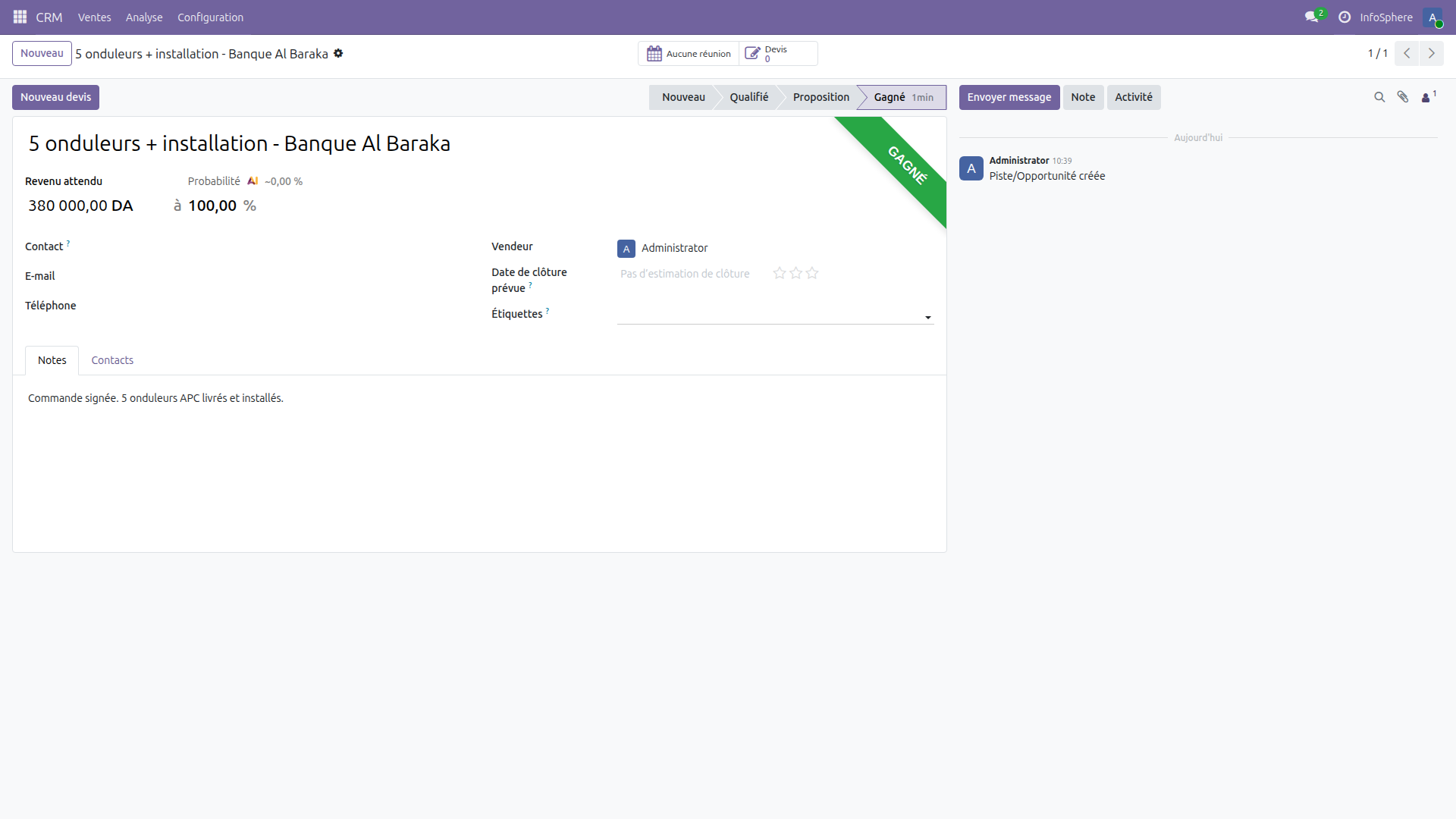
Du CRM à la commande client : en un clic
Lorsqu'une opportunité est marquée comme gagnée, Odoo propose automatiquement de créer une commande client directement depuis le CRM.
Cliquez sur le bouton Nouveau devis qui apparaît sur le formulaire de l'opportunité gagnée. Odoo pré-remplit :
- Le client : Banque Al Baraka (Mohamed Khiari)
- La devise : DZD
- L'origine : lien vers l'opportunité CRM
Vous n'avez qu'à ajouter les lignes de produits — tout le reste est déjà en place.
Récapitulatif du pipeline InfoSphere
| Opportunité | Client | Revenu prévu (DZD) | Probabilité | Étape |
|---|---|---|---|---|
| Demande de devis serveur + stockage | DataCenter DZ (Karim Bensalem) | 1 200 000 | 30 % | Nouveau |
| Installation réseau 50 postes | Réseau Plus | 850 000 | 70 % | Qualifié |
| Renouvellement parc 20 laptops | Clinique El Hakim (Dr. Amina Ferhat) | 3 100 000 | 90 % | Proposition |
| 5 onduleurs + installation | Banque Al Baraka (Mohamed Khiari) | 380 000 | 100 % | Gagné |
| Total pipeline | 5 530 000 | |||
Ce que vous avez configuré
- 1. Module CRM installé et intégré aux Ventes
- 2. Leads activés dans les paramètres CRM
- 3. Lead DataCenter DZ créé (étape : Nouveau)
- 4. Opportunité Réseau Plus créée directement (Qualifié)
Ce que vous avez fait
- 5. Opportunité Clinique El Hakim en Proposition (90 %)
- 6. Opportunité Banque Al Baraka marquée Gagnée
- 7. Pipeline kanban visualisé avec revenus par étape
- 8. Lien CRM → Commande client démontré
Bonnes pratiques CRM
- Renseignez toujours le revenu prévu et la date de clôture — sans ces deux champs, le pipeline ne reflète pas la réalité commerciale et les prévisions de revenus sont inexploitables.
- Utilisez les leads uniquement si votre volume le justifie — si vous recevez peu de demandes entrantes, travaillez directement en opportunités pour simplifier le processus et éviter une étape inutile.
- Mettez à jour la probabilité à chaque avancée — Odoo peut calculer automatiquement la probabilité (IA prédictive), mais une mise à jour manuelle reste plus précise pour les équipes de taille réduite.
- Enregistrez chaque interaction dans le chatter — appels, emails, réunions : utilisez le fil de discussion en bas du formulaire pour garder un historique complet de la relation avec le prospect.
- Ne laissez pas d'opportunités sans action planifiée — utilisez les Activités (bouton en haut du formulaire) pour programmer un appel, un email ou une réunion. Un pipeline sans relances est un pipeline qui stagne.
Fin de la Saison 2 — Acheter & Vendre
En 3 articles, InfoSphere est passée d'une entreprise avec un entrepôt à une organisation capable d'acheter, de livrer, de facturer et de suivre ses opportunités commerciales dans un pipeline structuré.
Voici ce que couvre la Saison 2 en résumé :
- Article 5 — Module Achats : fournisseurs, commandes, réception
- Article 6 — Module Ventes : devis, livraison 2 étapes, facturation
- Article 7 — Module CRM : leads, opportunités, pipeline kanban
Saison 3 : Comptabilité DZD & Production
La prochaine saison s'attaque aux deux modules les plus attendus par les entreprises algériennes : la Comptabilité adaptée au plan comptable algérien (TVA, journaux, rapports légaux en DZD) et le module Fabrication (MRP) pour gérer nomenclatures, ordres de fabrication et planification.
Article précédent :
← Article 6 : Les ventes dans Odoo 19Le Guide Express Odoo 2026
Retrouvez toutes les étapes clés de cette série dans notre guide PDF gratuit.
Télécharger le Guide OdooArticle rédigé par BENHAMIDA Mustapha, consultant technico-fonctionnel Odoo et fondateur d'ADICOPS.
Besoin d'un accompagnement personnalisé ? Contactez-nous : info@odooskills.com
Suite de la Saison 2 — Acheter & Vendre
Articles complémentaires
Sur les mêmes thématiques : #usage-quotidien#debutant
🛒 Achats & Fournisseurs · Saison 2
💼 Prospection & Ventes · Saison 2
📦 Stocks & Logistique · Saison 1