
Ce que vous allez apprendre
Configurer un fournisseur
Ajouter des prix fournisseur sur vos fiches produits.
Créer une demande de prix
Rédiger un devis fournisseur (RFQ) avec les bons produits.
Confirmer la commande
Transformer le devis en bon de commande fournisseur.
Réceptionner
Voir la réception se déclencher automatiquement en 3 étapes.
Rappel : où en est InfoSphere ?
Dans la Saison 1, on a mis en place les fondations de l'inventaire d'InfoSphere :
- Article 1 — Entrepôt Alger, 5 produits, stock initial
- Article 2 — Unités de mesure et conditionnement
- Article 3 — Traçabilité par lots et numéros de série
- Article 4 — Routes multi-étapes (réception 3 étapes + livraison 2 étapes)
Aujourd'hui, on installe le module Achats et on passe notre première commande fournisseur. Le point fort : la commande d'achat va déclencher automatiquement la réception en 3 étapes qu'on a configurée dans l'article précédent.
Pré-requis
- Les 4 articles de la Saison 1 complétés (entrepôt, produits, routes multi-étapes)
- Un accès administrateur à votre instance Odoo 19
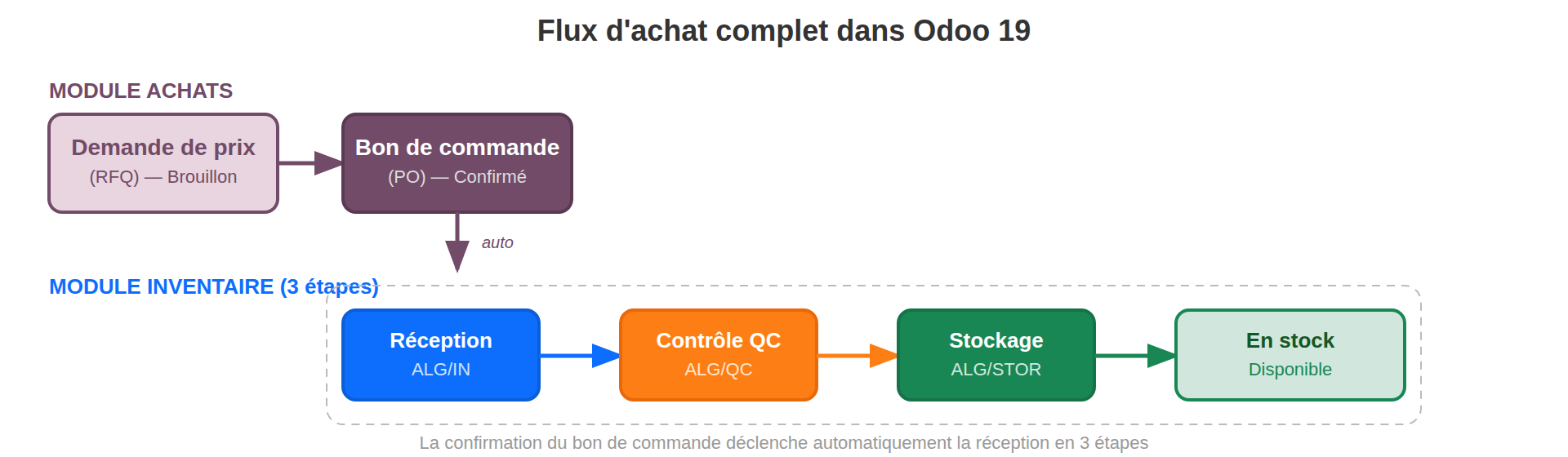
Le flux d'achat dans Odoo 19
Avant de commencer, voici une vue d'ensemble du processus complet. Le module Achats gère la partie commerciale (devis, commande), puis passe le relais au module Inventaire pour la partie logistique (réception).
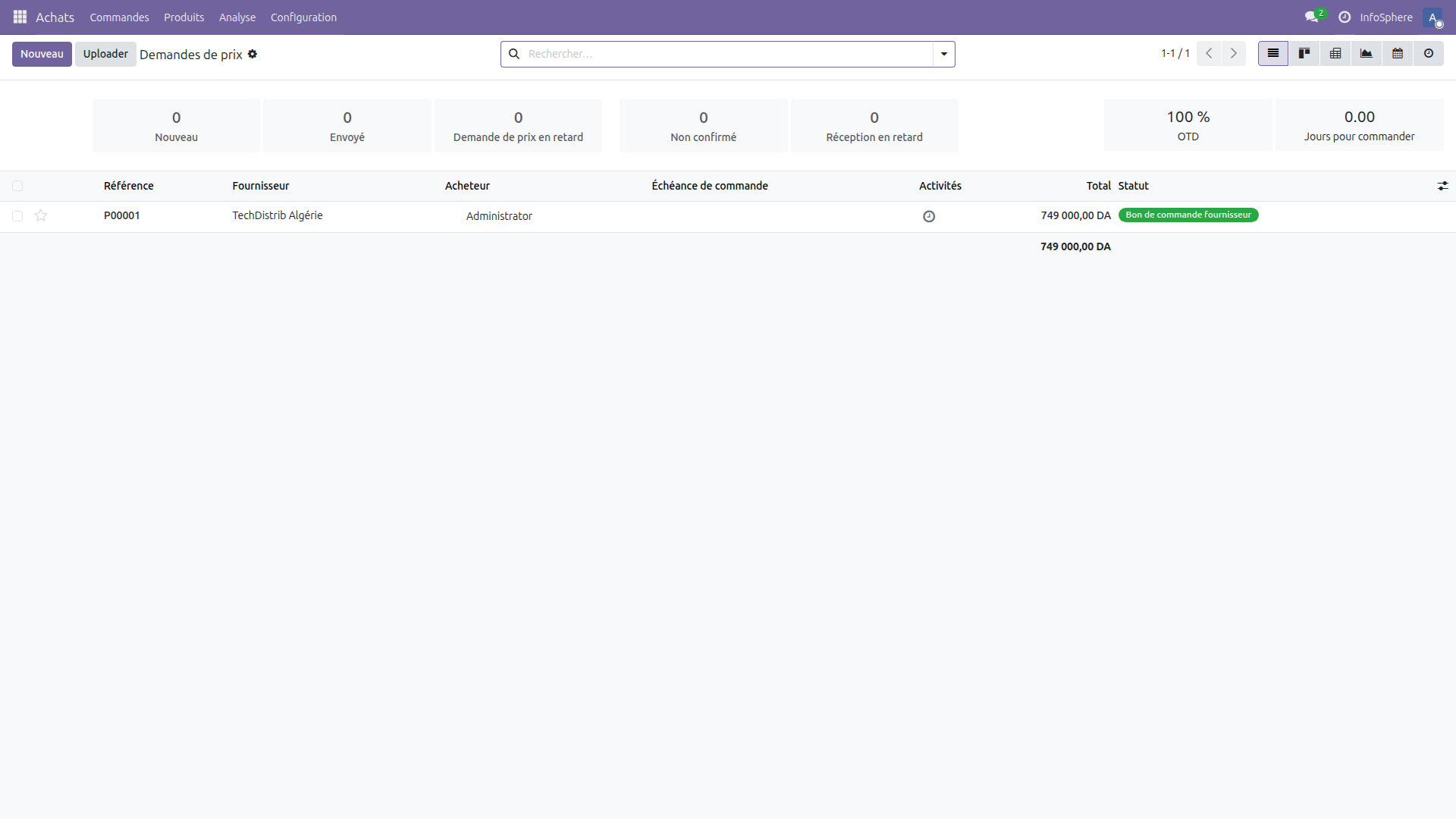
Étape 1 — Installer le module Achats
Menu : Apps → recherchez « Achats » (ou « Purchase ») → Installer
L'installation est rapide. Odoo installe automatiquement les dépendances
(purchase_stock notamment, qui fait le lien avec l'inventaire).
Après l'installation, le menu Achats apparaît dans la barre de navigation.
Étape 2 — Configurer TechDistrib comme fournisseur
Dans l'article 1, on avait créé le contact TechDistrib Algérie. Maintenant qu'on a le module Achats, on va y associer des prix fournisseur.
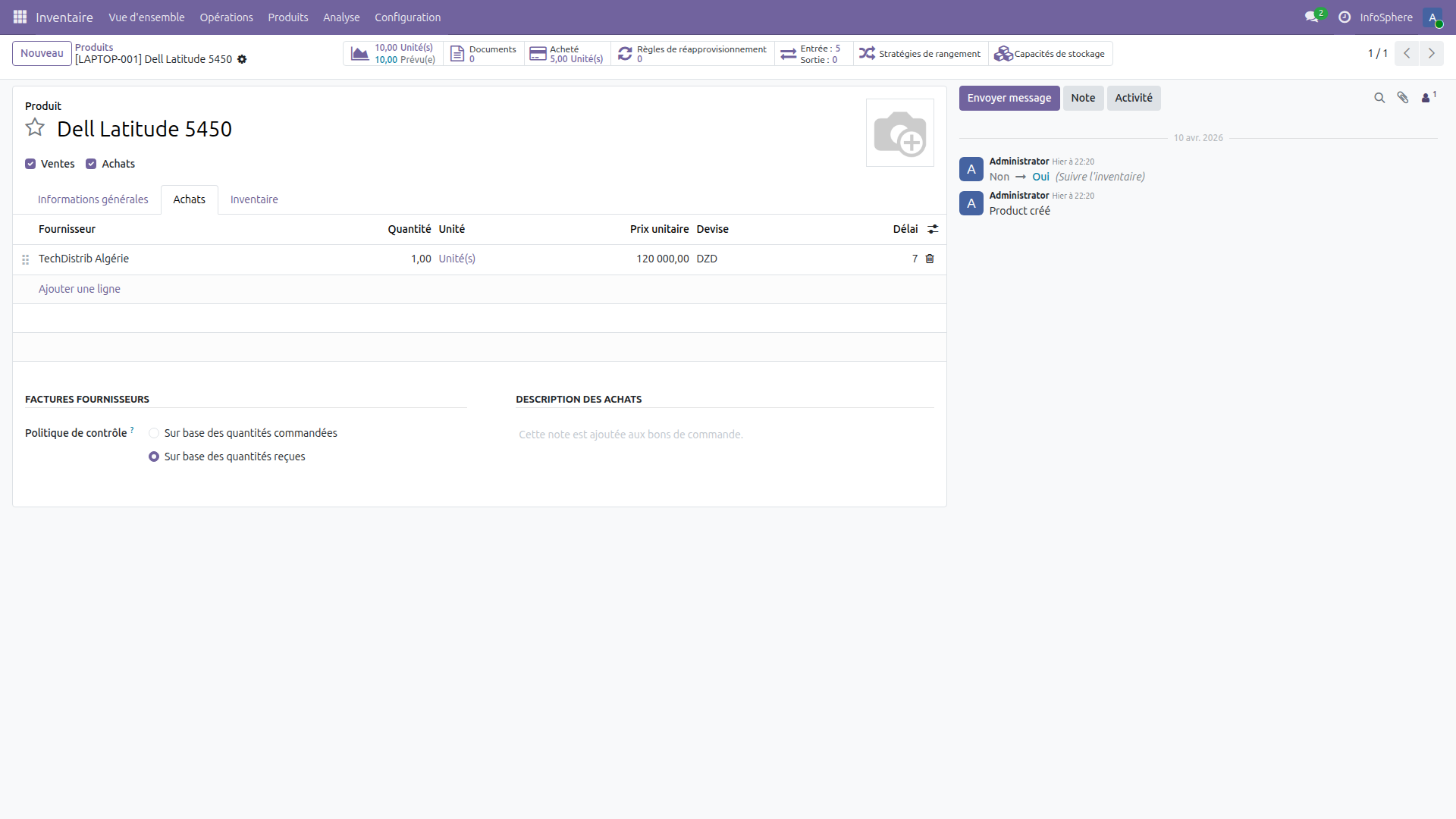
2.1 Ajouter les prix fournisseur sur chaque produit
Menu : Inventaire → Produits → Produits → ouvrez un produit → onglet Achat
Dans l'onglet Achat, ajoutez une ligne dans la section Fournisseurs :
- Fournisseur : TechDistrib Algérie
- Quantité min. : 1
- Prix : le prix d'achat en DZD
- Délai de livraison : 7 jours
Répétez pour les 5 produits :
| Produit | Prix fournisseur (DZD) | Délai |
|---|---|---|
| Dell Latitude 5450 | 120 000 | 7 jours |
| TP-Link TL-SG1024 | 18 000 | 7 jours |
| MikroTik hEX S | 11 000 | 7 jours |
| APC Smart-UPS 1000VA | 45 000 | 7 jours |
| Samsung 870 EVO 1TB | 9 500 | 7 jours |
Pourquoi renseigner les prix fournisseur ?
Quand vous créerez une demande de prix pour ce fournisseur, Odoo pré-remplira automatiquement les prix à partir de cette table. Plus besoin de les retaper à chaque commande.
Étape 3 — Créer une demande de prix (RFQ)
Menu : Achats → Commandes → Demandes de prix → Nouveau
Remplissez le formulaire :
- Fournisseur : TechDistrib Algérie
- Référence fournisseur : (optionnel — le numéro de devis du fournisseur)
Dans l'onglet Produits, ajoutez les lignes de commande. Puisque vous avez configuré les prix fournisseur à l'étape précédente, les prix se remplissent automatiquement :
| Produit | Quantité | Prix unitaire (DZD) | Sous-total |
|---|---|---|---|
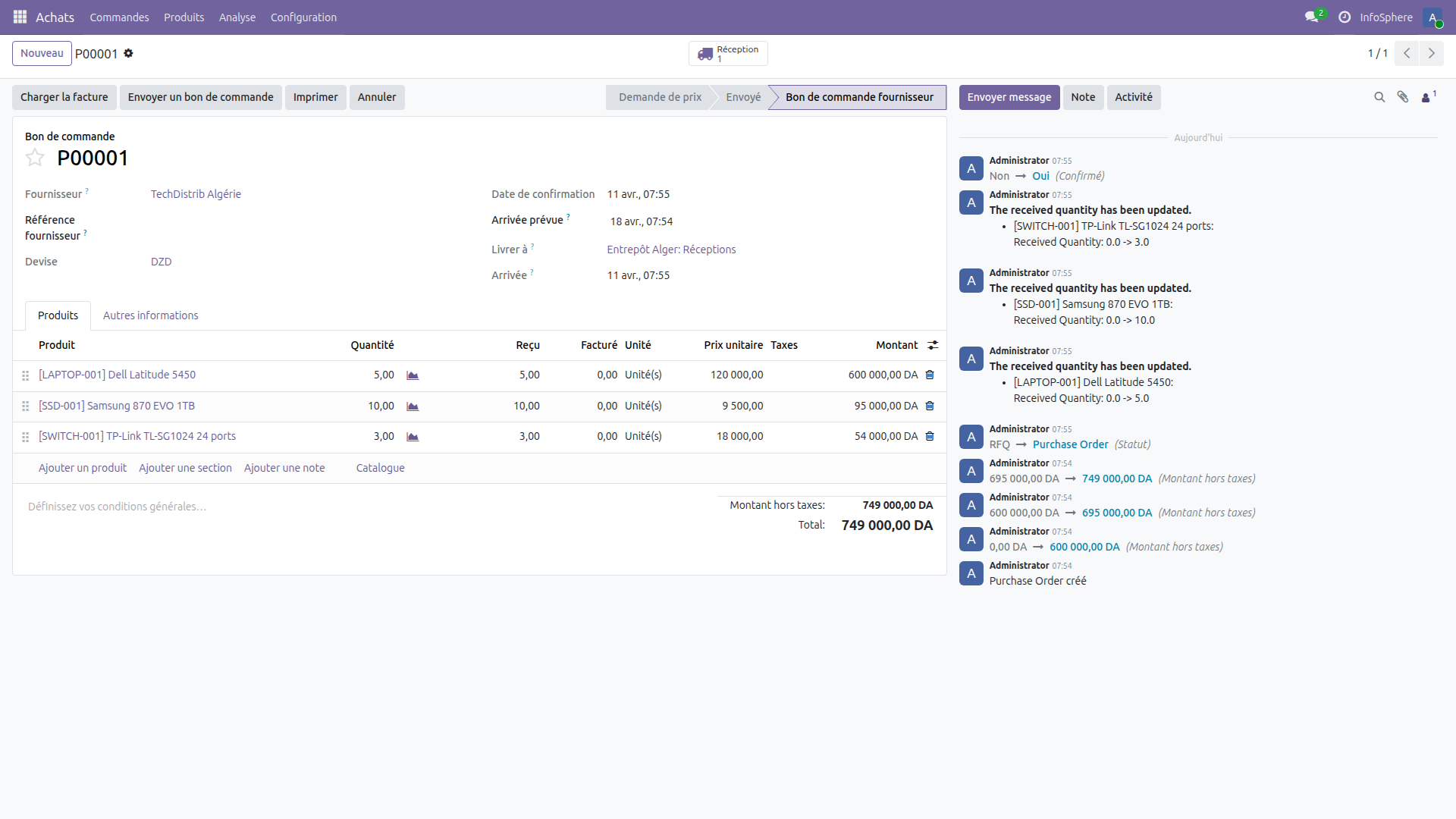
| Dell Latitude 5450 | 5 | 120 000 | 600 000 |
| Samsung 870 EVO 1TB | 10 | 9 500 | 95 000 |
| TP-Link TL-SG1024 | 3 | 18 000 | 54 000 |
| Total | 749 000 DZD | ||
À ce stade, la commande est en statut Brouillon (RFQ). Vous pouvez l'envoyer au fournisseur par email ou l'imprimer.
Étape 4 — Confirmer la commande d'achat
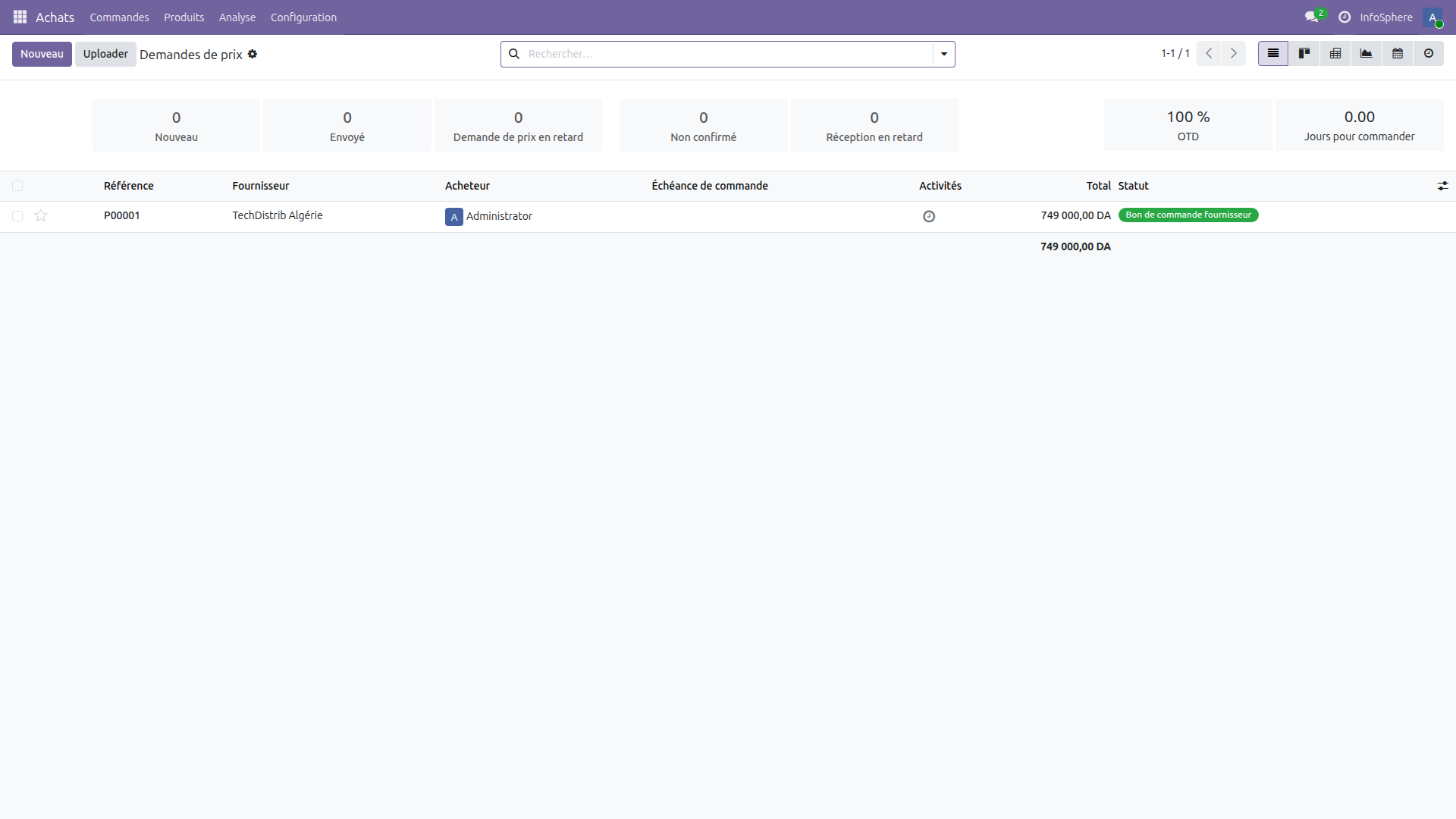
Ouvrez la demande de prix P00001 et cliquez sur Confirmer la commande.
Le statut passe de Brouillon à Bon de commande fournisseur. C'est à ce moment que la magie opère :
Ce qui se passe automatiquement
Dès la confirmation, Odoo crée automatiquement un bon de réception
dans le module Inventaire. Et puisqu'on a configuré la réception en 3 étapes (Article 4),
ce bon de réception pointe vers ALG/Entrée — la première étape du flux.
Vous n'avez rien à faire côté Inventaire, tout est lié.
Remarquez le bouton Réception qui apparaît en haut du formulaire. Il indique le nombre de réceptions liées à cette commande.
Étape 5 — Réceptionner la marchandise (3 étapes)
C'est ici que l'intégration entre les modules Achats et Inventaire prend tout son sens. Le bon de réception a été créé automatiquement avec la bonne route.
5.1 Étape 1 — Réception (ALG/IN)
Menu : Inventaire → Opérations → Réceptions
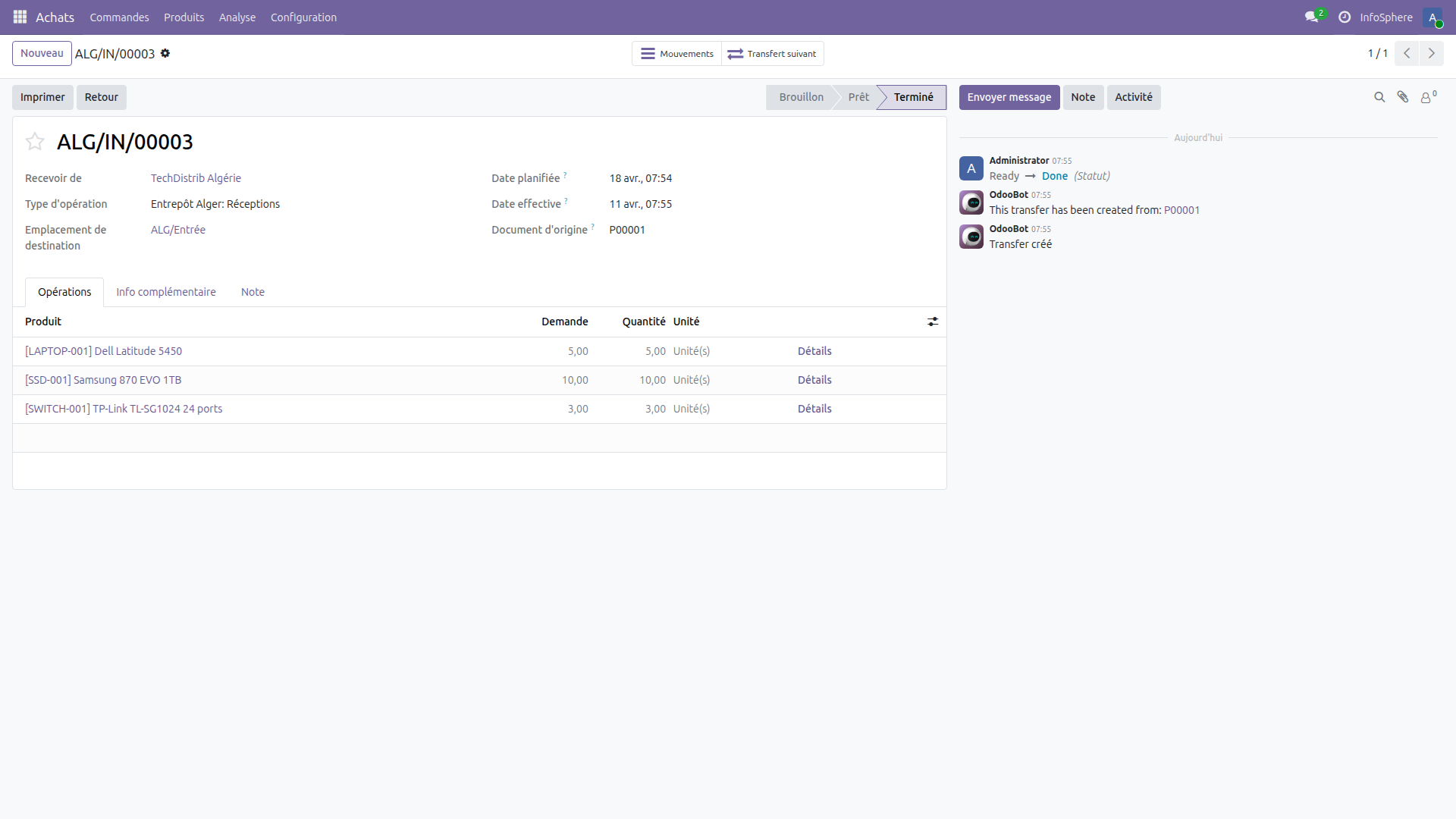
Le bon ALG/IN/00003 est prêt, avec l'origine P00001.
Les produits, quantités et lots sont pré-remplis depuis la commande d'achat.
Vérifiez les quantités reçues, renseignez les numéros de lot/série si nécessaire, puis cliquez sur Valider.
5.2 Étape 2 — Contrôle qualité (ALG/QC)
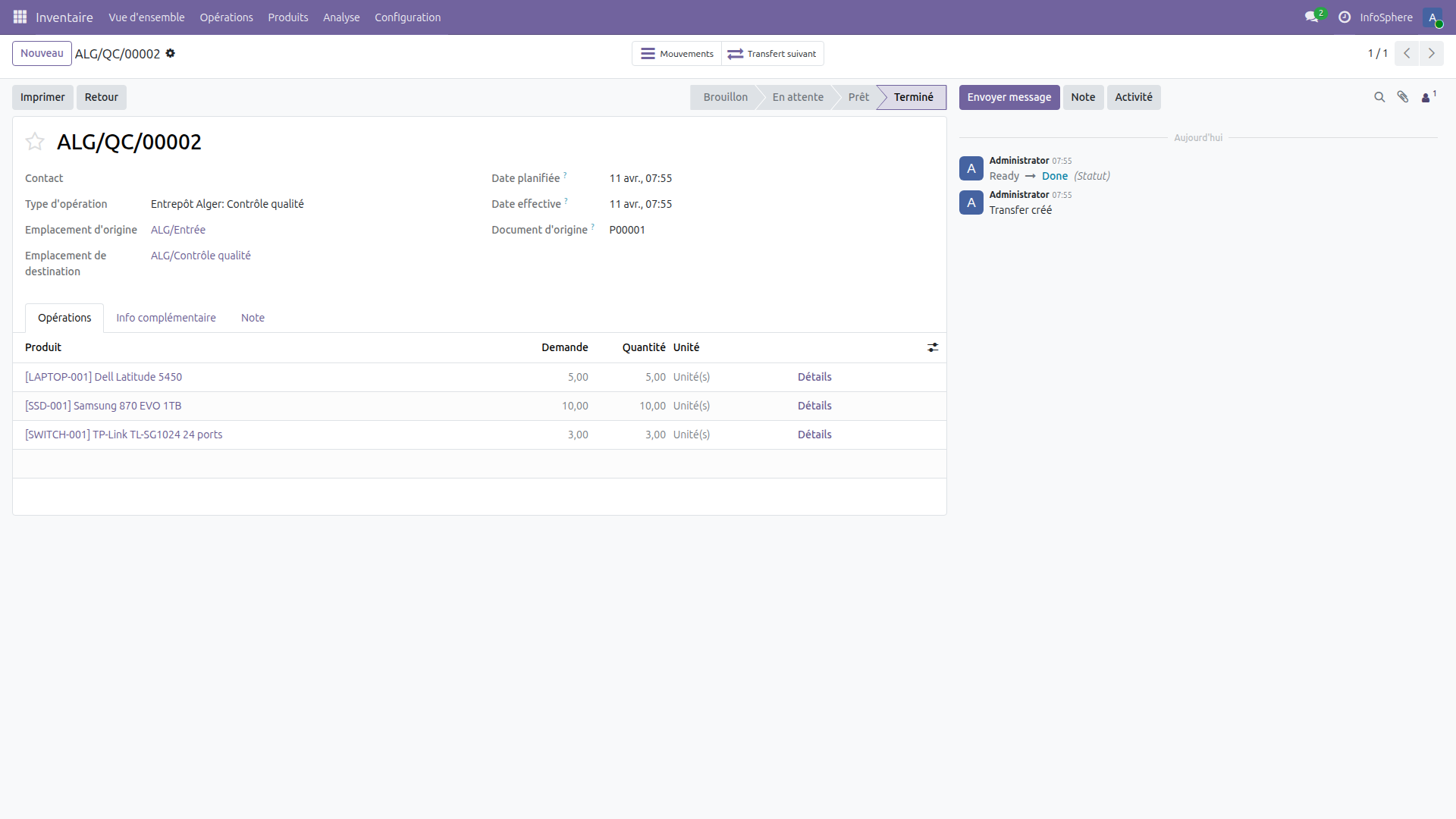
Après validation de la réception, Odoo crée automatiquement le transfert
de contrôle qualité ALG/QC/00002.
L'équipe inspecte le matériel (état, conformité, tests fonctionnels), puis valide le transfert.
5.3 Étape 3 — Stockage (ALG/STOR)
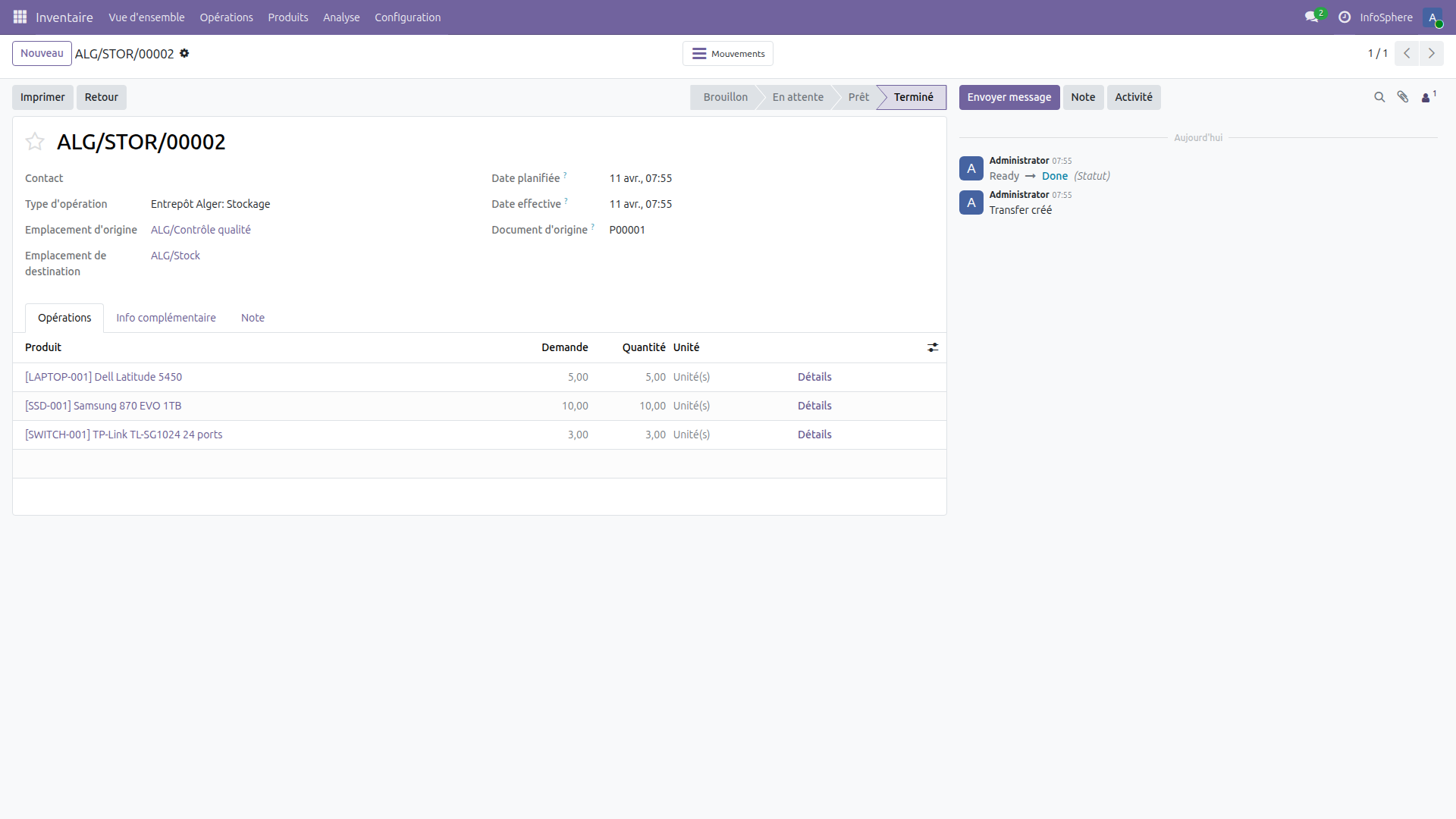
Dernière étape : le transfert de stockage ALG/STOR/00002
déplace les produits validés vers ALG/Stock.
Une fois validé, les produits sont officiellement en stock et disponibles.
Étape 6 — Vérifier le stock mis à jour
Menu : Inventaire → Analyse → Stock en main
Les quantités ont été mises à jour. Le réapprovisionnement Q2 2026 a ajouté 5 laptops, 10 SSD et 3 switches au stock d'InfoSphere.
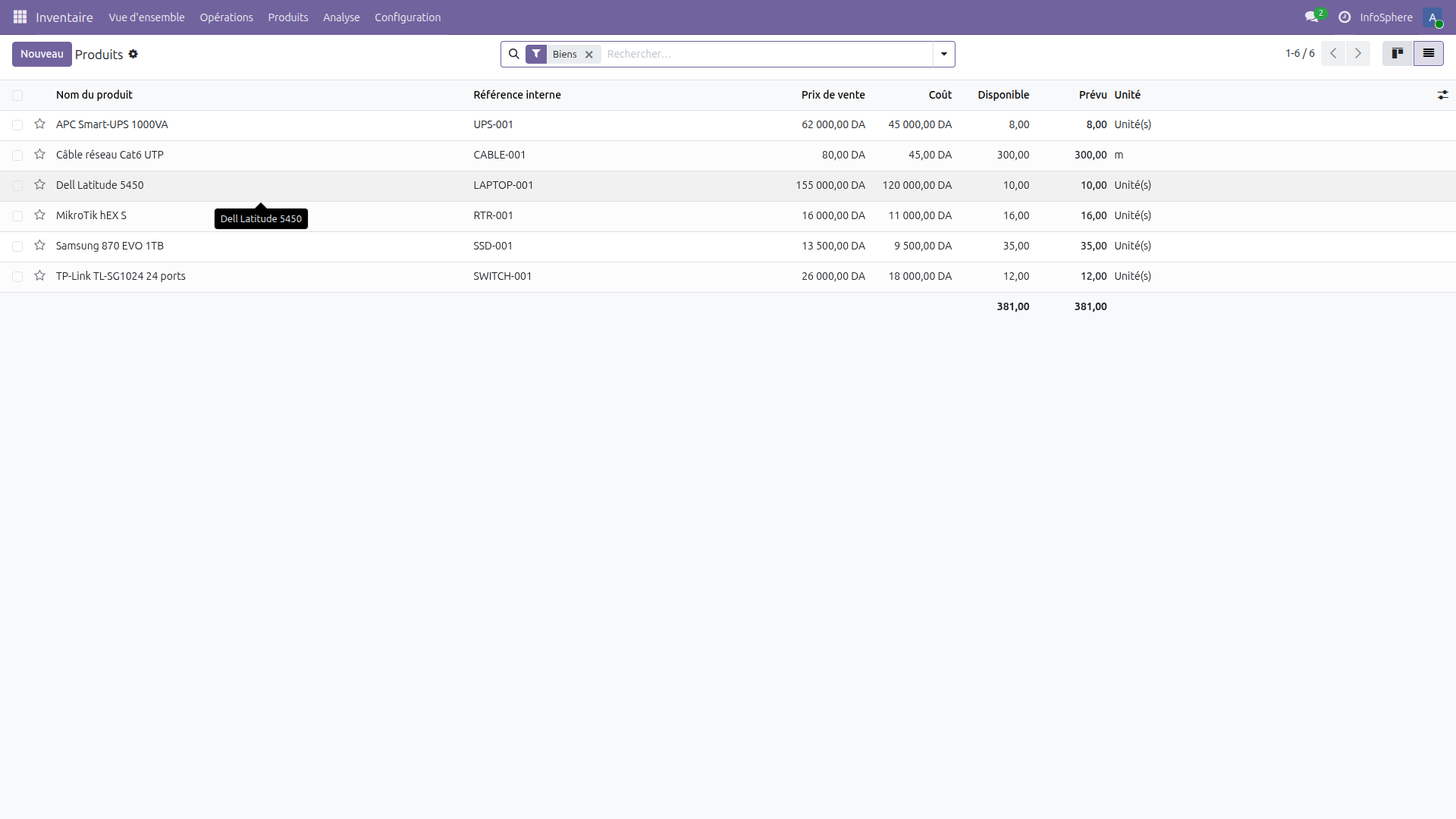
De retour sur la commande P00001, le statut de réception est passé à Reçu — Odoo sait que toute la marchandise est arrivée.
Récapitulatif
Module Achats
- 1. Prix fournisseur configurés sur 5 produits
- 2. Demande de prix P00001 créée
- 3. Confirmée en bon de commande (749 000 DZD)
Module Inventaire (automatique)
- 4. ALG/IN/00003 — Réception en zone d'entrée
- 5. ALG/QC/00002 — Contrôle qualité
- 6. ALG/STOR/00002 — Mise en stock
Bonnes pratiques
- Renseignez toujours les prix fournisseur — ils alimentent automatiquement les commandes et permettent de comparer les offres entre fournisseurs.
- Utilisez le champ « Référence fournisseur » pour noter le numéro de devis du fournisseur. Cela facilite la réconciliation à la facturation.
- Le délai de livraison est utilisé par Odoo pour calculer la date de réception prévue. Renseignez-le correctement pour un planning fiable.
- Ne créez pas les réceptions manuellement quand vous avez le module Achats. Laissez Odoo les générer depuis les commandes — c'est le principe de l'intégration.
Article suivant
Dans le prochain article, on va installer le module Ventes et passer notre première commande client — de la création du devis à la livraison complète.
Article 6 → Ventes : clients, devis, livraison et facturation
Article précédent :
← Article 4 : Routes multi-étapesLe Guide Express Odoo 2026
Retrouvez toutes les étapes clés de cette série dans notre guide PDF gratuit.
Télécharger le Guide OdooArticle rédigé par BENHAMIDA Mustapha, consultant technico-fonctionnel Odoo et fondateur d'ADICOPS.
Besoin d'un accompagnement personnalisé ? Contactez-nous : info@odooskills.com
Suite de la Saison 2 — Acheter & Vendre
Articles complémentaires
Sur les mêmes thématiques : #usage-quotidien#debutant
💼 Prospection & Ventes · Saison 2
💼 Prospection & Ventes · Saison 2
📦 Stocks & Logistique · Saison 1