
Tu vends à l'unité mais tu achètes par carton de 10 ? Tu gères du câble au mètre mais ton fournisseur livre des bobines de 100 m ? Odoo 19 gère tout ça — et la manière de le configurer a bien changé.
Cet article fait suite à l'Article 1 — Configurer l'inventaire. On repart de la base InfoSphere avec ses 5 produits.
Ce que tu vas apprendre
Activer les UoM
Activer les unités de mesure et conditionnements dans les paramètres Odoo 19.
Créer des UoM
Comprendre la hiérarchie des UoM en v19 et créer tes propres unités (Carton, Bobine...).
Configurer les produits
Associer des conditionnements à tes produits pour les achats et les ventes.
Étape 1 — Activer les unités de mesure
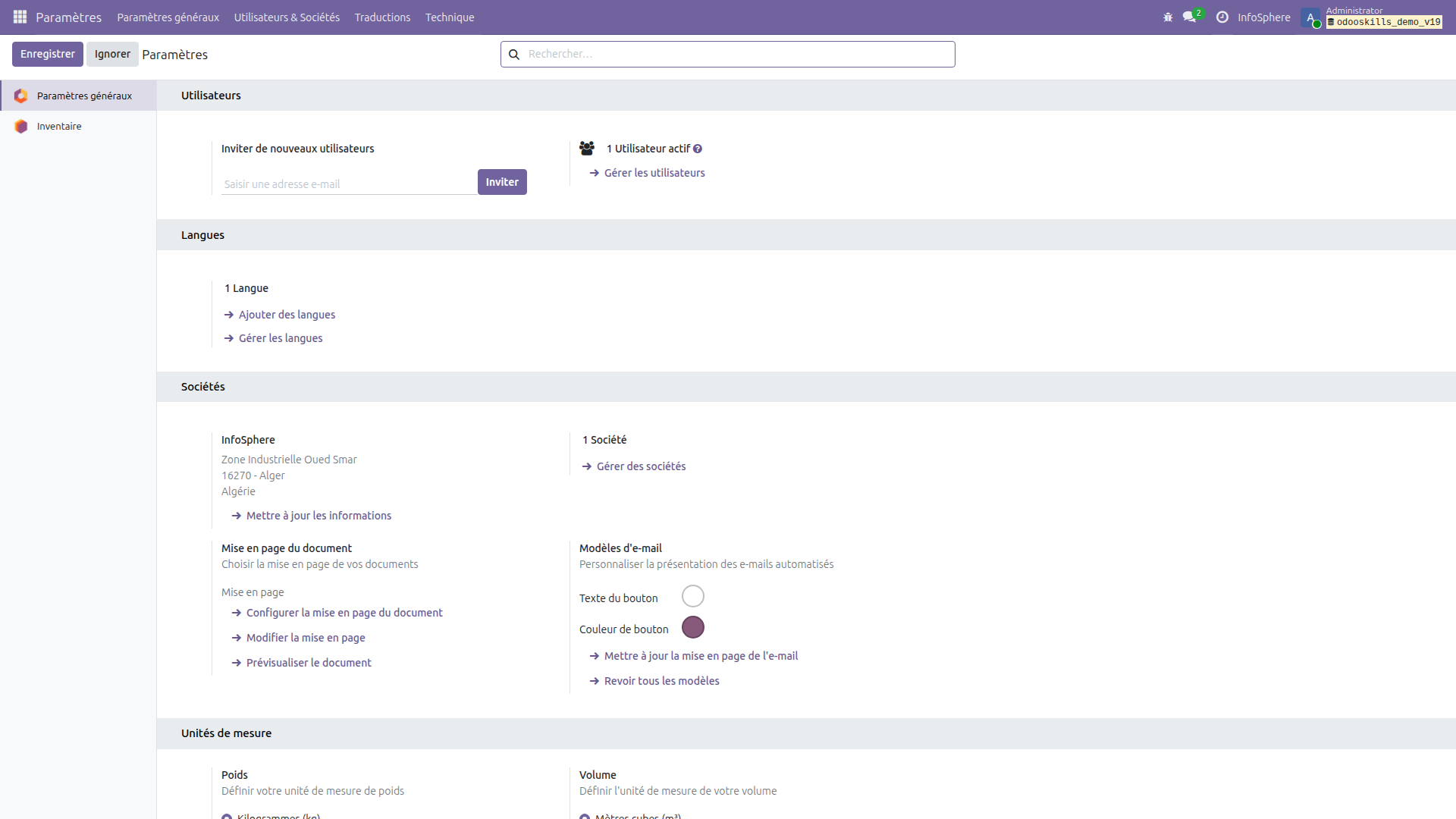
Par défaut, Odoo n'affiche pas les options d'unités de mesure. Il faut les activer.
Menu : Inventaire → Configuration → Paramètres
Dans la section Opérations, coche Unités de mesure et conditionnements puis clique sur Enregistrer.
Étape 2 — Comprendre la hiérarchie des UoM en v19
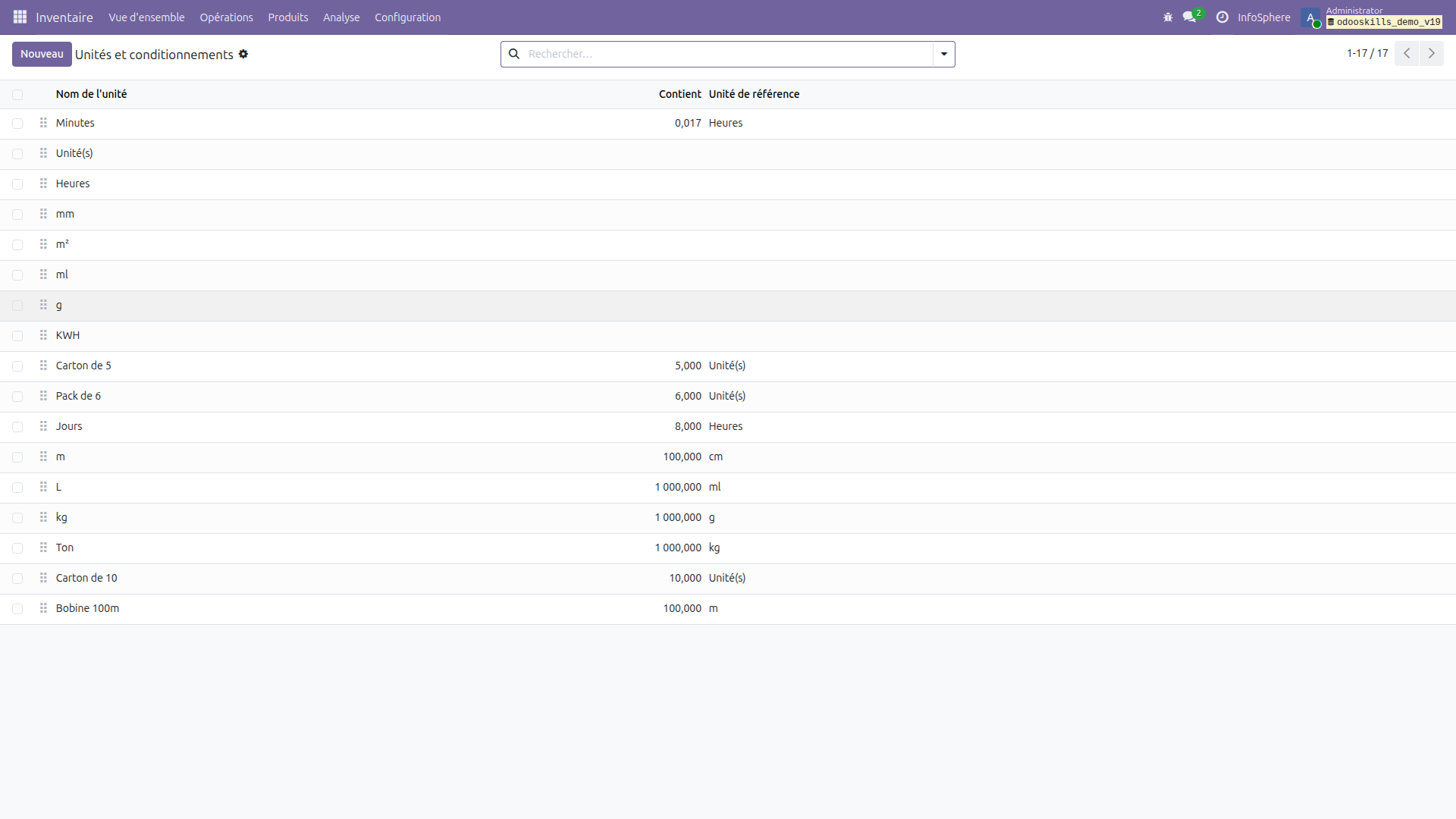
Menu : Inventaire → Configuration → Unités et conditionnements
En Odoo 19, les unités de mesure fonctionnent par hiérarchie parent-enfant. Chaque UoM a :
- Nom de l'unité — ex : « Carton de 10 »
- Contient — le facteur de conversion (ex : 10)
- Unité de référence — l'unité parente (ex : « Unité(s) »)
Les unités racines (Unité(s), Heures, mm, g, ml, KWH...) n'ont pas d'unité de référence. Les unités dérivées pointent vers une racine et indiquent combien elles en contiennent.
Changement v19 — Catégories d'UoM supprimées
En Odoo 17/18, les UoM étaient organisées en catégories (uom.category) : « Unité », « Poids », « Longueur », etc. Chaque catégorie avait une unité de référence et des ratios de conversion.
En Odoo 19, les catégories ont été supprimées. Les UoM utilisent maintenant une hiérarchie directe via le champ relative_uom_id (Unité de référence). C'est plus simple mais ça change la logique de création.
Autre changement : le champ uom_po_id (UoM d'achat séparée) n'existe plus. En v19, les conditionnements d'achat se gèrent via les Packagings (uom_ids).
Étape 3 — Créer tes UoM personnalisées
Pour les besoins d'InfoSphere, on va créer 3 nouvelles unités :
| Nom | Contient | Unité de référence | Usage |
|---|---|---|---|
| Carton de 5 | 5 | Unité(s) | Achat de switches par carton |
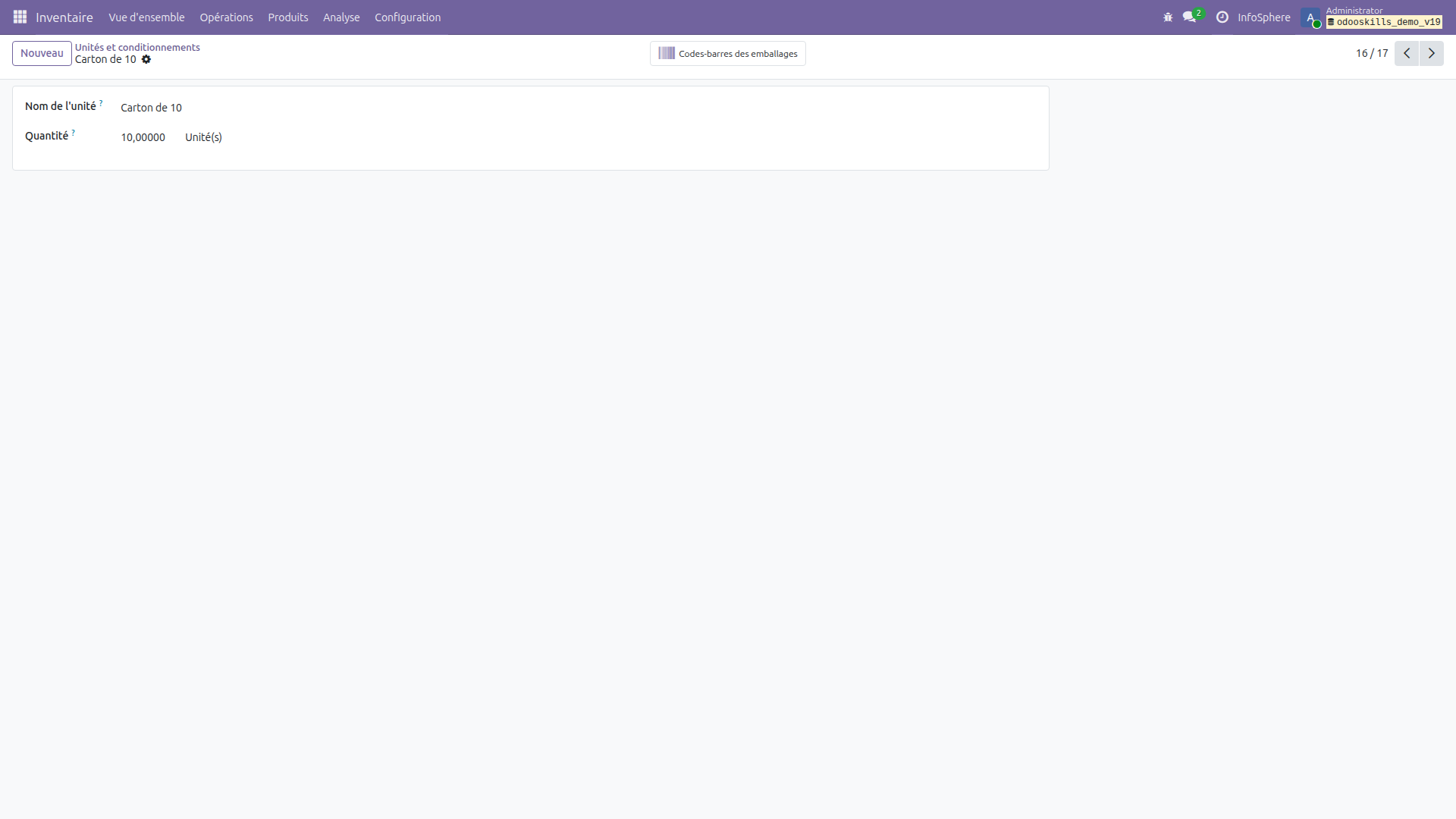
| Carton de 10 | 10 | Unité(s) | Achat de SSD par carton |
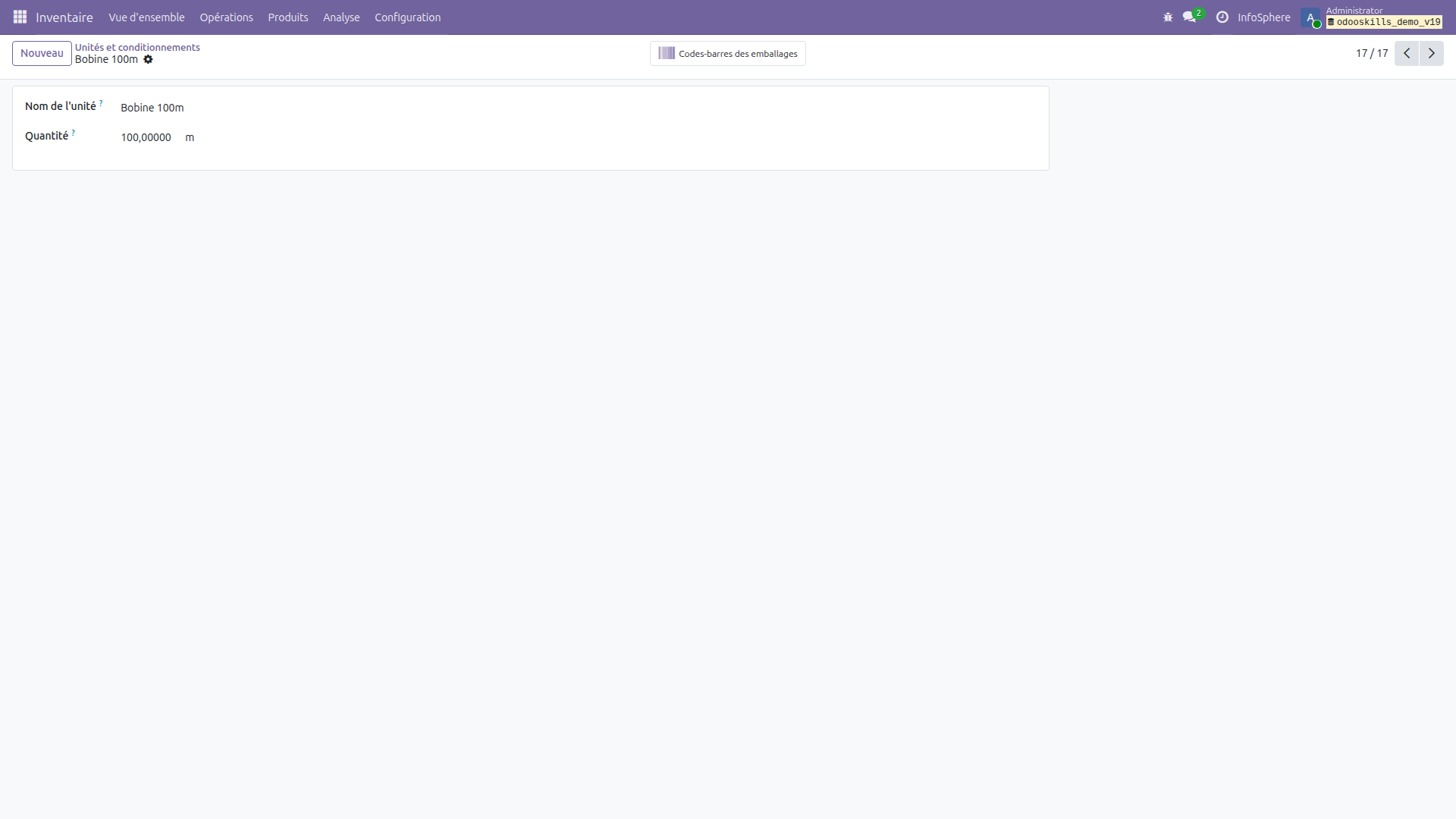
| Bobine 100m | 100 | m | Achat de câble réseau |
Pour créer une UoM : Inventaire → Configuration → Unités et conditionnements → Nouveau
Renseigne le nom, la quantité contenue, et l'unité de référence. Odoo calcule automatiquement le facteur de conversion.
Étape 4 — Créer un produit avec une UoM différente
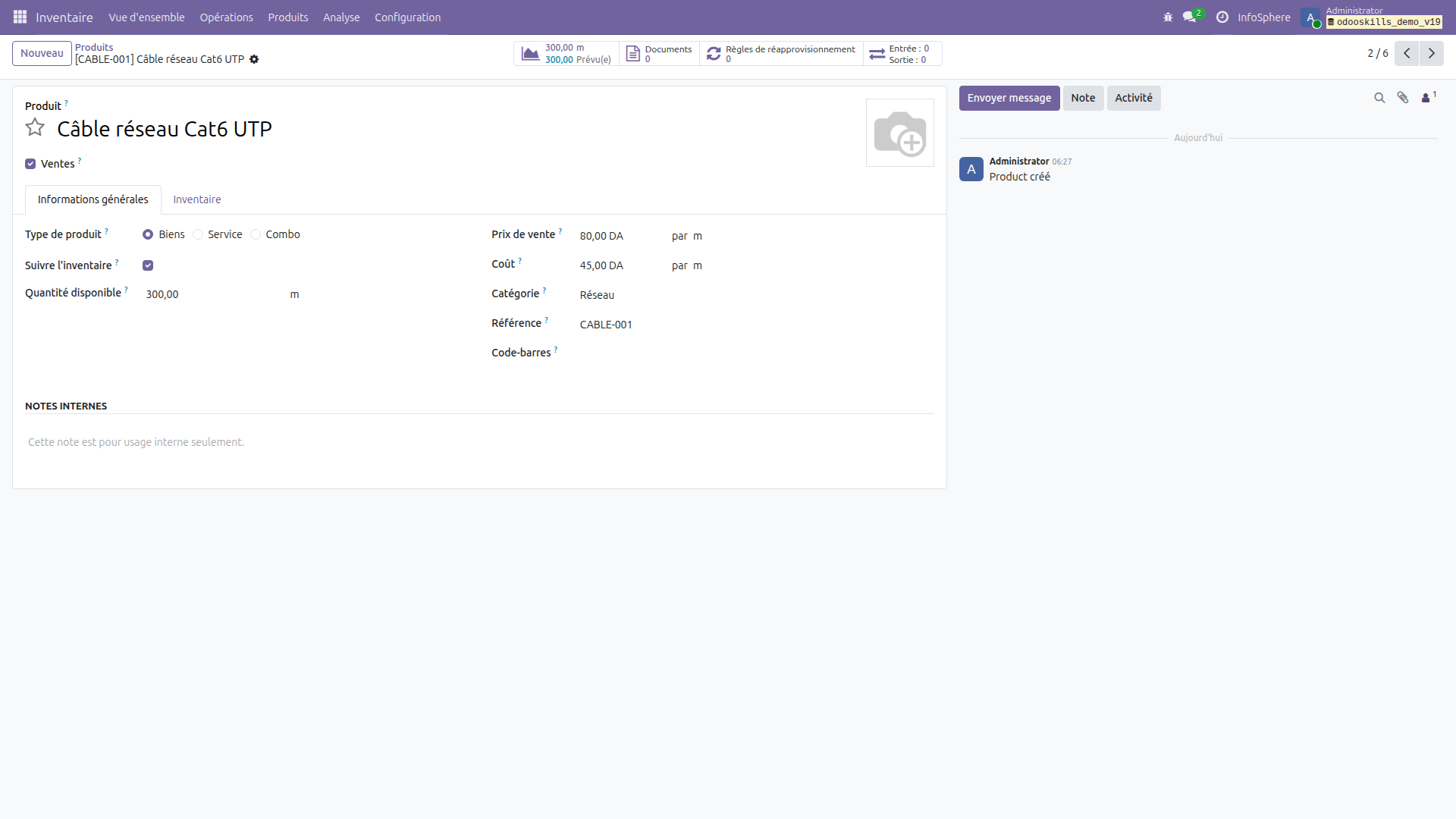
Ajoutons un 6ème produit : le câble réseau Cat6 UTP. On le vend au mètre mais on l'achète en bobines de 100 m.
| Nom | Câble réseau Cat6 UTP |
| Référence | CABLE-001 |
| Catégorie | Réseau |
| UoM (vente/stock) | m (mètre) |
| Prix de vente | 80 DZD / m |
| Coût | 45 DZD / m |
| Stock initial | 300 m (= 3 bobines) |
Étape 5 — Associer des conditionnements aux produits
Maintenant, indiquons à Odoo que certains produits se commandent en conditionnements :
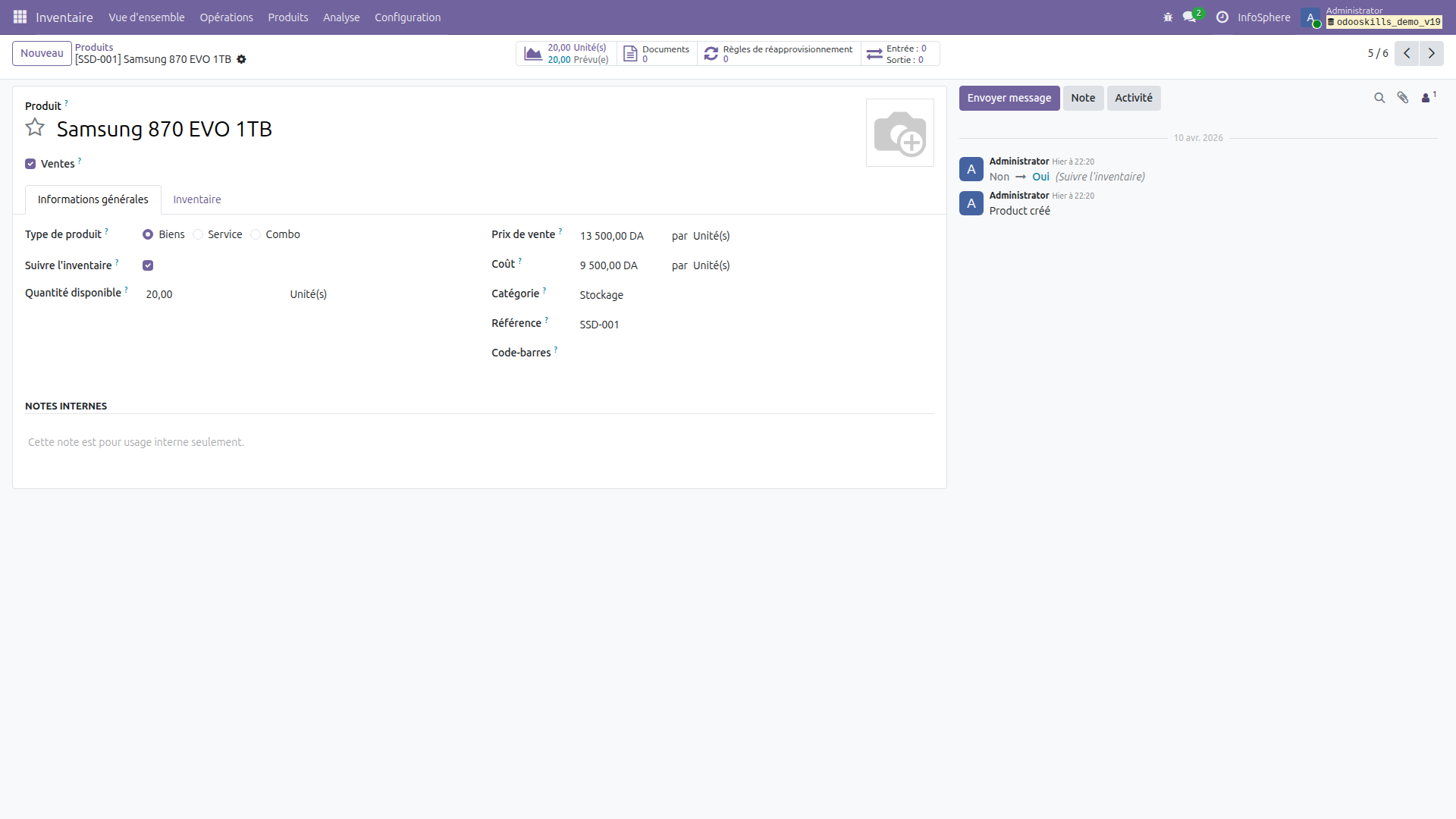
- Samsung 870 EVO 1TB → packaging « Carton de 10 »
- TP-Link TL-SG1024 → packaging « Carton de 5 »
- Câble réseau Cat6 → packaging « Bobine 100m »
Pour ajouter un packaging : ouvre la fiche produit → onglet Inventaire → section Conditionnements.
Quand tu crées une commande d'achat, tu pourras choisir le conditionnement et Odoo convertira automatiquement les quantités dans l'UoM de base du produit.
Comment Odoo convertit les quantités
Quand tu commandes 2 Cartons de 10 de Samsung SSD, Odoo enregistre automatiquement 20 unités dans le stock. De même, 1 Bobine 100m de câble = 100 mètres en stock.
Les prix suivent la même logique : si le SSD coûte 9 500 DZD l'unité, le carton de 10 apparaîtra à 95 000 DZD sur le bon de commande fournisseur.
Récapitulatif
- UoM activées dans les paramètres
- 3 UoM custom créées (Carton de 5, Carton de 10, Bobine 100m)
- Nouveau produit Câble Cat6 vendu au mètre
- Packagings associés à 3 produits
- Conversion automatique des quantités et prix
- Total : 6 produits dans l'inventaire InfoSphere
Bonnes pratiques
- L'UoM de base d'un produit est la plus petite unité — mètre pour le câble, unité pour le matériel. Les conditionnements sont des multiples
- Ne change jamais l'UoM de base après des mouvements de stock — ça corrompt l'historique
- Nomme tes UoM de manière explicite — « Carton de 10 » est plus clair que « Carton »
← Article précédent : Configurer l'inventaire
Prochain article
La traçabilité par lots et numéros de série — comment suivre chaque laptop par son numéro de série et chaque carton de SSD par lot.
Envie d'aller plus loin ?
Télécharge gratuitement notre guide complet pour bien démarrer avec Odoo 19 — architecture, bonnes pratiques, checklist et cas d'usage concrets.
Télécharger le Guide Odoo📦 Approfondir — Stocks & Logistique
Autres articles du même domaine :
Fondations Inventaire
Fondations Inventaire
Fondations Inventaire
Suite de la Saison 1 — Fondations Inventaire
Articles complémentaires
Sur les mêmes thématiques : #configuration#intermediaire
🏭 Production & Fabrication · Saison 3
📦 Stocks & Logistique · Saison 1
📦 Stocks & Logistique · Saison 1