
Ce que vous allez apprendre
Configurer les routes
Passer d'un flux en 1 étape à un flux en 2 ou 3 étapes sur votre entrepôt.
Réception avec contrôle qualité
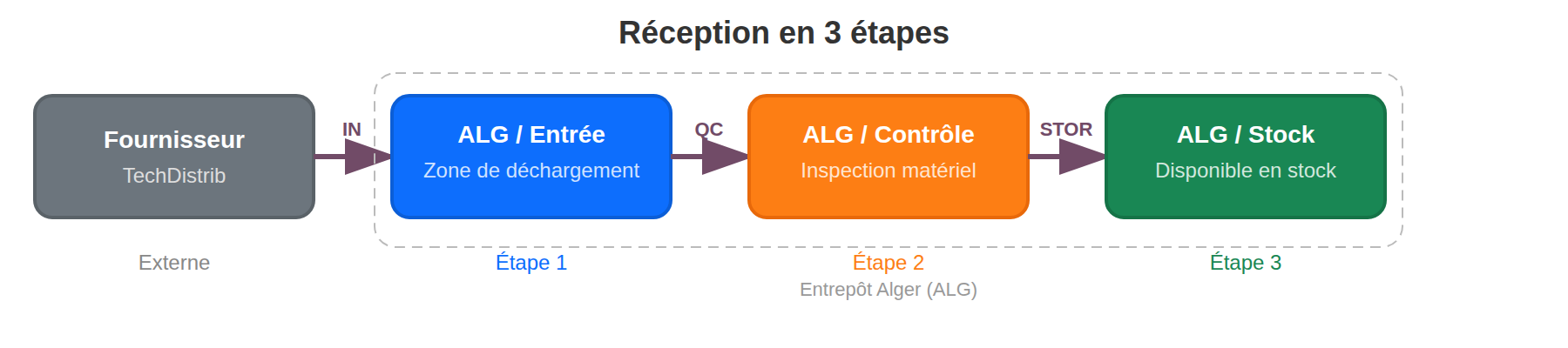
Recevoir en zone d'entrée, contrôler, puis stocker — en 3 étapes automatisées.
Livraison en 2 étapes
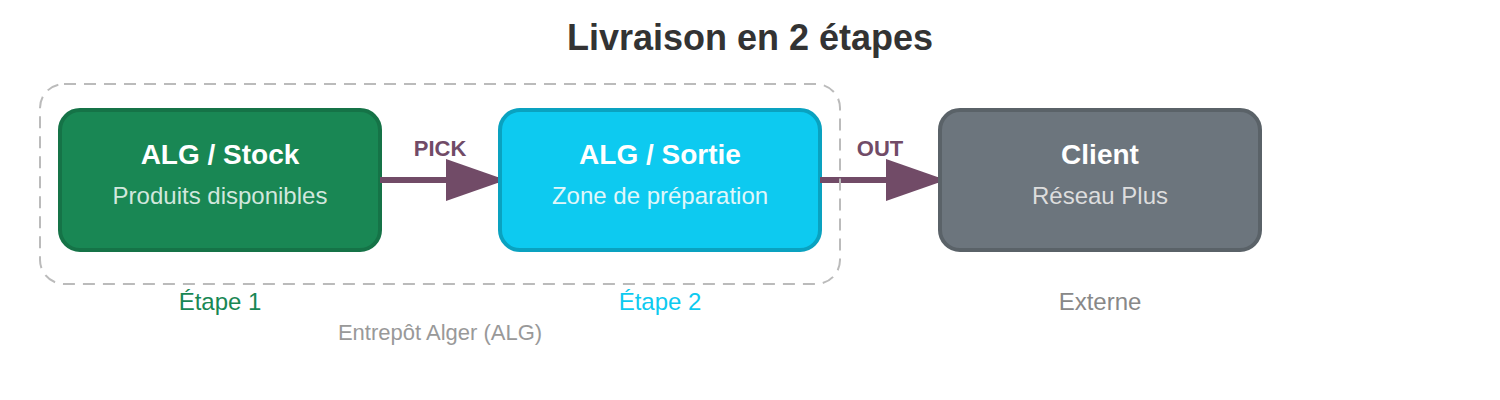
Préparer les commandes depuis le stock, puis expédier depuis la zone de sortie.
Rappel : notre fil rouge
On continue avec InfoSphere, notre PME algérienne qui gère du matériel informatique depuis son entrepôt à Alger (code ALG).
Dans les articles précédents, on a configuré l'entrepôt, créé les produits avec suivi de stock, ajouté les unités de mesure et activé la traçabilité par lots et numéros de série.
Jusqu'ici, les réceptions et livraisons se faisaient en une seule étape : les produits passaient directement du fournisseur au stock (réception), ou du stock au client (livraison). Aucune étape intermédiaire.
Aujourd'hui, on va structurer ces flux pour refléter la réalité terrain d'InfoSphere : un contrôle qualité systématique à la réception du matériel IT, et une zone de préparation avant expédition.
Articles précédents : Article 1 — Config inventaire · Article 2 — UoM · Article 3 — Traçabilité
Pré-requis
- Module Inventaire installé avec au moins un entrepôt configuré
- Des produits stockables avec du stock initial (article 1)
- Un accès administrateur
Comprendre les routes multi-étapes
Dans Odoo, une route définit le chemin que suivent les produits dans votre entrepôt. Par défaut, chaque entrepôt utilise des routes simples :
- Réception 1 étape : Fournisseur → Stock (directement)
- Livraison 1 étape : Stock → Client (directement)
Mais dans la réalité, un entrepôt a souvent besoin d'étapes intermédiaires :
Côté réception
| Mode | Flux | Cas d'usage |
|---|---|---|
| 1 étape | Fournisseur → Stock | Petits volumes, pas de contrôle nécessaire |
| 2 étapes | Fournisseur → Entrée → Stock | Zone de déchargement séparée du stockage |
| 3 étapes | Fournisseur → Entrée → Contrôle qualité → Stock | Matériel technique nécessitant inspection |
Côté livraison
| Mode | Flux | Cas d'usage |
|---|---|---|
| 1 étape | Stock → Client | Expédition directe depuis les rayons |
| 2 étapes | Stock → Sortie → Client | Zone de préparation / picking avant expédition |
| 3 étapes | Stock → Sortie → Colisage → Client | Emballage dédié avant expédition |
Pour InfoSphere, on va configurer :
- Réception en 3 étapes — le matériel IT (laptops, switches, routeurs) doit être inspecté avant d'être rangé en stock
- Livraison en 2 étapes — les commandes sont préparées dans une zone dédiée avant expédition au client
Étape 1 — Activer les routes multi-étapes
Avant de pouvoir configurer les routes, il faut activer deux options dans les paramètres.
Menu : Inventaire → Configuration → Paramètres
Dans la section Entrepôt, activez :
- Emplacements de stockage — permet de gérer plusieurs emplacements dans un entrepôt
- Routes en plusieurs étapes — débloque la configuration des routes sur l'entrepôt
Cliquez sur Enregistrer.
Changement v19 — Paramètres fusionnés
En Odoo 17/18, les options « Emplacements de stockage » et « Routes en plusieurs étapes » étaient deux cases séparées. En Odoo 19, activer les routes multi-étapes active automatiquement les emplacements multiples — c'est logique, puisqu'on ne peut pas avoir plusieurs étapes sans plusieurs emplacements.
Étape 2 — Configurer les routes de l'entrepôt
Menu : Inventaire → Configuration → Entrepôts → Entrepôt Alger
Dans l'onglet Configuration de l'entrepôt, section Expéditions, modifiez :
- Réceptions : sélectionnez Recevoir, Contrôle qualité, puis stocker (3 étapes)
- Expéditions : sélectionnez Choisir puis livrer (2 étapes)
Cliquez sur Enregistrer.
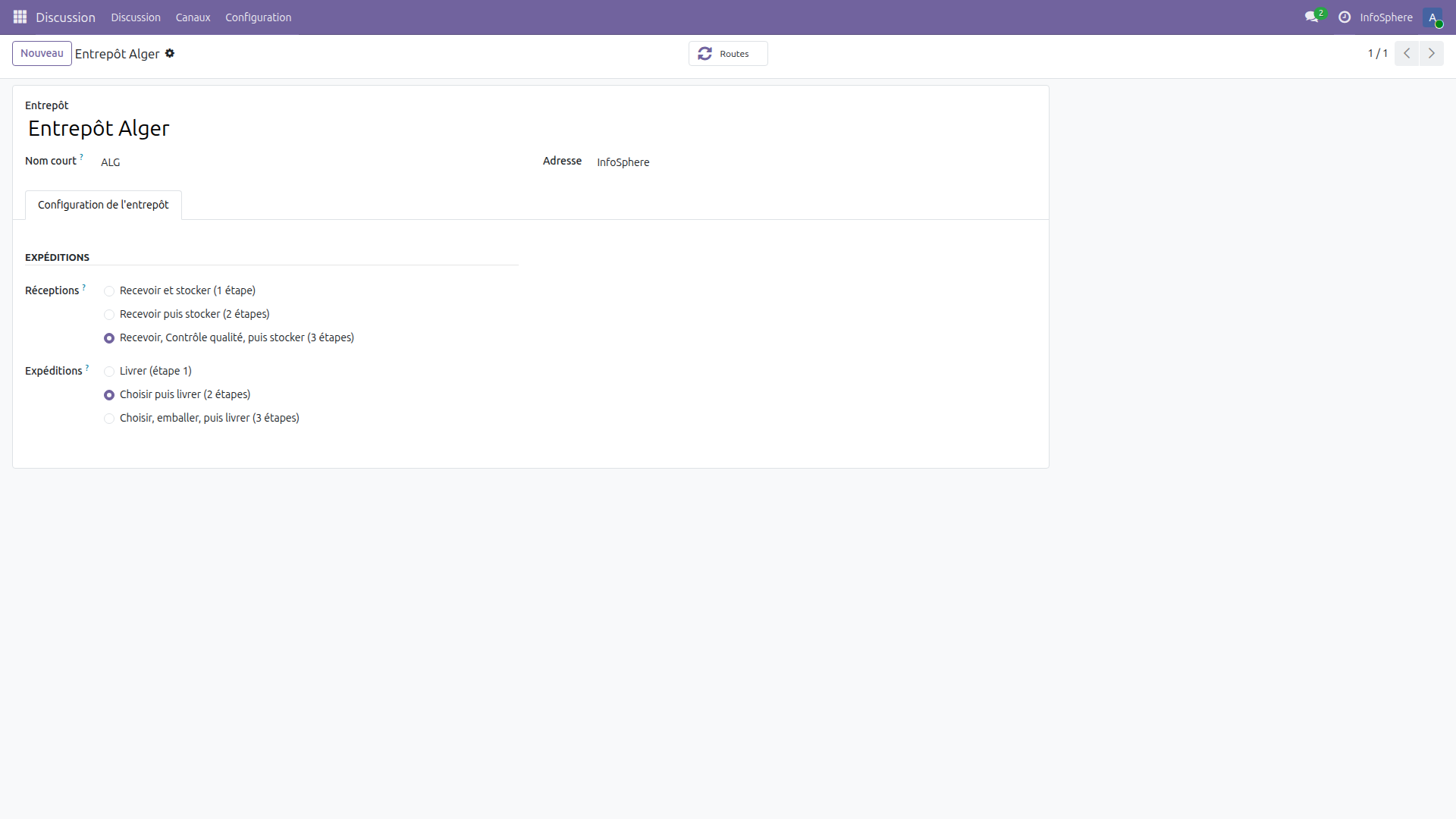
Dès que vous enregistrez, Odoo crée automatiquement :
- Les emplacements intermédiaires (Entrée, Contrôle qualité, Sortie) s'ils n'existaient pas
- Les types d'opérations correspondants (Contrôle qualité, Stockage, Transfert/Pick)
- Les règles de routage (push/pull) qui enchaînent automatiquement les étapes
Étape 3 — Vérifier les emplacements
Menu : Inventaire → Configuration → Emplacements
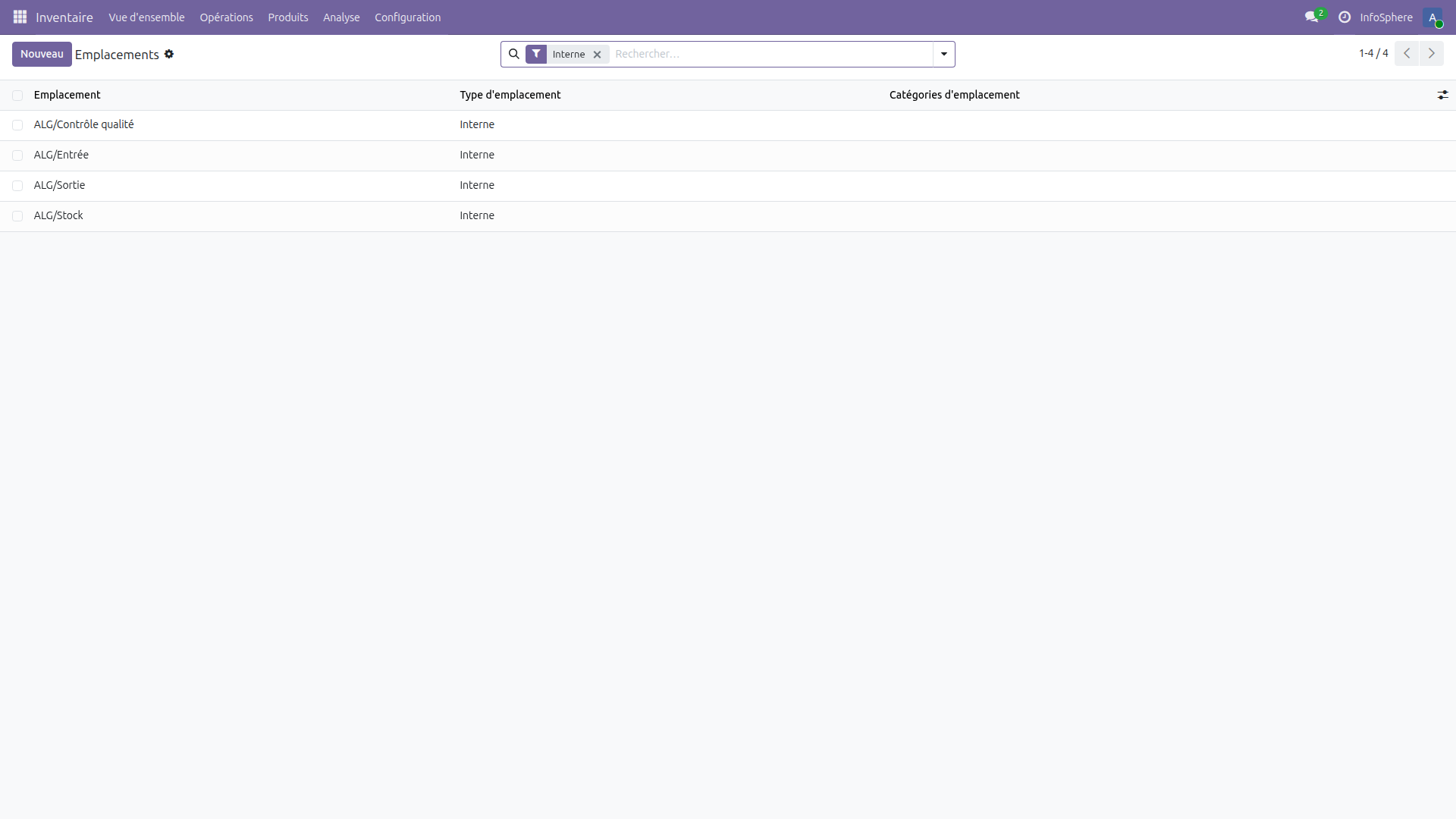
Après activation des routes multi-étapes, l'entrepôt Alger dispose maintenant de 4 emplacements internes :
| Emplacement | Rôle | Utilisé par |
|---|---|---|
ALG/Entrée |
Zone de déchargement — les produits arrivent ici du fournisseur | Réception (étape 1) |
ALG/Contrôle qualité |
Zone d'inspection — vérification du matériel avant mise en stock | Contrôle qualité (étape 2) |
ALG/Stock |
Stockage principal — les produits disponibles à la vente | Stockage (étape 3) + Préparation (picking) |
ALG/Sortie |
Zone de préparation/expédition — commandes prêtes à partir | Expédition (livraison) |
Étape 4 — Comprendre les types d'opérations
Menu : Inventaire → Vue d'ensemble
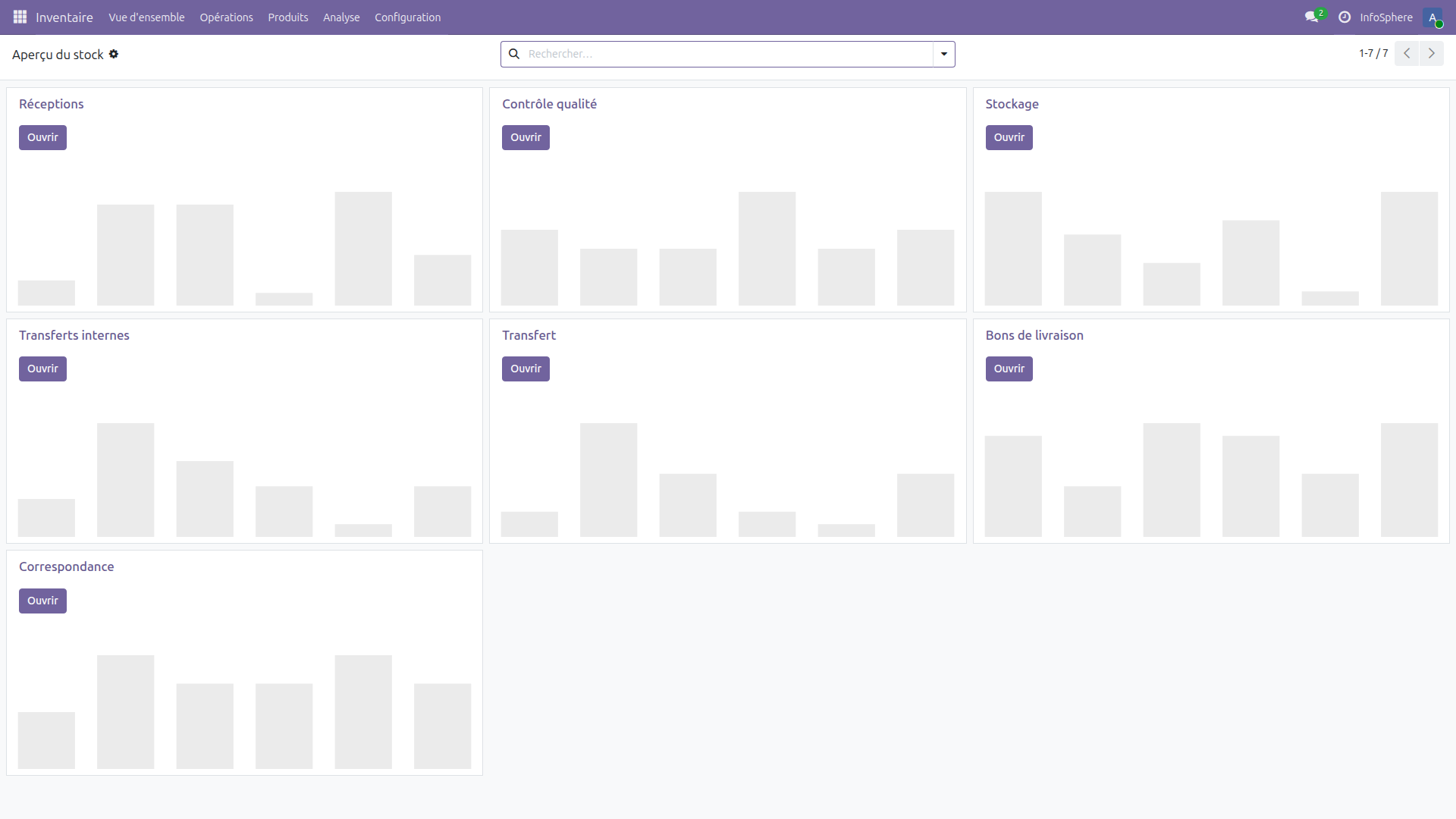
Le dashboard affiche maintenant 7 types d'opérations au lieu de 3. C'est le signe que les routes multi-étapes sont bien actives :
| Opération | Code | Flux |
|---|---|---|
| Réception (3 étapes) | ||
| Réceptions | ALG/IN |
Fournisseur → ALG/Entrée |
| Contrôle qualité | ALG/QC |
ALG/Entrée → ALG/Contrôle qualité |
| Stockage | ALG/STOR |
ALG/Contrôle qualité → ALG/Stock |
| Livraison (2 étapes) | ||
| Transfert (Pick) | ALG/PICK |
ALG/Stock → ALG/Sortie |
| Bons de livraison | ALG/OUT |
ALG/Sortie → Client |
Comment ça s'enchaîne ?
Odoo utilise des règles push et pull pour enchaîner automatiquement les étapes. Concrètement : quand vous validez une réception (IN), Odoo crée automatiquement le transfert de contrôle qualité (QC). Quand vous validez le QC, il crée le stockage (STOR). Vous n'avez rien à faire manuellement — chaque étape déclenche la suivante.
Étape 5 — Exécuter une réception en 3 étapes
Simulons la réception d'une commande fournisseur TechDistrib : 3 routeurs MikroTik et 5 SSD Samsung.
5.1 Étape 1 — Réception (ALG/IN)
Menu : Inventaire → Opérations → Réceptions
Créez un nouveau bon de réception :
- Document d'origine : Commande fournisseur TechDistrib
- Ajoutez les produits : 3× MikroTik hEX S + 5× Samsung 870 EVO 1TB
Remarquez que l'emplacement de destination est ALG/Entrée
(et non plus ALG/Stock comme en 1 étape). Les produits arrivent
dans la zone de déchargement.
Renseignez les quantités reçues et cliquez sur Valider.
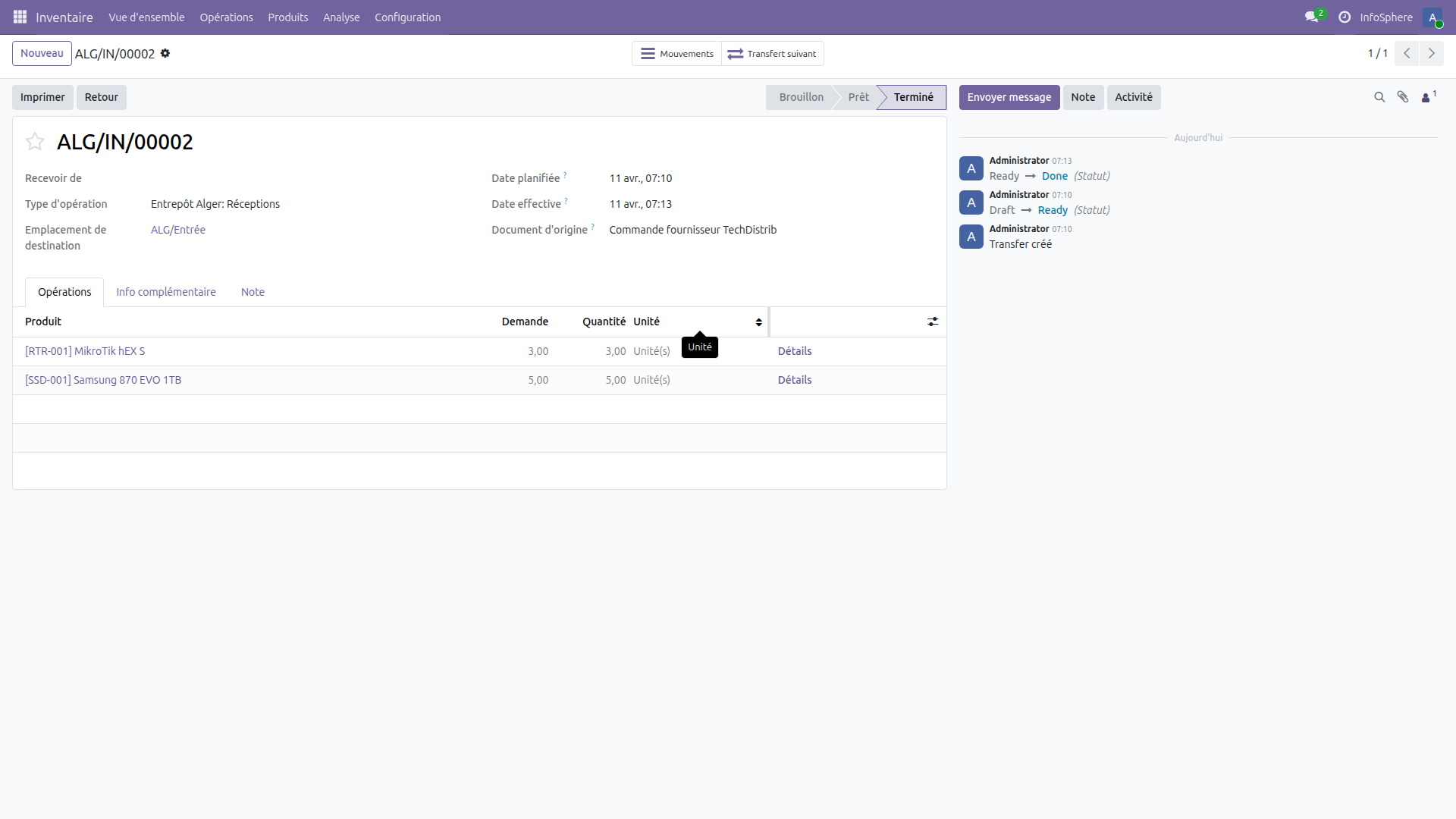
Dès la validation, Odoo crée automatiquement le transfert suivant : Contrôle qualité (ALG/QC/00001).
5.2 Étape 2 — Contrôle qualité (ALG/QC)
Menu : Inventaire → Opérations → Contrôle qualité
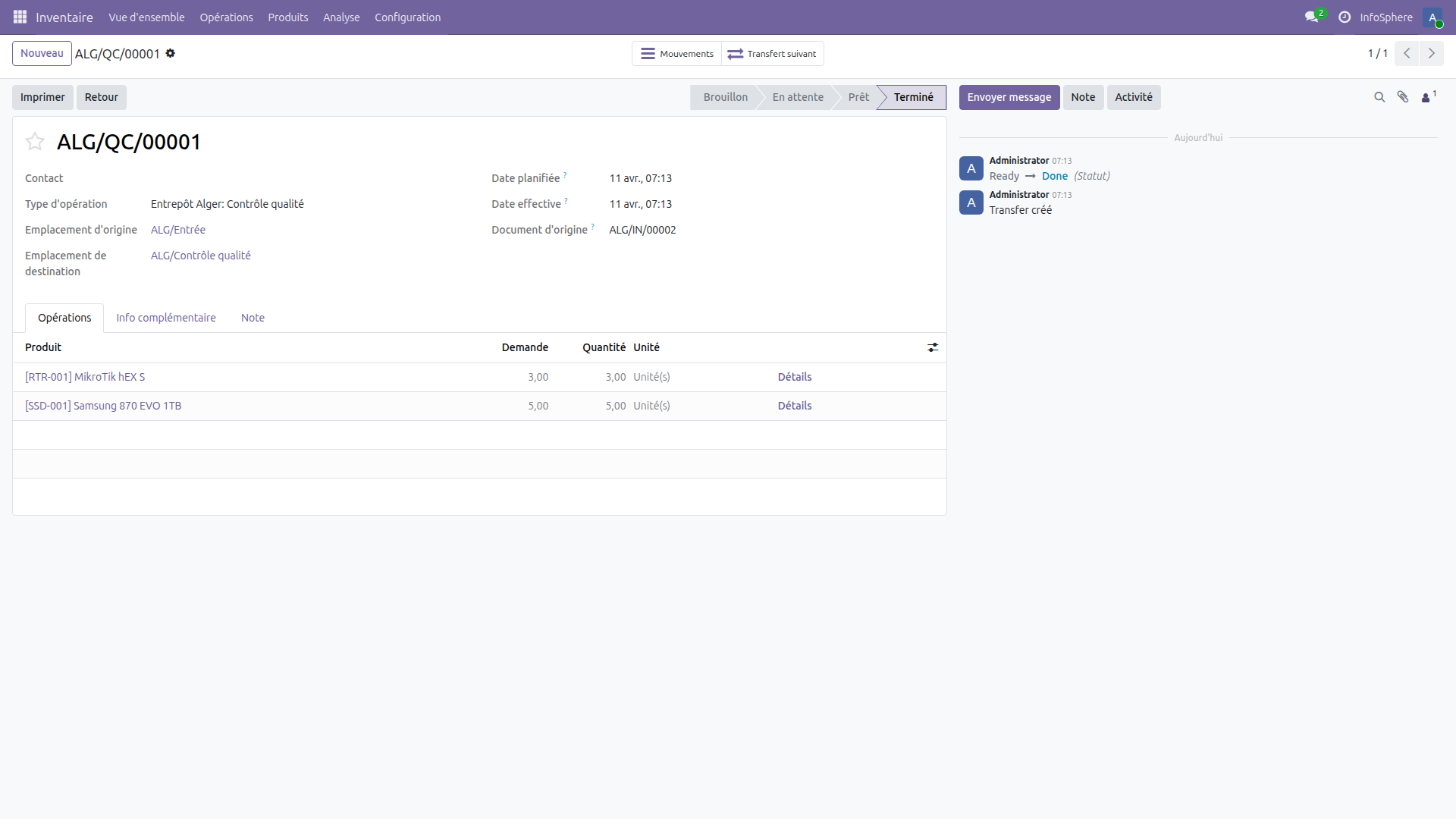
Le transfert ALG/QC/00001 est automatiquement prêt.
Il déplace les produits de ALG/Entrée vers ALG/Contrôle qualité.
C'est ici que l'équipe vérifie le matériel : état des emballages, conformité des références, tests fonctionnels pour les laptops, etc.
Une fois le contrôle terminé, renseignez les quantités validées et cliquez sur Valider.
5.3 Étape 3 — Stockage (ALG/STOR)
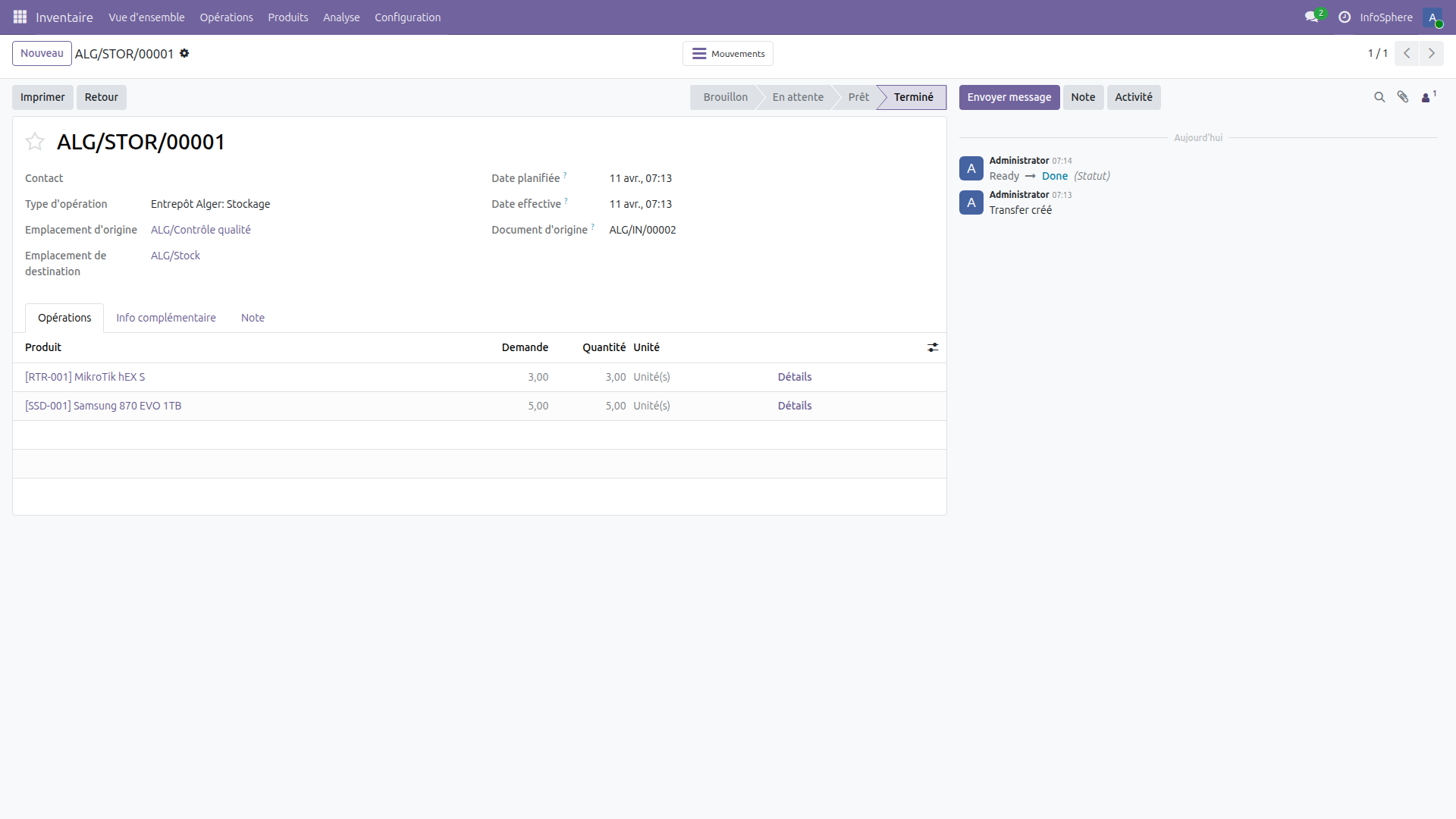
Après validation du contrôle qualité, Odoo crée automatiquement le transfert de stockage
ALG/STOR/00001.
Ce transfert déplace les produits de ALG/Contrôle qualité vers ALG/Stock.
Une fois validé, les produits sont officiellement disponibles en stock.
Résultat
Les 3 routeurs et 5 SSD ont traversé les 3 zones (Entrée → Contrôle qualité → Stock) et sont maintenant disponibles à la vente. Chaque étape est tracée dans Odoo avec son propre bon de transfert.
Étape 6 — Exécuter une livraison en 2 étapes
Simulons une livraison pour le client Réseau Plus : 2 routeurs MikroTik et 1 switch TP-Link.
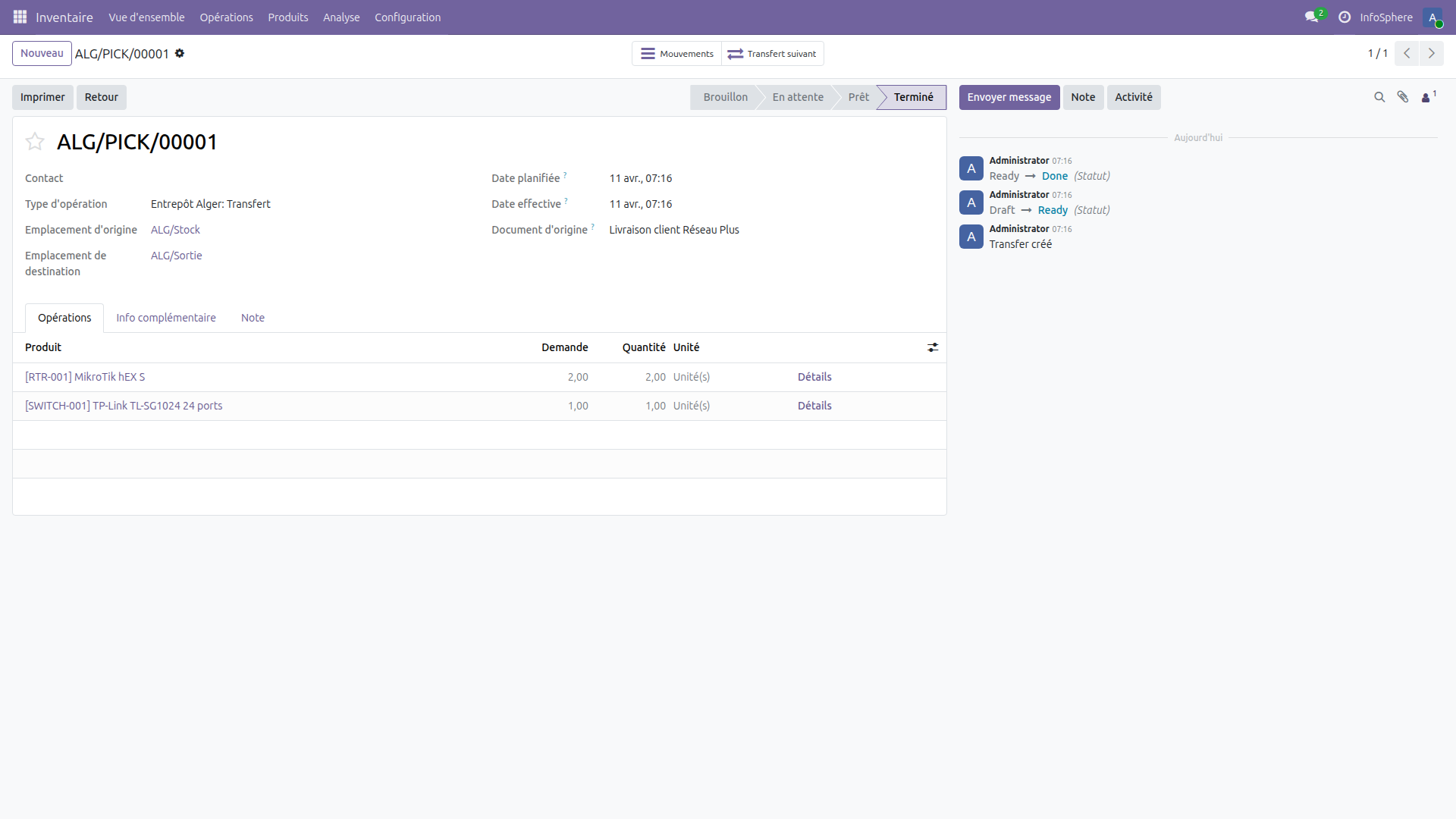
6.1 Étape 1 — Préparation / Pick (ALG/PICK)
En mode 2 étapes, la livraison commence par un transfert de préparation (picking). L'opérateur va chercher les produits dans le stock et les déplace vers la zone de sortie.
Menu : Inventaire → Opérations → Transfert
Le transfert ALG/PICK/00001 déplace les produits de ALG/Stock
vers ALG/Sortie.
Renseignez les quantités préparées et validez.
6.2 Étape 2 — Expédition (ALG/OUT)
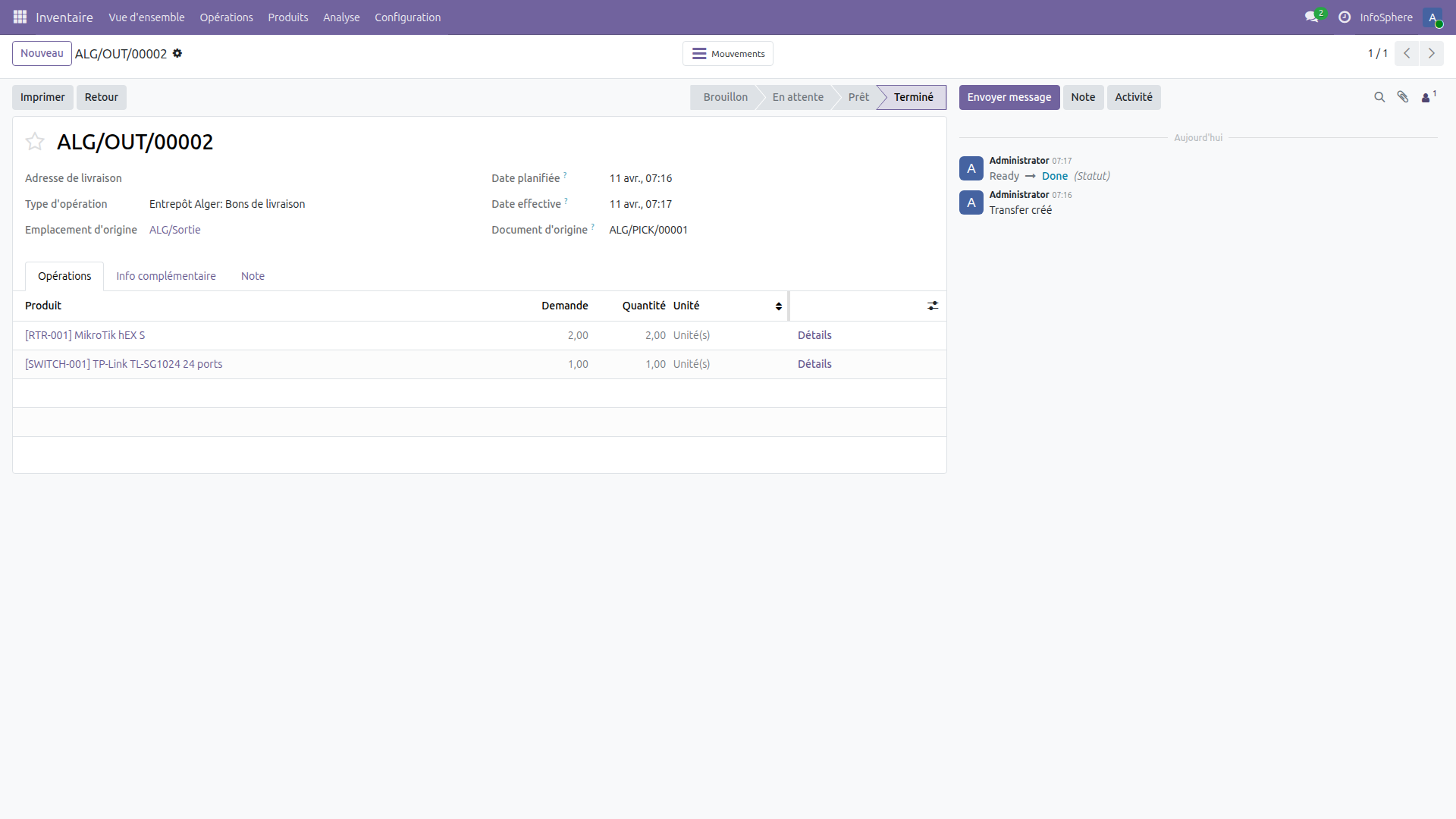
Dès que le picking est validé, Odoo crée automatiquement le bon de livraison
ALG/OUT/00002.
Ce bon expédie les produits de ALG/Sortie vers le client.
L'opérateur charge le colis dans le véhicule de livraison et valide.
Résultat
La commande a suivi le flux Pick → Ship : les produits ont d'abord été préparés depuis le stock (PICK), puis expédiés depuis la zone de sortie (OUT). Le stock est mis à jour automatiquement à chaque étape.
Récapitulatif — Ce qu'on a mis en place
Réception 3 étapes
- 1. ALG/IN — Réception en zone d'entrée
- 2. ALG/QC — Contrôle qualité
- 3. ALG/STOR — Mise en stock
Livraison 2 étapes
- 1. ALG/PICK — Préparation (picking)
- 2. ALG/OUT — Expédition au client
Bonnes pratiques
- Commencez simple — si vous n'avez pas besoin de contrôle qualité, la réception en 2 étapes (Entrée → Stock) suffit. Ajoutez le QC plus tard si nécessaire.
- Le 3 étapes en livraison (Pick → Pack → Ship) n'est utile que si vous avez une vraie zone de colisage avec emballage dédié. Pour la plupart des PME, 2 étapes suffisent.
- Les routes sont par entrepôt — si vous avez plusieurs entrepôts, chacun peut avoir sa propre configuration (1, 2 ou 3 étapes).
- Avec le module Achats, les commandes fournisseur créent automatiquement les réceptions dans le bon flux multi-étapes. Idem avec le module Ventes pour les livraisons.
Article précédent :
← Article 3 : Traçabilité par lots et numéros de sérieFin de la Saison 1 — Fondations Inventaire
Félicitations ! Vous avez terminé les 4 articles de la Saison 1. Votre entrepôt InfoSphere est maintenant complet :
- Article 1 — Entrepôt, produits et stock initial
- Article 2 — Unités de mesure et conditionnement
- Article 3 — Traçabilité lots et numéros de série
- Article 4 — Routes multi-étapes (cet article)
Saison 2 → On va installer les modules Achats et Ventes pour passer des commandes réelles avec des fournisseurs et des clients.
Le Guide Express Odoo 2026
Retrouvez toutes les étapes clés de cette série dans notre guide PDF gratuit.
Télécharger le Guide OdooArticle rédigé par BENHAMIDA Mustapha, consultant technico-fonctionnel Odoo et fondateur d'ADICOPS.
Besoin d'un accompagnement personnalisé ? Contactez-nous : info@odooskills.com
📦 Approfondir — Stocks & Logistique
Autres articles du même domaine :
Fondations Inventaire
Fondations Inventaire
Fondations Inventaire
Suite de la Saison 1 — Fondations Inventaire
Articles complémentaires
Sur les mêmes thématiques : #configuration#avance
📦 Stocks & Logistique · Saison 1
📦 Stocks & Logistique · Saison 1
📊 Comptabilité & Finance · Saison 3