
Ce que tu vas apprendre
L'agencement de document, par société
Le wizard Configurer l'agencement de votre document applique sept layouts natifs (Light, Boxed, Bold, Striped, Bubble, Wave, Folder) + logo, couleurs, police et coordonnées — tout stocké sur res.company. Chaque société a sa propre identité.
Le format de papier
A4, Letter, marges en millimètres, ligne d'en-tête, résolution. Le modèle report.paperformat décide de la géométrie de chaque PDF, indépendamment de son contenu.
L'e-mail qui accompagne le PDF
Le modèle d'e-mail Facture : Envoi est natif CE. Objet et corps en placeholders dynamiques ({{ object.name }}), pièce jointe automatique. Aucune app marketing requise.
1. Le document est le visage de la société
Tout le travail de configuration des articles précédents — sociétés, droits, plan comptable — finit par se matérialiser dans un PDF qui sort de l'imprimante ou part par e-mail. Une facture mal présentée annule l'effet d'une comptabilité irréprochable. En multi-société, le problème se durcit : une holding marocaine et sa filiale algérienne n'ont ni le même logo, ni la même devise, ni les mêmes mentions légales. Odoo 19 résout cela proprement parce que l'identité documentaire vit sur la société, pas sur le rapport.
Concrètement, un rapport Odoo (devis, bon de commande, bon de livraison, facture) se compose de deux couches que tu ne touches jamais au code en Community :
- un agencement externe (external layout) — l'enveloppe qui dessine l'en-tête, le bloc adresse, le pied de page ;
- le contenu métier — les lignes de la facture, les totaux, les taxes, injectés par Odoo.
Tu choisis l'enveloppe et tu l'habilles. Le contenu, lui, est géré par le module concerné (Comptabilité, Ventes, Achats, Stock). Cette séparation est ce qui rend la personnalisation possible sans une ligne de Python.
📖 Trois niveaux à ne pas confondre
Agencement (le style de l'enveloppe, parmi 7) · Format de papier (la géométrie : taille, marges, orientation) · Contenu (les données du document). Les deux premiers se règlent sans code en CE. Le troisième ne se modifie en profondeur qu'avec du QWeb — terrain technique, hors de cette série.
2. Configurer l'agencement de document
Le point d'entrée est unique : depuis Paramètres → Paramètres généraux, la section dédiée aux sociétés expose un bouton qui ouvre l'assistant Configurer l'agencement de votre document. Odoo affiche alors un assistant en deux panneaux. À gauche, les réglages ; à droite, un aperçu en direct qui se redessine à chaque clic. C'est l'outil que tout administrateur fonctionnel doit maîtriser, car il couvre 90 % des besoins de mise en forme sans jamais ouvrir un éditeur de code.
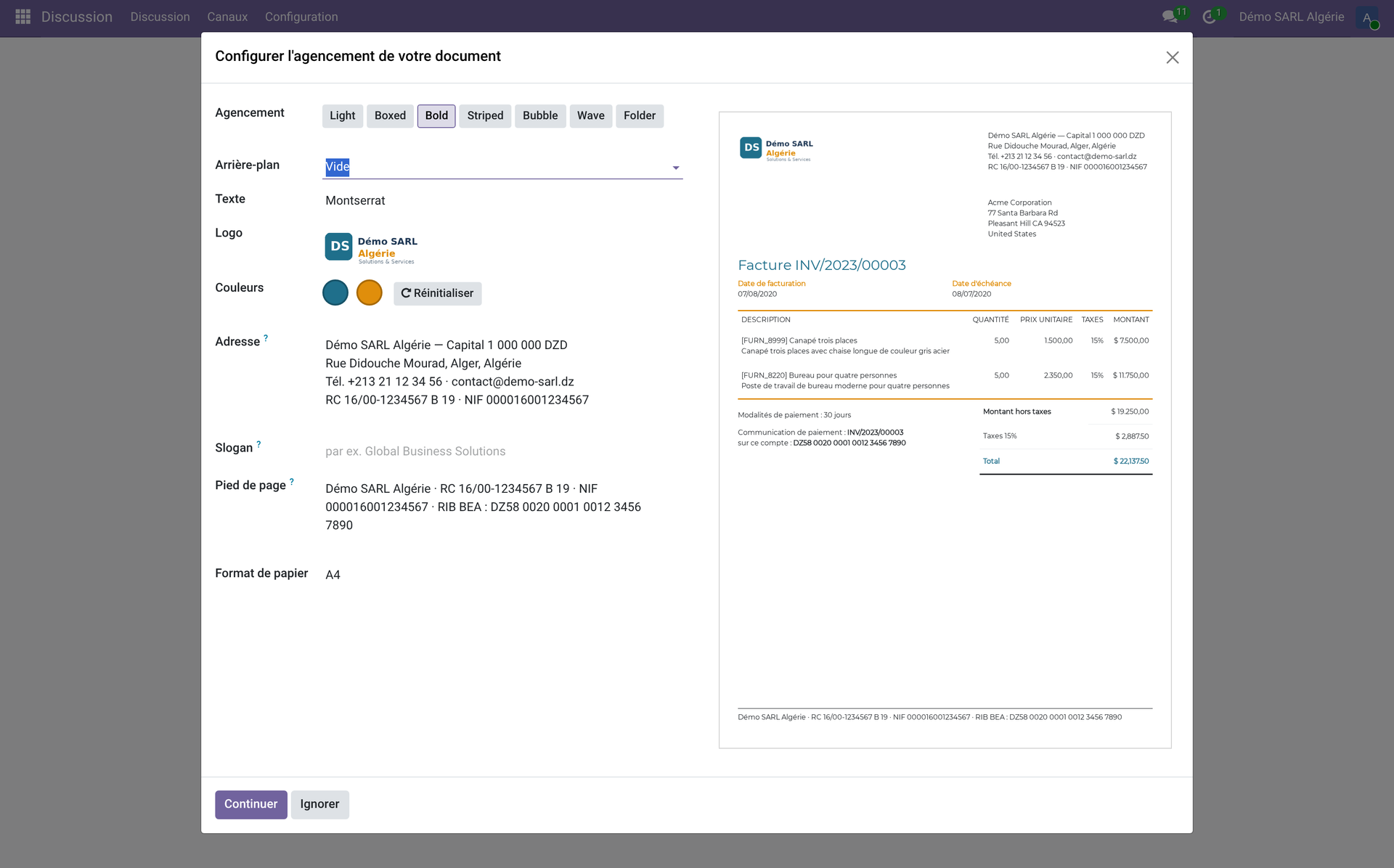
Passons les réglages dans l'ordre où l'assistant les présente :
- Agencement — sept enveloppes fournies : Light (sobre, le défaut), Boxed (cadres marqués), Bold (titres appuyés), Striped (lignes alternées), et trois ajouts plus récents, Bubble, Wave et Folder. Clique : l'aperçu change instantanément. Aucun n'exige de développement.
- Arrière-plan — Vide par défaut. Tu peux passer à un fond personnalisé (image) pour un papier à en-tête filigrané.
- Texte — la police du document, parmi huit valeurs (Lato par défaut, Roboto, Open Sans, Montserrat, Oswald, Raleway, Tajawal pour l'arabe, Fira Mono). Choisir une police cohérente avec la charte de la société compte plus qu'on ne le croit.
- Logo — repris du logo de la société. S'il manque, l'aperçu affiche un emplacement « Your logo » : c'est le signal qu'il faut charger l'image sur la fiche société.
- Couleurs — une couleur primaire et une secondaire. Elles colorent titres, lignes de total et accents. Le bouton Réinitialiser les redéduit du logo si tu pars d'une charte.
- Adresse — le bloc de coordonnées légales (raison sociale, adresse, registre de commerce, identifiant fiscal). C'est un champ structuré, modifiable directement.
- Pied de page — la bande basse de chaque page. Idéale pour les mentions obligatoires et — on y vient — le RIB.
- Format de papier — raccourci vers le réglage détaillé qu'on ouvre au point suivant.
3. Le format de papier et ses marges
L'agencement décide du style ; le format de papier décide de la géométrie. Les deux sont indépendants : un même layout Boxed s'imprime aussi bien sur A4 que sur Letter. Le réglage vit dans Paramètres → Technique → Analyse → Format de papier (mode développeur requis pour le menu Technique). Le format A4 fourni couvre l'écrasante majorité des cas en dehors de l'Amérique du Nord.
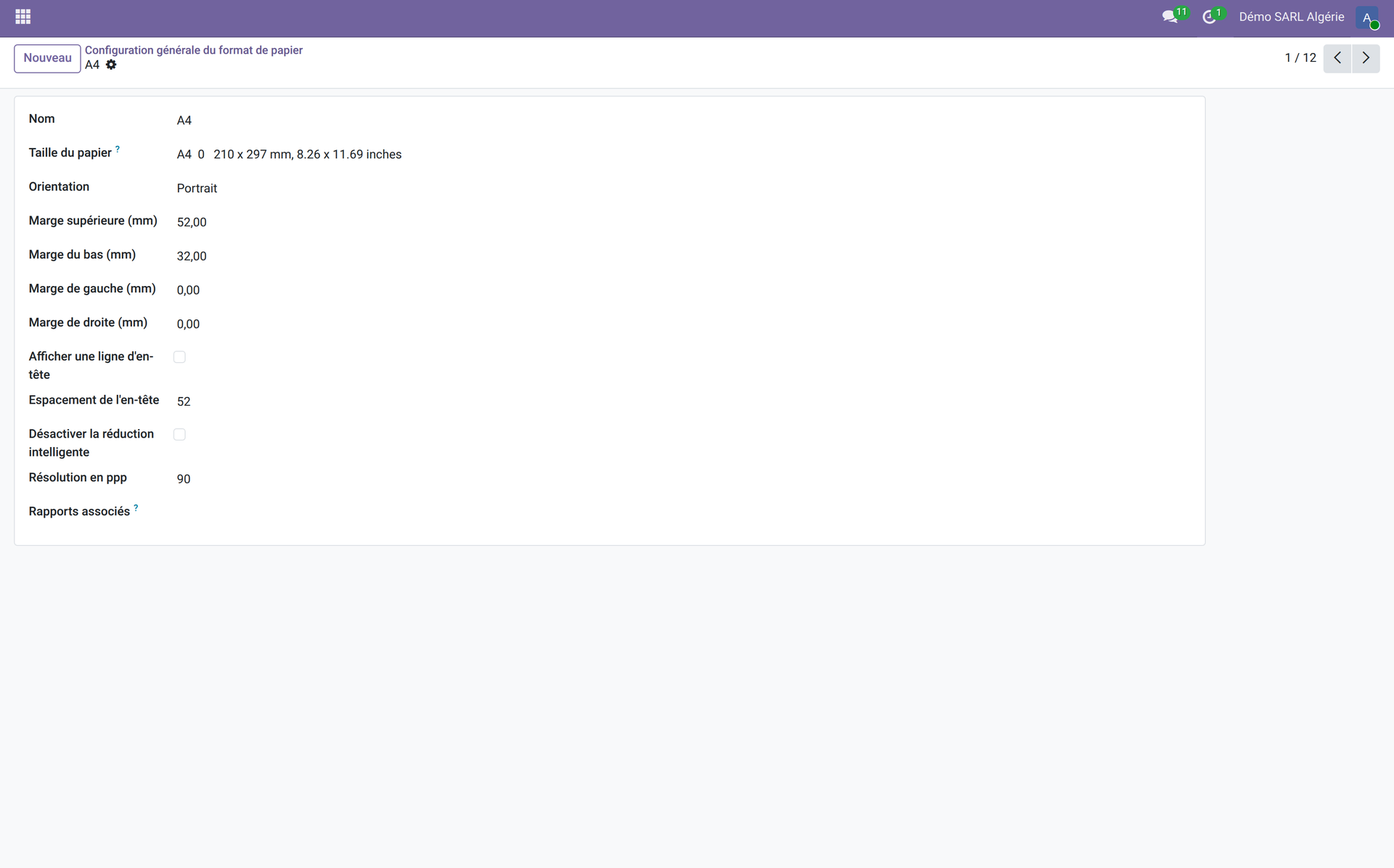
Les champs qui comptent au quotidien :
- Taille du papier — A4 (210 × 297 mm) ou un format prédéfini. Évite de saisir une taille « custom » sauf étiquettes spéciales.
- Orientation — Portrait pour les factures, Paysage pour certains tableaux larges.
- Marges (mm) — la marge supérieure généreuse (≈ 52 mm) réserve la place de l'en-tête ; la marge du bas (≈ 32 mm) protège le pied de page. Ce sont elles qui empêchent le contenu de chevaucher logo et mentions légales.
- Espacement de l'en-tête — la hauteur réservée au bloc haut. À garder cohérent avec la marge supérieure.
- Résolution (ppp) — 90 ppp convient au rendu écran et à l'impression bureautique courante.
4. Le résultat sur une facture (avec RIB)
La configuration ne se juge que sur un document réel. Sur une facture client de la filiale algérienne, le rendu PDF reprend l'agencement Boxed, la police Montserrat, les couleurs choisies, le bloc de coordonnées en haut — et le RIB en pied de page. Rien de tout cela n'a été codé : tout vient des réglages société.
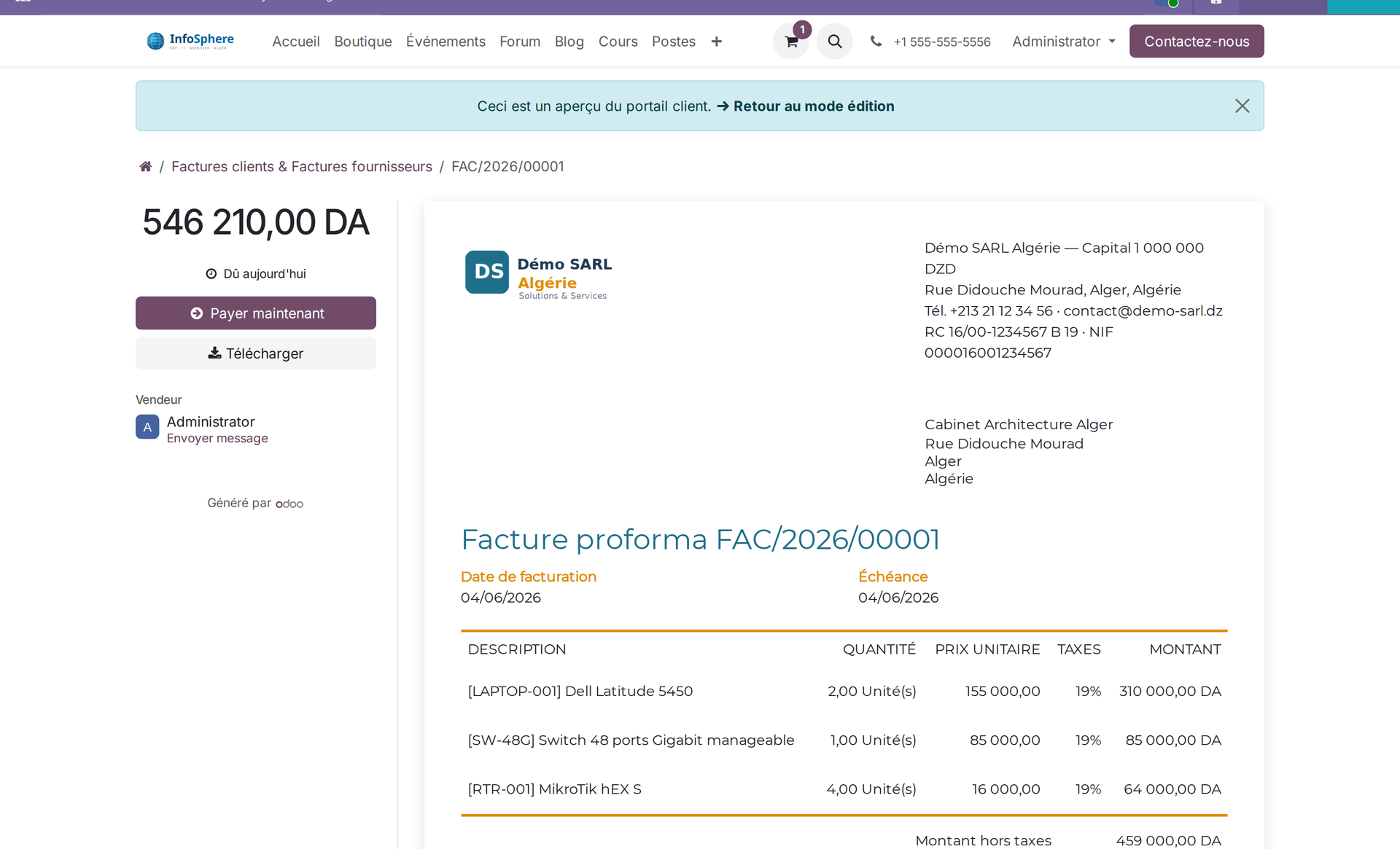
Le RIB mérite une explication, car deux mécanismes coexistent en Community :
- Le compte bancaire de la société — un enregistrement
res.partner.bankrattaché à la société et lié à son journal de banque. Quand le journal de banque porte un compte, Odoo peut afficher la communication de paiement et le compte bénéficiaire dans la zone de paiement de la facture. - Le pied de page — pour un RIB toujours visible, quel que soit le statut de paiement, le plus simple en CE est de l'inscrire dans le pied de page de l'agencement (vu au point 2). Il s'imprime alors sur chaque document.
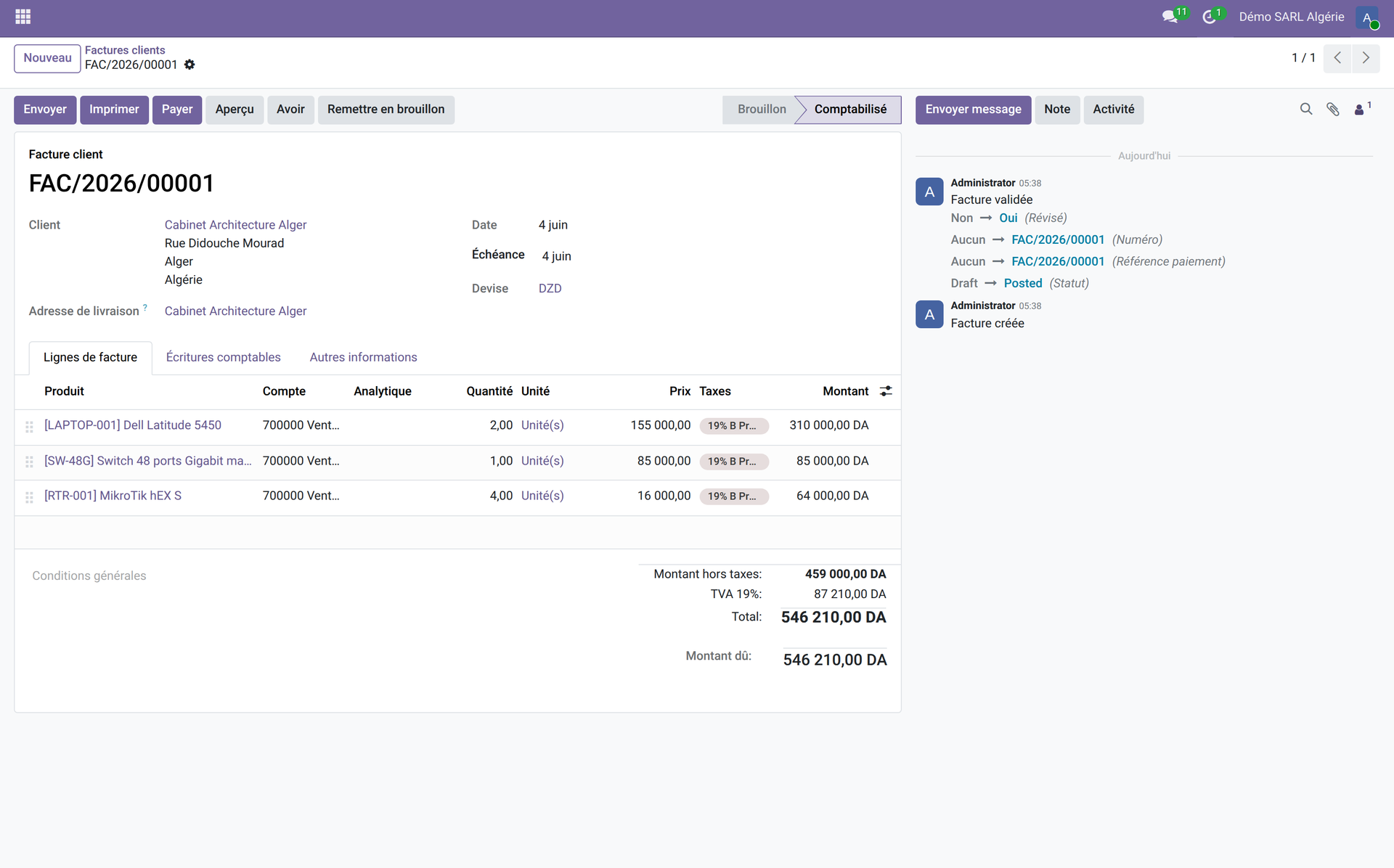
Côté backend, la facture reste une facture ordinaire : c'est la même donnée que celle gérée à l'article précédent, mais habillée. Le bouton Imprimer génère le PDF, le bouton Aperçu ouvre la version client.
🎯 À retenir
Devis, bon de commande, bon de livraison et facture partagent le même agencement société. Configurer une fois, c'est habiller tous les documents commerciaux de l'entité d'un coup. C'est l'intérêt de la séparation enveloppe / contenu.
5. Personnaliser l'e-mail d'envoi
Un PDF parfait part rarement seul : il est accompagné d'un e-mail. Odoo Community fournit des modèles d'e-mail natifs pour chaque document — dont Facture : Envoi, utilisé quand tu cliques sur Envoyer depuis une facture. On les édite dans Paramètres → Technique → E-mail → Modèles d'e-mail.
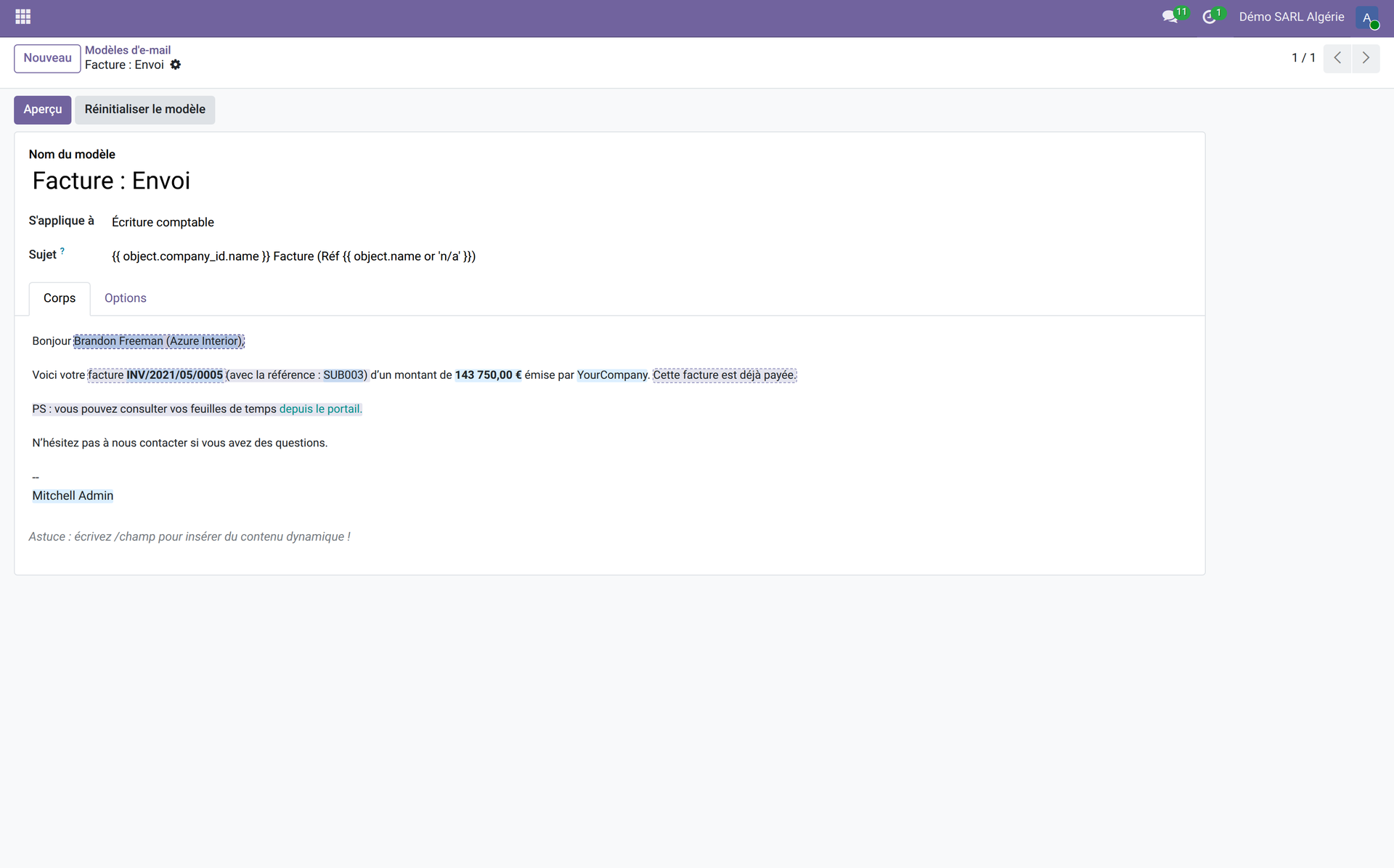
Les leviers à connaître :
- Objet et corps dynamiques — les expressions entre
{{ }}sont évaluées à l'envoi.{{ object.company_id.name }}insère le nom de la société,{{ object.name }}le numéro de facture. Le destinataire reçoit un message personnalisé sans aucune saisie. - Insertion assistée — dans le corps, taper
/propose les champs disponibles ; pas besoin de connaître la syntaxe par cœur. - Pièce jointe automatique — le PDF de la facture, rendu avec l'agencement configuré, est joint sans manipulation.
- Bouton Réinitialiser le modèle — revient au texte d'origine si une modification a déraillé. Filet de sécurité utile avant d'expérimenter.
🔄 Ce qui a bougé vers Odoo 19
Si tu viens d'une version antérieure, deux évolutions sautent aux yeux dans l'assistant d'agencement :
- La galerie de layouts s'est étoffée : aux Light, Boxed, Bold et Striped historiques se sont ajoutés Bubble, Wave et Folder — sept enveloppes au total.
- Le bloc de coordonnées est devenu un champ structuré (raison sociale, adresse, registre, identifiant fiscal) au lieu d'une adresse libre, ce qui fiabilise les mentions légales sur tous les documents.
🚧 Où s'arrête la Community native ?
Tout ce qui précède se fait sans code. Dès que tu veux modifier la structure même d'un rapport — ajouter une colonne au tableau, déplacer un bloc, créer un document inédit — tu entres dans le développement. La règle de partage : habiller un rapport = Community sans code ; restructurer un rapport = développement.
En résumé
✅ Agencement — 7 layouts natifs + logo, couleurs, police, coordonnées et pied de page, par société, via un seul assistant.
✅ Format de papier — taille, orientation, marges et résolution sur report.paperformat ; marges hautes/basses qui protègent en-tête et pied.
✅ Rendu unifié — devis, BC, BL et facture héritent du même habillage ; le RIB se loge en pied de page ou via le compte bancaire société.
✅ E-mail natif — modèle Facture : Envoi avec placeholders dynamiques et PDF joint automatiquement, sans app supplémentaire.
Voir aussi dans le hub Configuration
Saison 12 · ADM·1
Multi-société : créer, configurer, basculer
Pourquoi chaque société porte sa propre identité — et comment basculer sur la bonne avant de configurer son document.
Saison 12 · ADM·3
Plan comptable par société
D'où viennent les factures qu'on habille ici : journaux, taxes et exercice fiscal par entité.
Saison 2 · F48
Facturation et paiements dans Odoo 19
Le cycle complet de la facture client : ce que ton document met désormais en forme.
Pour aller plus loin côté technique
- Rapports QWeb PDF en Odoo 19 — quand habiller ne suffit plus : héritage de template,
ir.actions.reportet external_layout côté code. - Hub Configuration du blog fonctionnel — toute la série Administrer Odoo 19 CE et les fondamentaux multi-société.