
Ce que tu vas apprendre
Python 3.12
Installer Python depuis python.org avec les bonnes options pour Odoo.
PostgreSQL 16
Installer le serveur de base de données et créer un rôle dédié avec pgAdmin.
Sources & venv
Cloner Odoo 19, créer un environnement virtuel et installer les dépendances pip.
Premier lancement
Lancer odoo-bin, créer ta première base et accéder à l'interface.
- Windows 10 (version 1903+) ou Windows 11
- Un compte avec les droits administrateur (pour installer les logiciels)
- Connexion internet (pour télécharger les sources et les paquets)
- Minimum 4 Go de RAM (8 Go recommandés pour le développement)
- ~5 Go d'espace disque libre
Cet article couvre l'installation depuis les sources (git clone). C'est la méthode recommandée pour le développement car elle donne un contrôle total sur le code. Si tu veux simplement tester Odoo sans développer, le programme d'installation officiel (.exe) est plus rapide mais moins flexible.
Architecture d'une installation Odoo sur Windows
Même architecture que sur Linux : trois composants qui communiquent entre eux. La seule différence est le chemin d'installation et l'absence de systemd.
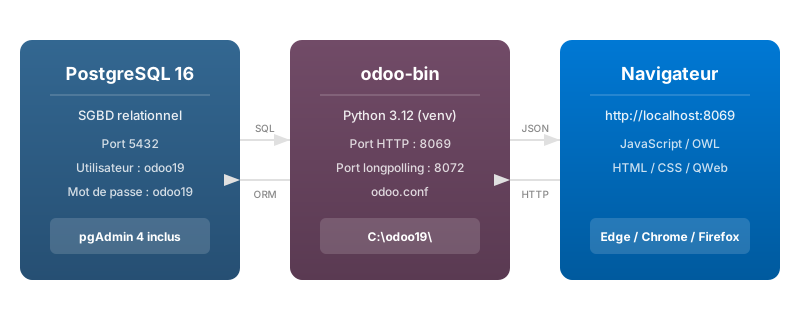
PostgreSQL stocke les données, odoo-bin traite la logique métier, le navigateur affiche l'interface.
Étape 1 — Installer Python 3.12
Odoo 19 requiert Python 3.10 minimum. On installe la version 3.12, qui est la version cible testée par Odoo.
- Télécharge l'installeur depuis python.org/downloads
- Lance l'installeur et coche impérativement :
- Add python.exe to PATH (en bas de la fenêtre)
- Use admin privileges when installing py.exe
- Clique sur Install Now (installation par défaut)
python et pip ne seront pas reconnues dans le terminal.
Tu devras relancer l'installeur et choisir Modify pour corriger.
Vérifie l'installation en ouvrant un terminal PowerShell :
python --version
# Attendu : Python 3.12.x

pip --version
# Attendu : pip 24.x from ...
PyPDF2 sera remplacé par PyPDF
dans les dépendances. Le requirements.txt gère ça automatiquement.
Étape 2 — Installer Git
Git est nécessaire pour cloner les sources d'Odoo et pour gérer tes propres modules.
- Télécharge Git depuis git-scm.com/download/win
- Lance l'installeur. Les options par défaut conviennent, mais vérifie que :
- Git from the command line and also from 3rd-party software est sélectionné
- Checkout Windows-style, commit Unix-style line endings est sélectionné
- Termine l'installation
Vérifie dans PowerShell :
git --version
# Attendu : git version 2.x.x.windows.x
Étape 3 — Installer et configurer PostgreSQL 16
Odoo utilise exclusivement PostgreSQL. Sur Windows, l'installeur inclut aussi pgAdmin 4, l'interface graphique de gestion.
- Télécharge l'installeur depuis postgresql.org/download/windows (EnterpriseDB)
- Lance l'installeur :
- Version : 16.x (dernière disponible)
- Répertoire : laisse le défaut (
C:\Program Files\PostgreSQL\16) - Composants : PostgreSQL Server + pgAdmin 4 + Command Line Tools
- Mot de passe superuser : choisis un mot de passe pour l'utilisateur
postgres(note-le !) - Port : 5432 (par défaut)
- Locale : Default locale
- Termine l'installation. Décoche Launch Stack Builder — on n'en a pas besoin.
Créer un utilisateur Odoo avec pgAdmin
Odoo interdit la connexion avec le superutilisateur postgres.
Crée un rôle dédié :
- Ouvre pgAdmin 4 (menu Démarrer)
- Connecte-toi au serveur PostgreSQL 16 (mot de passe défini à l'installation)
- Clic droit sur Login/Group Roles → Create → Login/Group Role
- Onglet General : Name =
odoo19 - Onglet Definition : Password =
odoo19 - Onglet Privileges : active Can login et Create databases
- Clique Save
# Ajouter PostgreSQL au PATH (dans PowerShell, pour la session courante)
$env:PATH += ";C:\Program Files\PostgreSQL\16\bin"

# Créer l'utilisateur odoo19
createuser -U postgres -d -R -S -P odoo19
# Saisir le mot de passe : odoo19 (deux fois)
# Puis le mot de passe postgres quand demandé
odoo19, alors que sur Linux on s'en passe
grâce à l'authentification peer.
Étape 4 — Installer wkhtmltopdf
Odoo utilise wkhtmltopdf pour générer les rapports PDF (factures, devis, bons de livraison). La version requise est 0.12.6.1 avec les patches Qt.
- Télécharge l'installeur Windows depuis
GitHub — wkhtmltopdf 0.12.6.1-3
(fichier
wkhtmltox-0.12.6.1-3.msvc2015-win64.exe) - Lance l'installeur et installe dans le répertoire par défaut (
C:\Program Files\wkhtmltopdf)
Vérifie l'installation :
# Ajouter au PATH pour la session
$env:PATH += ";C:\Program Files\wkhtmltopdf\bin"

wkhtmltopdf --version
# Attendu : wkhtmltopdf 0.12.6.1 (with patched qt)
Étape 5 — Cloner les sources Odoo 19
Ouvre un terminal PowerShell et crée le répertoire de travail :
mkdir C:\odoo19
cd C:\odoo19
Clone le dépôt officiel Odoo 19 Community :
git clone --branch 19.0 --single-branch --depth 1 https://github.com/odoo/odoo.git
--depth 1 ne télécharge que le dernier commit.
Le clone passe de ~3 Go à ~300 Mo et se termine en ~30 secondes au lieu de plusieurs minutes.
Crée un répertoire pour tes futurs modules custom :
mkdir C:\odoo19\custom-addons
La structure à ce stade :
C:\odoo19\
├── odoo\              # Sources Odoo 19 (git clone)
│   ├── addons\        # Modules officiels
│   ├── odoo\          # Framework Python
│   ├── odoo-bin       # Point d'entrée
│   └── requirements.txt
└── custom-addons\     # Tes modules personnalisés
Étape 6 — Créer l'environnement virtuel et installer les dépendances
L'environnement virtuel isole les packages Python d'Odoo du reste de ton système. C'est indispensable pour éviter les conflits de versions.
cd C:\odoo19
python -m venv venv
Active l'environnement virtuel :
# PowerShell
.\venv\Scripts\Activate.ps1

# CMD (invite de commande classique)
.\venv\Scripts\activate.bat
Set-ExecutionPolicy -ExecutionPolicy RemoteSigned -Scope CurrentUser
Tu devrais voir (venv) apparaître au début de la ligne de commande.
Installe maintenant les dépendances :
pip install wheel
pip install -r C:\odoo19\odoo\requirements.txt
L'installation prend 3 à 8 minutes selon ta connexion et la puissance de ta machine. Si tu rencontres des erreurs de compilation, installe les Visual C++ Build Tools puis relance la commande pip.
error: Microsoft Visual C++ 14.0 or greater is required— Installe les Build Tools for Visual Studio avec la charge de travail Desktop development with C++error: Could not build wheels for greenlet— Même solution : les Build Tools C++ sont nécessaires pour compilergreenletetgevent
Étape 7 — Configurer Odoo (odoo.conf)
Crée un fichier de configuration dans le répertoire Odoo. Ouvre le Bloc-notes
(ou ton éditeur préféré) et enregistre sous C:\odoo19\odoo.conf :
[options]
; Mot de passe maître — protège la création/suppression de bases
admin_passwd = change_moi_en_production

; Connexion PostgreSQL (TCP sur Windows)
db_host = localhost
db_port = 5432
db_user = odoo19
db_password = odoo19

; Répertoires des modules
addons_path = C:\odoo19\odoo\addons, C:\odoo19\custom-addons

; Port HTTP
http_port = 8069

; Fichier de log
logfile = C:\odoo19\odoo.log
log_level = info
db_host = localhost: sur Windows, la connexion PostgreSQL se fait via TCP, pas via socket Unix. On précise donclocalhost.db_password = odoo19: le mot de passe est obligatoire en connexion TCP.- Les chemins utilisent le backslash
\mais Odoo accepte aussi le slash/(ex :C:/odoo19/odoo/addons).
Étape 8 — Premier lancement
Assure-toi que l'environnement virtuel est activé (tu vois (venv) dans le prompt),
puis lance Odoo :
python C:\odoo19\odoo\odoo-bin -c C:\odoo19\odoo.conf
Les logs défilent dans le terminal. Quand tu vois cette ligne, Odoo est prêt :
INFO ? odoo.modules.loading: Modules loaded.
Ouvre ton navigateur à l'adresse http://localhost:8069.
La page de création de base de données s'affiche. Remplis les champs :
- Master Password : le mot de passe défini dans
admin_passwd - Database Name :
odoo19_dev - Email : ton adresse email (sera le login admin)
- Password : mot de passe de l'utilisateur admin
- Language : Français
- Country : ton pays
Clique sur Create Database. Après quelques secondes, tu arrives sur la page d'accueil Odoo avec la liste des applications.
Pour arrêter Odoo, reviens dans le terminal et appuie sur Ctrl+C.
C:\odoo19\venv\Scripts\Activate.ps1
python C:\odoo19\odoo\odoo-bin -c C:\odoo19\odoo.conf
Bonus — Script de lancement rapide (.bat)
Pour éviter de taper les commandes chaque jour, crée un fichier
C:\odoo19\start-odoo.bat :
@echo off
echo Demarrage d'Odoo 19...
call C:\odoo19\venv\Scripts\activate.bat
python C:\odoo19\odoo\odoo-bin -c C:\odoo19\odoo.conf
pause
Double-clique sur ce fichier pour lancer Odoo en un clic.
La commande pause garde la fenêtre ouverte pour voir les logs.
.bat pour un accès encore plus rapide.
- Python 3.12 minimum recommandé : Odoo 19 cible Python 3.12 (Windows) et 3.13 (Debian Trixie). Python 3.10 reste supporté mais n'est plus la cible principale.
- PostgreSQL 13 minimum : la version minimale est passée de PostgreSQL 12 à PostgreSQL 13 en v19. On installe directement la 16.
- lxml-html-clean : depuis lxml 5.2, le module
html_cleanest dans un paquet séparé. Lerequirements.txtle gère automatiquement. - PyPDF2 → PyPDF : sur Python 3.13+, Odoo utilise
PyPDF(successeur de PyPDF2). Sur Python 3.12,PyPDF2reste utilisé.
Dépannage — Les erreurs les plus courantes
| Erreur | Solution |
|---|---|
'python' is not recognized |
Python n'est pas dans le PATH. Relance l'installeur Python → Modify → coche Add to PATH |
Execution of scripts is disabled |
Exécute Set-ExecutionPolicy RemoteSigned -Scope CurrentUser dans PowerShell admin |
Microsoft Visual C++ 14.0 required |
Installe les Visual C++ Build Tools avec la charge Desktop development with C++ |
FATAL: password authentication failed for user "odoo19" |
Le mot de passe dans odoo.conf ne correspond pas à celui défini dans pgAdmin. Vérifie db_password |
could not connect to server: Connection refused |
PostgreSQL n'est pas démarré. Ouvre Services (services.msc) et démarre postgresql-x64-16 |
Port 8069 already in use |
Une autre instance Odoo tourne déjà. Arrête-la ou change le port dans odoo.conf |
| Les rapports PDF sont vides | wkhtmltopdf n'est pas trouvé. Ajoute C:\Program Files\wkhtmltopdf\bin au PATH système |
Récapitulatif
Voici la checklist complète de ce que tu as mis en place :
| Composant | Détail |
|---|---|
| OS | Windows 10 (1903+) ou Windows 11 |
| Python | 3.12 (venv dans C:\odoo19\venv) |
| PostgreSQL | 16, utilisateur odoo19, mot de passe odoo19 |
| pgAdmin | 4 (inclus avec PostgreSQL) |
| Git | Git for Windows (dernière version) |
| wkhtmltopdf | 0.12.6.1 (patched Qt) |
| Sources Odoo | C:\odoo19\odoo (branche 19.0) |
| Modules custom | C:\odoo19\custom-addons |
| Configuration | C:\odoo19\odoo.conf |
| Logs | C:\odoo19\odoo.log |
| Port HTTP | 8069 |
Structure finale des répertoires
C:\odoo19\
├── odoo\                  # Sources Odoo 19 (git clone)
│   ├── addons\            # Modules officiels
│   ├── odoo\              # Framework Python
│   ├── odoo-bin           # Point d'entrée
│   └── requirements.txt   # Dépendances pip
├── venv\                  # Environnement virtuel Python
│   └── Scripts\
│       ├── python.exe
│       └── Activate.ps1
├── custom-addons\         # Tes modules personnalisés
├── odoo.conf              # Configuration Odoo
├── odoo.log               # Fichier de log
└── start-odoo.bat         # Script de lancement rapide

C:\Program Files\PostgreSQL\16\       # PostgreSQL + pgAdmin
C:\Program Files\wkhtmltopdf\         # Générateur PDF
Pour aller plus loin
Tu as maintenant un environnement de développement Odoo 19 fonctionnel sur Windows. Voici les prochaines étapes recommandées :
- Configurer un IDE : PyCharm ou VS Code avec le debugger Python configuré
pour pointer vers
C:\odoo19\venv\Scripts\python.exe - Mode développeur : active-le dans Odoo via Paramètres → Activer le mode développeur pour inspecter les vues et modèles
- Mettre à jour les sources :
cd C:\odoo19\odoo && git pullpour récupérer les dernières corrections - Sauvegardes : utilise pgAdmin pour exporter tes bases de données régulièrement
Liens utiles
Télécharge le Guide Technique Odoo 19
Architecture, pièges v19, checklist premier module — tout dans un PDF gratuit.
Télécharger le guide← Installer sur Ubuntu Article suivant de la série : Installer avec Docker →